Wie verbinde ich mein Handy mit Your Phone Companion mit meinem PC? – Ihr Telefonbegleiter

Das Verbinden von Mobilgeräten mit Ihrem PC ist eine der großartigen Möglichkeiten, die derzeit verfügbar sind, und erleichtert unter anderem das Übertragen von Informationen oder Dateien zwischen Geräten. Und es geht nicht über das USB-Kabel, wie Sie es sicherlich getan haben, jetzt ist es viel einfacher und schneller.
So verbinden Sie Ihr Handy mit Ihrem Telefonbegleiter mit Ihrem PC – Ihr Telefonbegleiter
Was brauchen Sie, um Ihr Handy mit Ihrem PC zu verbinden?
Das erste, was Sie wissen sollten, ist, dass diese Verbindung zwischen Geräten für Windows 10-Computer verfügbar ist. Und dafür benötigen Sie eine Anwendung im System namens App Your Phone. Bei Smartphones können sich sowohl Android als auch Apple verbinden. Erfordert ebenfalls, dass eine Anwendung namens Your Phone Companion installiert ist.
Greifen Sie in Windows auf Ihr Telefon zu
Um das Handy mit Ihrem PC zu verbinden, müssen Sie zunächst von Ihrem Computer aus auf die Anwendung zugreifen. Dazu müssen Sie nur das Menü “Start“ in Windows 10 öffnen, Sie können dies über die Tastaturtaste oder über das Taskleistensymbol tun.
Innerhalb des Menüs schreiben Sie “Ihr Telefon“ und klicken in den Ergebnissen auf die Anwendung. Sie öffnen also das Anwendungsfenster, in dem Sie die verfügbaren Betriebssystemoptionen sehen, dh Sie müssen auswählen, ob Ihr Handy Apple oder Android ist.
Wenn Sie auf “Weiter“ klicken, verknüpft der Assistent automatisch Ihr Microsoft-Konto, Sie können sich jedoch auch mit einer anderen Adresse anmelden. Nachdem Sie erneut “Weiter“ gewählt haben, zeigt das System an, dass Sie das Handy herunterladen müssen, aber wenn Sie nicht wissen, wie es geht, können Sie es im nächsten Abschnitt sehen.
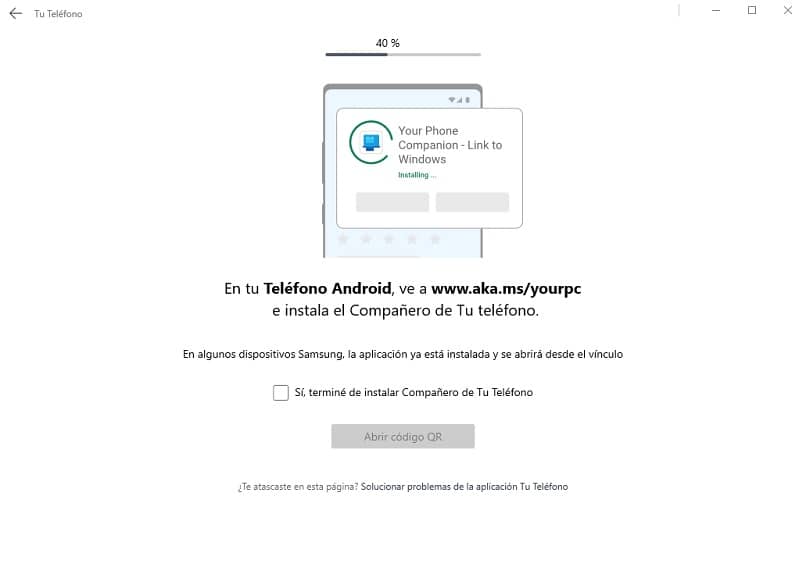
Nachdem Sie die App auf Ihrem Telefon installiert haben, müssen Sie als Nächstes das entsprechende Kontrollkästchen aktivieren, um das Mobiltelefon mit Ihrem PC zu verbinden. So bestätigen Sie Ihre Identität durch Eingabe Ihres Passworts und generieren einen QR-Code, den Sie mit Ihrem Smartphone scannen.
Haben Sie die mobile Companion-App für Ihr Telefon
Wie Sie gelesen haben, müssen Sie die Anwendung auch auf Ihrem tragbaren Gerät haben, um Ihr Mobiltelefon mit Ihrem PC verbinden zu können. Dieser heißt “Partner“ und wird von “Your Phone“ begleitet, und die Installation ist sehr einfach. In diesem Sinne können Sie dies tun, indem Sie dem Link folgen, der vom Assistenten “Ihr Telefon“ oder vom Store des Betriebssystems bereitgestellt wird, das Sie haben.
Bei Google Play müssen Sie beispielsweise nur den Namen in Ihre Suchmaschine eingeben und das erste Ergebnis ist das richtige. Sie können sich auch vergewissern, indem Sie überprüfen, ob der Entwickler die Microsoft Corporation ist.
Verbinden Sie Ihr Handy mit Ihrem PC, um die Verbindung zu genießen
Wenn beide Programme installiert sind, müssen Sie nur noch die Verbindung zwischen ihnen herstellen. Und wie Sie gelesen haben, ist eine Möglichkeit , es zu bekommen, der von der Desktop-App generierte QR-Code, aber es ist nicht der einzige.
Über den QR
Für diesen Vorgang müssen Sie das Symbol von Ihrem Computer aus generieren, insbesondere von der App “Ihr Telefon“. Wo Sie nach den ersten Schritten die Schaltfläche “QR-Code öffnen“ auswählen können. Das System überprüft nun Ihre E-Mail-Adresse, fordert Sie jedoch möglicherweise auf, Ihre PIN oder Ihr Passwort einzugeben, um sicherzustellen, dass Sie es sind.
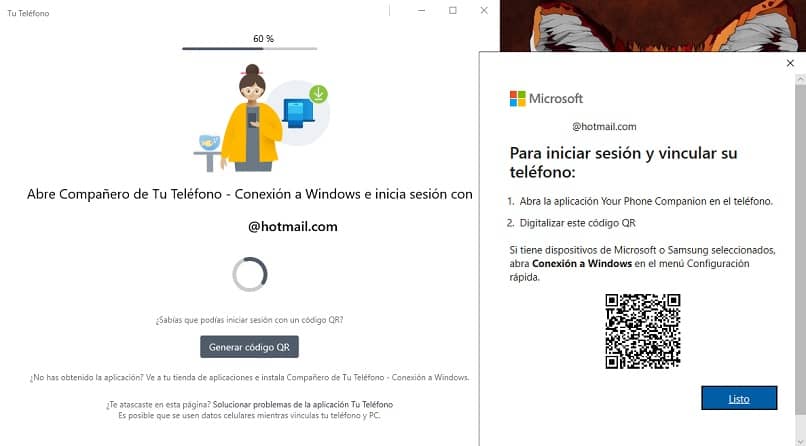
Schließlich müssen Sie in der mobilen Anwendung die Option “Gibt es einen QR-Code auf Ihrem PC?“ drücken Sie müssen auch die Zugriffsberechtigungen für das Programm akzeptieren.
Über Ihr Microsoft-Konto
Sie können auch die Verknüpfung mit Ihrem Konto herstellen, falls der QR für Sie nicht funktioniert oder Sie es einfach bevorzugen. In diesem Fall bevorzugen Sie in der mobilen App den Modus “Mit Microsoft anmelden“ und füllen die Felder wie angegeben mit Ihren Daten aus. Dies sind Ihre E-Mail-Adresse und Ihr Passwort. Als letztes sollten Sie die Schaltfläche “Anmelden“ auswählen und warten, bis die Verbindung hergestellt wurde. Dann können Sie beide Anwendungen genießen.


