Word: Einfügen oder Hinzufügen einer PDF-Datei zu einem Dokument – Kurzanleitung
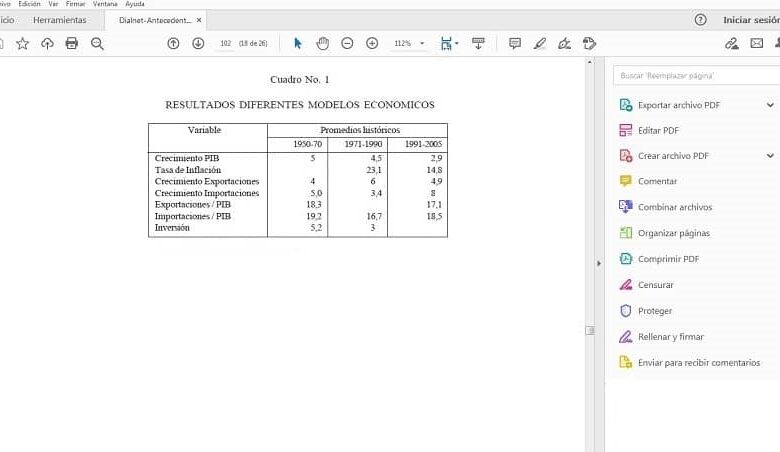
Die Dateien im PDF-Format werden derzeit häufig in Büros, Universitäten oder ähnlichen Organisationen verwendet. da sowohl PDF- als auch Word-Dokumente Dateien sind, die zum Speichern nützlicher Informationen verwendet werden. Obwohl ihre Anwendungen ähnlich sind, sind ihre Erweiterungen ebenfalls völlig unterschiedlich, sodass es für Sie nützlich sein kann, zu wissen, wie Sie eine PDF-Datei in ein Word-Dokument einfügen.
Word: So fügen Sie eine PDF-Datei in ein Dokument ein oder hinzufügen – Kurzanleitung
Darüber hinaus werden Sie sehen, dass Sie Informationen in PDF-Formaten finden, die für Sie sicherlich sehr nützlich sein werden, und falls Sie den gesamten Inhalt dieser Datei benötigen, können Sie eine PDF-Datei jederzeit auf Ihrem PC bearbeiten und konvertieren. Damit Sie die Informationen bei Bedarf bearbeiten und ändern können.
Versionen von Word, die mit PDF-Dateien kompatibel sind
Wenn wir eine der neuesten Versionen von Word verwenden, können wir die Machbarkeit sehen, die bereitgestellt wird, wenn wir mit dem PDF-Format interagieren möchten. Aber das war nicht immer so, und wir sollten das wissen, da die Dynamik der Verwendung von Word nicht nur auf unseren PC beschränkt ist.

Obwohl es stimmt, dass die archaischsten Versionen von Word nicht mehr von Benutzern verwendet werden, gibt es immer noch diejenigen, die ihre Präferenzen für die Verwendung von Schnittstellenpräsentationen vor den aktuellsten beibehalten. Daraus kann eine Flut von Inkompatibilitäten entstehen, wenn wir beabsichtigen, dieselben Tools, Vorteile und Funktionen anzuwenden, die wir in unserer bevorzugten Version von Word verwenden ; was sich normalerweise auf die neuesten bezieht.
Die gesamte Liste aufzulisten wäre mühsam, also kehren wir zu dem Punkt zurück, an dem die Beugung von Word nachgab. Dies ermöglicht uns, von einem Vorher und Nachher in Bezug auf Kompatibilitätsbeziehungen und Verknüpfungen zwischen Word und PDF zu sprechen.
2007 verpflichtet sich Office, Word und PDF anzufügen und die Kompatibilität zwischen Word und PDF zu ermöglichen. Dies geschieht jedoch nicht wie erwartet; da die juristischen Auseinandersetzungen zwischen dem Unternehmen und Adobe Systems die Kennzeichnung der Verbindung zwischen beiden Schnittstellen in harmonischer Weise verhindern.
Mit der Einführung des berühmten Office Service Pack 2 wird jedoch die lang ersehnte Erlaubnis zum Exportieren von PDF-Dateien erteilt. Diese Aktion entscheidet über das Vorher und Nachher in Bezug auf Word-Versionen, die mit PDF-Dateien kompatibel sind.
Von dort aus beginnt der Prozess der Annäherung und Verknüpfung beider Schnittstellen. Von wo aus sichergestellt ist, dass es unter jedem neuen Update der Word-Schnittstelle mehr Tools und Handlungsmöglichkeiten zwischen PDF und Word gibt. Ab 2007 sind Word-Versionen kompatibel und zunehmend mit den Werkzeugen der PDF-Schnittstelle vernetzt.
So hängen Sie eine PDF-Datei in Word an
Word ist das Textformat schlechthin, es wird für endlose Aktivitäten wie das Erstellen von Rechtsdokumenten implementiert; unter anderem Briefe und Memoranden schreiben. Seine Verwendung ist jedoch nicht ausschließlich für diese Aktivitäten implementiert, da Sie in diesem Format Bilder in Word selbst einfügen, bearbeiten oder löschen können.
Es sollte jedoch beachtet werden, dass es für ein komfortables Arbeiten unerlässlich ist, die neueste Version von Microsoft Word zu haben, die Sie auf der offiziellen Website finden können. Auf diese Weise können Sie alle erforderlichen Aktivitäten ausführen, z. B. ein PDF zu Word hinzufügen. Wenn Sie es noch nicht ausprobiert haben, machen Sie sich keine Sorgen, unten sehen Sie eine einfache Möglichkeit, dies zu tun.
Schritt 1
Wenn Sie ein PDF-Dokument in eine Word-Datei einfügen möchten, können Sie zunächst die von der Microsoft Word-Plattform bereitgestellten Mittel verwenden. Da diese über endlose Methoden verfügen, um fast jede Anforderung zu erfüllen, z. B. das Anhängen einer PDF-Datei an das Word-Dokument. Wenn Sie beginnen, müssen Sie die Word-Datei öffnen oder aktivieren, in der Sie das PDF hinzufügen werden.
Schritt 2
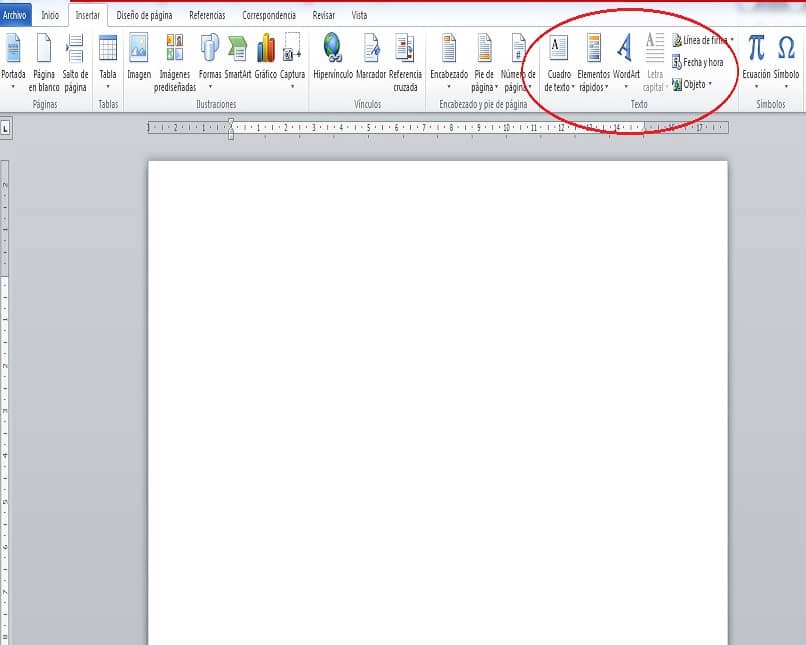
Als nächstes sollten Sie zum oberen Rand der Symbolleiste gehen und nach dem Abschnitt mit der Aufschrift insert suchen. Dabei werden Sie sehen, dass mehrere Werkzeuge angezeigt werden, und Sie werden die Textoption finden, wie im Bild unten gezeigt.
Schritt 3
Außerdem müssen Sie in diesem Feld den Abschnitt mit der Aufschrift Objekt identifizieren und auswählen. Sie werden feststellen, dass eine Benutzeroberfläche und ein Kontrollkästchen Datei angezeigt werden. Gehen Sie und suchen Sie nach der PDF-Datei, die Sie in Ihr Word-Dokument einfügen möchten. Schließlich müssen Sie auf die Option Datei verknüpfen klicken, die sich weiter unten im selben Feld befindet. Dadurch können Sie das PDF öffnen, wann immer Sie möchten oder müssen.
Text
Angesichts der wiederkehrenden Notwendigkeit, ein gemeinsames Textelement anzuhängen, von PDF zu Word, die Paritätsbeziehungen zwischen beiden Plattformen; erlaubt es, wenn es sich um die neusten Versionen von Word handelt. Da Word ein Schreib- und Bearbeitungswerkzeug ist und PDF ein Lesewerkzeug ist; Die Notwendigkeit, Text aus PDF in Word zu bringen, ist immer wiederkehrend, normalerweise kurze Elemente, dh Fragmente oder Anführungszeichen.
Daher ist die Textübersetzung unter der Nur-Text-Option möglich, sodass die aus PDF übernommenen Inhalte problemlos und unter den benutzerdefinierten Word-Formateinstellungen angehängt werden. Daher wird es möglich sein, den Text einfach und direkt per Kopieren und Einfügen an Word anzuhängen; wenn es sich um ein kurzes Element handelt, das auch als Rohelement genommen wird.
Die Menge an Inhalten, die auf diese Weise übertragen werden kann, ist jedoch begrenzt. Aus diesem Grund müssen wir zusätzliche Schritte ausführen, wenn wir kopieren und einfügen möchten, mal sehen, wie.
Text kopieren und einfügen
Wir sollten darauf hinweisen, dass Sie möglicherweise nur den in einem PDF-Element vorhandenen Inhalt anhängen möchten. ohne auf die Verwendung von angehängten Inhalten innerhalb der Word-Plattform zugreifen oder diese verwenden zu müssen. Dazu werden wir Folgendes tun, wir werden die Datei im PDF-Format öffnen, aber unter der Word-Präsentation wird dafür die Verwendung von Word 2016 empfohlen ; Andernfalls gehen Sie zur Word 2013-Oberfläche.
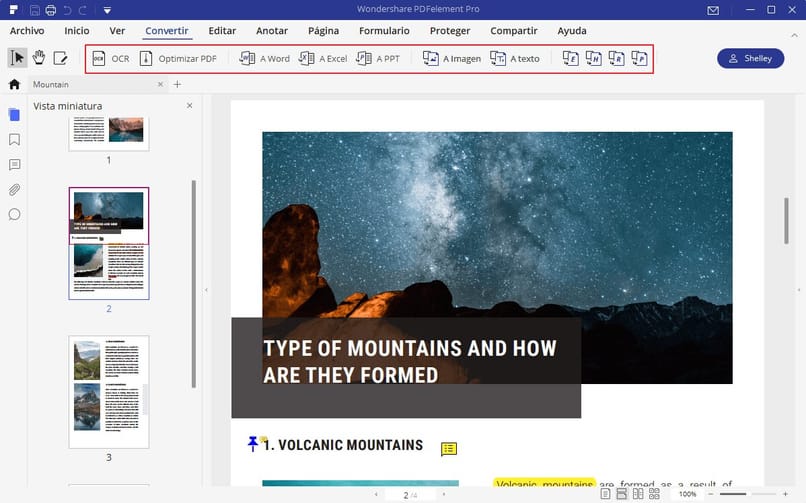
Dadurch wird der PDF-Inhalt als bearbeitbarer Text angezeigt, aus dem es möglich ist, den Text zu kopieren und in ein Office-Dokument einzufügen. In diesem Fall ist dies Word als Zielplattform. Dabei handelt es sich insbesondere um Word, eine Plattform zum Umwandeln, Verknüpfen und Zielen von PDF-Inhalten.
Objekt
Innerhalb des Abschnitts Text klicken wir auf Einfügen, von wo aus wir Objekt auswählen werden. Jetzt müssen wir auf die Option Aus Datei erstellen klicken und dann Konto auswählen. An dieser Stelle müssen wir nach der ausgewählten PDF-Datei suchen und auf Öffnen klicken. Um den Prozess abzuschließen und wirksam zu machen, müssen wir nur auf das Akzeptieren-Kästchen klicken.
Bild oder Screenshot
In diesem speziellen Fall wird von dieser Möglichkeit Gebrauch gemacht, da komplexe Elemente wie Rechenaufgaben, die im PDF-Format enthalten sind, eingefügt werden müssen. Seine erweiterte Verwendung wird nicht empfohlen, da das erhaltene und später angehängte Bild für interne Elemente schwer zu bearbeiten ist. Sie müssen sogar zu Bildbearbeitungsplattformen gehen.
Aus diesem Grund wird empfohlen, dass das Bild oder der Screenshot ohne Text ist oder dass, falls vorhanden, es nicht notwendig ist, ihn zu entfernen. Um den Prozess zu starten, müssen wir mit dem Befehl “Windows + Shift + S“ einen Screenshot machen.
Dann klicken wir mit der linken Maustaste und ziehen über den Bereich, den wir kopieren oder erfassen möchten; Dadurch wird ein Bild im Entwurfsstil in der Zwischenablage gespeichert. Wir verweisen nun auf die Word-Oberfläche, drücken auf die rechte Maustaste und in das Segment, in das Sie einfügen möchten. Wir werden die Ikonographie des Bildes innerhalb der Einfügeoptionen auswählen.
Nun ist es möglich, Anpassungen in Bezug auf Darstellung und Aussehen vorzunehmen. Wenn das Bild hervorgehoben ist, gehen wir zu Format, wo wir die Einstellungen vornehmen und die genauen Details abschließen können, damit es so harmonisch wie möglich ist.
So fügen Sie eine mehrseitige PDF-Datei in Word hinzu
Zu diesem Zweck können wir zu den vorherigen Elementen gehen, das heißt, wir können die PDF-Datei in ein lesendes Word-Element konvertieren, indem wir die Präsentationen von Word 2013 und höher verwenden, wo der Inhalt der PDF mit allen Erweiterungen angehängt werden kann, durch die Verwendung von Kopien.
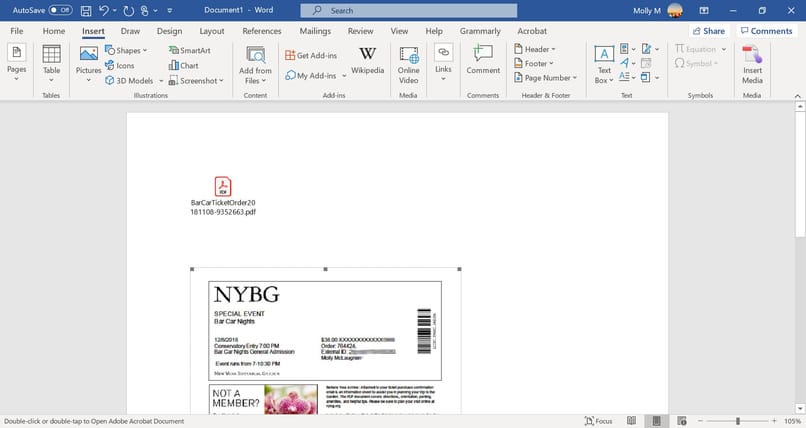
Wenn die PDF-Datei mehrere zu verwendende Seiten enthält, ist es nicht möglich, den Inhalt zu kopieren. Daher ist auch das Einfügen als Objekt empfehlenswert und machbar. Um eine mehrseitige PDF-Datei in Word hinzufügen zu können.
So bearbeiten oder lesen Sie ein PDF-Dokument beim Einfügen in Word
Es ist möglich, PDF-Inhalte auf einfache Weise an Word anzuhängen, jedoch ist die Option zum Bearbeiten und Lesen von PDFs beim Einfügen in Word nicht direkt möglich. Dies bedeutet jedoch nicht, dass dies nicht möglich ist, für diesen Zweck besteht die Möglichkeit , dies mit Adobe Acrobat oder andernfalls Adobe Reader zu tun.
Diese Schnittstelle wird es ermöglichen, Dateien im PDF-Format zu lesen oder anzuzeigen. Wenn Sie die PDF-Datei als angehängtes Element in die Office-Oberfläche einfügen, kann die jeweilige Größe, die das Element darstellt, geändert werden; aber es ist nicht möglich, es zu bearbeiten, nachdem es eingefügt wurde. Daher ist die Verwendung der oben genannten Tools erforderlich, also Adobe Reader oder Acrobat.
Kann ich eine PDF-Datei in Microsoft Word Web einfügen?
Im speziellen Fall von Word Web ist es nicht möglich, Objekte, in diesem Fall ein Element mit PDF-Charakter, in einen in Bearbeitung befindlichen Text, dh ein Dokument, einzufügen. Eine Bearbeitung des PDF-Elements im Word-Web-Tool ist jedoch möglich. Dadurch haben Sie die Möglichkeit, Text oder Inhalte in eine Word-Datei zu kopieren und einzufügen oder alternativ den Inhalt der PDF-Datei zu aktualisieren.
Es sollte klargestellt werden, dass beim Öffnen des PDFs auf der Word-Webplattform es so wird oder angezeigt wird, als wäre es ein gewöhnliches Word-Element. Allerdings ist eine mühselige Umstrukturierung der PDF-Inhalte möglich, da es bei der Konvertierung zu Seitenumbrüchen sowie zu Textverstreuungen kommen kann.
Daher wird eine Konvertierung von PDF-Dateien empfohlen, die hauptsächlich aus Text bestehen. Oder dass sie so wenig ikonografische oder ähnliche Elemente wie möglich haben.
Andere Möglichkeiten, ein PDF in Word einzufügen
Obwohl die obige Methode die einfachste und sicherste Methode zum Speichern einer PDF-Datei in einem Word-Dokument ist, müssen Sie ein anderes Verfahren durchführen, wenn Sie nur einen Teil der PDF-Datei speichern müssen. Das erste, was Sie tun müssen, ist , das PDF zu öffnen und die Informationen zu finden, die Sie speichern müssen. Dann erstellen Sie einen Bildschirmausdruck, dh ein Foto von dem, was Ihr Computer sieht.

Drücken Sie dazu Alt + Bildschirm drucken auf Ihrer Tastatur und um es in das Word-Dokument einzufügen, müssen Sie einfach Einfügen oder (Strg + V) drücken. Sie werden feststellen, dass es als Bild in Ihre Word-Datei eingefügt wird und Sie somit bestimmte Teile oder Segmente der PDFs speichern können, ohne sie vollständig speichern zu müssen, und Sie können Platz sparen.
Andererseits können Sie auch andere Optionen haben, um die Bilder zu erfassen und sie an das Word-Dokument anzuhängen; da es derzeit Software gibt, mit der Sie dies tun können.
Ein Beispiel dafür ist Lightshot. Wenn Sie es auf Ihrem Computer installieren, werden Sie feststellen, dass es sich um ein Tool handelt, das Sie verwenden können, als wäre es der Screenshot Ihres Smartphones, da es sehr ähnlich funktioniert und es Ihnen ermöglicht, alle Eigenschaften zu ändern des Bildes ggf.