So aktualisieren Sie kostenlos und einfach auf Windows 10 – Tutorial für Windows 7, 8, 8.1 und 10
Wie aktualisiere ich Windows 7 auf die neueste Version von Windows 10? Wie kann ich kostenlos von Windows 7 auf Windows 8, 8.1 oder Windows 10 wechseln? Ist es möglich, Windows zu aktualisieren, ohne Daten zu verlieren? Wie kann ich eine Datensicherung in Windows erstellen?
Es gibt mehrere Versionen des Windows-Betriebssystems, jedoch endet zum 14. Januar 2020 die Unterstützung für Windows 7, womit Microsoft die Aktualisierung des Betriebssystems Windows 7 einstellt.
So führen Sie ein kostenloses und einfaches Upgrade auf Windows 10 durch – Tutorial für Windows 7, 8, 8.1 und 10
Da Microsoft das Betriebssystem Windows 7 nicht mehr aktualisiert und keine Patches herausgibt, ist jeder Computer, auf dem noch Windows 7 läuft, jedem Angreifer ausgeliefert.
Alle Daten, die ab dem 14. Januar 2020 in Windows 7 gefunden wurden, können gehackt werden. Der beste Weg, diese Angriffe zu verhindern, besteht darin, Windows 7 auf Windows 8, 8.1 oder 10 zu aktualisieren. Sehen Sie sich also heute an, wie es gemacht wird, und bringen Ihnen eine einfache Anleitung zum Aktualisieren Ihres Windows 7.
Was wird benötigt, um Windows 7 kostenlos auf Windows 8, 8.1 oder 10 zu aktualisieren?
Das Upgrade von Windows 7 auf Windows 8, 8.1 oder 10 ist extrem einfach und kann kostenlos durchgeführt werden. Das Einzige, was Sie zum Aktualisieren Ihres Windows 7 benötigen, ist, einen USB-Speicher zu haben und zu formatieren und über eine gute Internetverbindung zu verfügen.
Die Anforderungen zur Installation von Windows 8, 8.1 oder 10 sind genau die gleichen wie bei Windows 7, der Speicherverbrauch ist ähnlich und die Geschwindigkeit zwischen diesen Systemen weist keine großen Unterschiede auf.
Es ist wichtig zu bedenken, dass, wenn Ihr Computer über das Betriebssystem Windows 7 verfügt, es nicht möglich ist, ihn sofort auf Windows 10 zu aktualisieren, sondern zuerst Windows 8 und 8.1 durchlaufen werden müssen. Wenn Sie jedoch sofort auf Windows 10 aktualisieren möchten, müssen Sie Ihren Computer formatieren.
Wie erstellt man eine Sicherungskopie von Dokumenten, um keine Informationen zu verlieren?
Wenn Sie ein Upgrade von Windows 7 auf Windows 8, 8.1 oder 10 durchführen, können Sie den Verlust Ihrer Daten und Informationen am besten vermeiden, indem Sie Ihre Dokumente und Programme sichern, bevor Sie Ihren PC formatieren, um Windows zu aktualisieren.
Um ein Backup in Windows 7 zu erstellen, ist ein USB-Gerät erforderlich, um alle Daten und Informationen auf dem Computer zu speichern.
Der erste Schritt besteht darin , die Systemsteuerung aufzurufen und den Abschnitt “Systeme und Sicherheit“ auszuwählen. In diesem Abschnitt gibt es eine Reihe von Optionen, unter denen Sie auf “Sichern und Wiederherstellen“ klicken müssen.
Dann müssen Sie auf “Backup Configurator” klicken, dann müssen Sie nur noch die externe Speichereinheit oder USB auswählen.
Auf diese Weise erstellt das Betriebssystem Windows 7 eine Kopie oder Sicherung auf dem von Ihnen eingegebenen externen Speicherlaufwerk.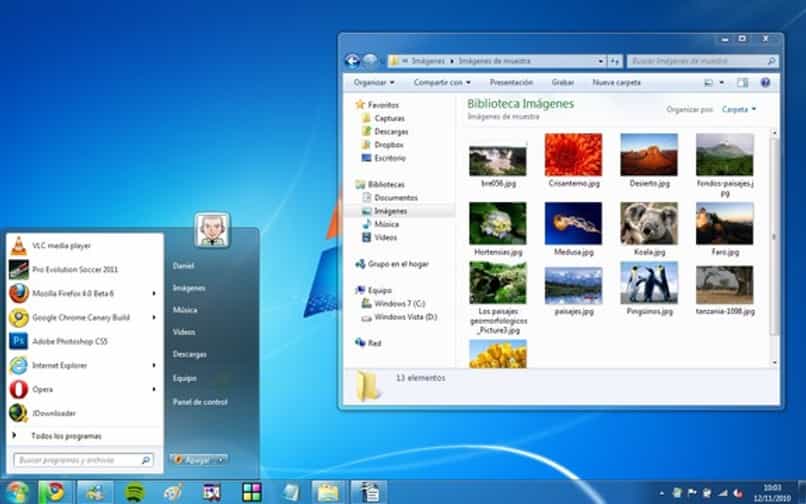
Schritte zum Upgrade von Windows 7 auf Windows 8, 8.1 oder 10
Um Windows 7 auf Windows 8, 8.1 oder 10 zu aktualisieren, müssen Sie die gewünschte Windows-Version auswählen, die Windows 8, 8.1 oder 10 sein kann, dann müssen Sie das Tool herunterladen, Sie können dies kostenlos vom offiziellen Microsoft tun Webseite.
Sobald Sie das Programm installiert haben, haben Sie die Option “Computer jetzt aktualisieren“ oder “Installationsmedium erstellen“. Sie müssen die erste Option auswählen. Wenn das Tool eine Lizenz anfordert, müssen Sie die Windows 7-Lizenz und das Computerkennwort eingeben.
Der Prozess des Upgrades von Windows 7 auf eine andere Version ist normalerweise ein langer Prozess, der etwa 30 Minuten dauert, daher ist Geduld erforderlich.
Nachdem das Programm die Aktualisierung abgeschlossen hat, wird Ihr PC neu gestartet und auf diese Weise mit der von Ihnen gewählten Windows-Version gestartet. Es wird empfohlen, sich mit einem Microsoft-Konto anzumelden, damit die Lizenz mit der Cloud verknüpft ist und somit nicht verloren geht.
Wenn der Installationsvorgang abgeschlossen ist, können Sie alle Ihre Dokumente erneut vom USB-Speicher an den PC-Computer senden.
Welche Dateien behalte ich und welche verliere ich, wenn ich meine Version von Windows aktualisiere?
Wann immer Sie Ihr Betriebssystem aktualisieren, ist es ratsam , eine Sicherungskopie aller Ihrer persönlichen Dateien auf einem externen Medium zu dem Computer zu erstellen, den Sie aktualisieren möchten, damit Sie das Risiko vermeiden, Ihre Informationen zu verlieren, wenn währenddessen etwas schief geht das Update.
Auf der anderen Seite hat Windows eine Funktion, um eine Sicherungskopie der Dateien aller Benutzer zu erstellen. Es reicht aus, dass Sie vor dem Start des Aktualisierungsvorgangs zum Start gehen, dann zur Systemsteuerung, dann den Abschnitt System und Wartung suchen und dort Sie finden Sie die Option “Sichern und Wiederherstellen”. Wenn Sie diese Funktion zum ersten Mal verwenden, müssen Sie auf die Option “Sicherung konfigurieren” klicken und dann den Schritten folgen, die der Konfigurationsassistent Ihnen geben wird Hier müssen Sie selbst auswählen, welche Dateien, Ordner und Dokumente Sie sichern möchten, damit diese beim Update-Vorgang nicht verloren gehen.

Wenn Sie diese Konfiguration bereits zuvor vorgenommen haben, müssen Sie direkt die Option auswählen, die besagt: “Jetzt sichern”. Es ist wichtig, die Empfehlung hervorzuheben, diese Sicherung nicht auf derselben Festplatte zu erstellen, auf der Sie das Betriebssystem verwenden Update ist installiert.
Welche signifikanten Unterschiede gibt es beim Windows-Versionswechsel?
Microsoft hat beschlossen, viele Änderungen an der visuellen Oberfläche seines Windows-Betriebssystems vorzunehmen, unter den herausragendsten zwischen Windows 7 und Windows 8 können wir die folgenden erwähnen:
Von Windows 7 bis 8
- Windows 8 hat aufgehört, das traditionelle Startmenü zu verwenden, und macht Platz für einen “Startbildschirm“, der beim Drücken der “Windows“-Taste, was zuvor nur ein Menü war, jetzt den gesamten Bildschirm abdeckt und Ihnen Zugriff auf eine Vielzahl von Funktionen ermöglicht Ordner, Programme und Systemfunktionen auf einen Blick.
- In Windows 7 wurden die geöffneten Anwendungen mit der Tastenkombination “Alt+Tab“ angezeigt. In Windows 8 werden die geöffneten Anwendungen jetzt durch die Kombination der Tasten “Alt+Win“ angezeigt.
- Eine der größten Neuerungen ist der “App Store“, den Microsoft gerade in Windows 8 integriert hat Windows Store, in dem Sie Hunderte von Anwendungen erhalten können, darunter Anwendungen zum Ansehen von Filmen und Fernsehen wie Netflix sowie Anwendungen für Design, Produktivität und eine große Auswahl an sehr interessanter Software.
- Eine weitere wichtige technische Tatsache ist, dass Windows 8 seine Startzeit im Vergleich zu seinem Vorgänger erheblich verkürzt hat. Wenn Sie Ihr System auf einer SSD installiert haben, werden Sie feststellen, dass die Startzeit ungefähr zwischen 7 und 8 Sekunden liegt.

Von Windows 8 oder 8.1 bis 10
- Einer der auffälligsten Unterschiede besteht darin, dass Windows 10 als Mehrzweck-Betriebssystem konzipiert wurde und mit einer Vielzahl von Geräten kompatibel ist, die in Zukunft auftauchen könnten, Tablets, Telefone, Smart-Home-Systeme, die Idee hinter diesem System ist kompatibel mit allem, was später kommen mag.
- Ein weiterer ziemlich signifikanter Unterschied ist die Rückkehr des “Startmenüs”, es scheint, dass dieses Element, nachdem es in Version 8 und 8.1 von Windows weggelassen wurde, von den Benutzern nicht sehr gut angenommen wurde.
- Der Ressourcenverbrauch in Windows 10 wurde ebenfalls optimiert. Wenn Sie also wenig RAM oder einen nicht sehr leistungsstarken Prozessor haben, kann diese Version diese Ressourcen besser nutzen und Ihnen eine bessere Leistung bieten.
Wie viel kostet eine Windows-Lizenz und warum ist sie auf meinem PC kostenlos?
Windows 10-Lizenzen variieren je nach gewählter Version, zum Beispiel kostet die Home-Version für den persönlichen oder privaten Gebrauch 145,00 € (172 $), die Pro-Version, ideal für kleine Unternehmen, 259,00 € (307 $) und die Version 10 Pro für Workstations zu einem Preis von 439,00 € (521 $) , wenn Sie diese Lizenzen auf der offiziellen Microsoft-Website kaufen.
Um eine kostenlose Windows 10-Lizenz für Ihren Computer zu erhalten, müssen Sie eine aktive Windows 7-Lizenz installieren und den Upgrade-Prozess auf Windows 8 und später auf Windows 10 durchführen, sodass Sie mit derselben Lizenz die neueste Version des Betriebssystems genießen können.
Wie kann ich eine echte Windows-Lizenz kaufen?
Sie müssen auf www.microsoft.com zugreifen und nach dem Abschnitt “Store“ oder “Store“ suchen, je nachdem, aus welchem Land Sie sich verbinden, werden Ihnen die verschiedenen verfügbaren Versionen, die Preise und die Zahlungsmethoden angezeigt, um sie abschließen zu können der Kaufprozess.
Können Sie kostenlos von einer Windows-Version auf eine andere upgraden?
Ja, wenn Sie auf Ihrem aktuellen Betriebssystem über eine aktive Originallizenz verfügen, können Sie den Update-Vorgang völlig kostenlos und ohne Verlust Ihrer aktiven Lizenz starten.
Welche Computer können auf Windows 10 aktualisiert werden und welche nicht?
Die Mindestanforderungen, um Version 10 dieses Systems installieren zu können, sind die folgenden:
- Prozessor: 1 Gigahertz (GHz) oder schnellerer Prozessor oder SoC
- RAM: 1 Gigabyte (GB) für 32-Bit oder 2 GB für 64-Bit
- Festplattenspeicher: 16 GB für 32-Bit-Betriebssystem oder 20 GB für 64-Bit-Betriebssystem
- Grafikkarte: DirectX 9 oder höher mit WDDM 1.0-Treiber
- Bildschirm: 800 x 600 Pixel.
Wenn Sie diese Anforderungen oder mehr erfüllen, ist Ihr Computer berechtigt, Version 10 von Windows zu installieren.


