So beheben Sie den Fehler 0x80004005 in Windows 10
Eines der bekanntesten Betriebssysteme der Welt ist Windows, das in jeder seiner Versionen über verschiedene Programme und spezielle Tools verfügt, die auf Effizienz und optimale Verwaltung dieser ausgerichtet sind.
Ebenso ist dieses Betriebssystem hervorragend mit verschiedenen Anwendungen und Geräten von Drittanbietern kompatibel, so dass es unwahrscheinlich ist, dass es zu einem Fehler kommt, einer der ärgerlichsten ist der Bluescreen-Fehler.
So beheben Sie den Fehler 0x80004005 in Windows 10
Wie bei verschiedenen Programmen ist das Microsoft-System jedoch nicht perfekt, da im Laufe der Zeit verschiedene Fehler auftreten können, die uns größtenteils unbeantwortet lassen.
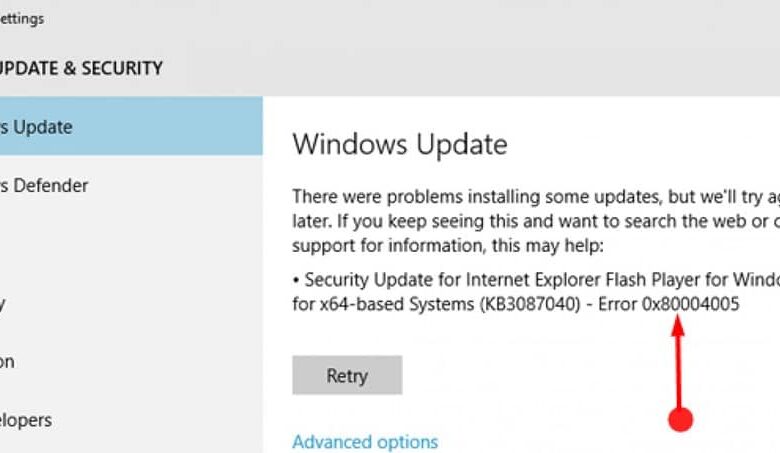
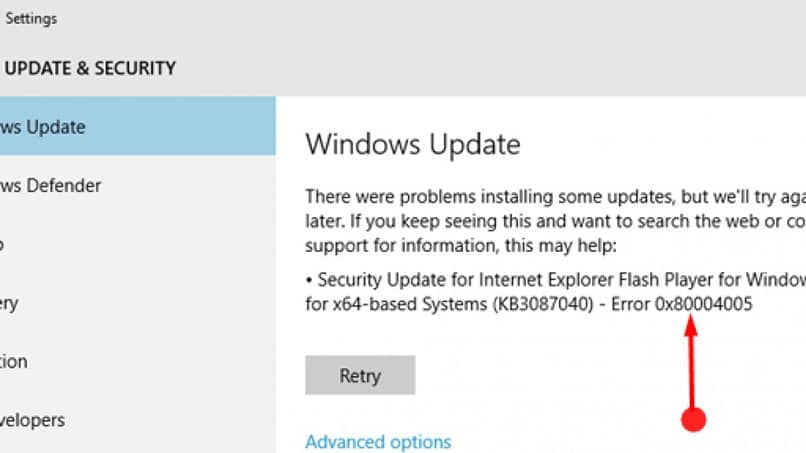
Ein Beispiel hierfür kann der Fehler 0x80004005 sein, der als “unspezifizierter Fehler“ bezeichnet wird und von derselben Firma genannt wird. Wenn Sie lernen möchten, wie Sie es lösen und etwas mehr über seine Ursachen erfahren möchten, lesen Sie einfach diesen Beitrag weiter, der Ihnen sicherlich helfen wird.
Ursachen für Windows-Fehler 0x80004005?
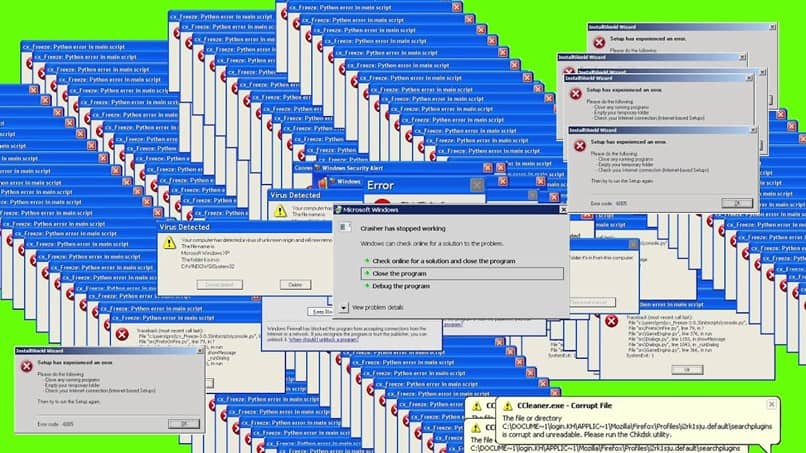
Der Fehler 0x80004005 erscheint normalerweise als Warnung, die in allen Windows -Versionen auftreten kann und normalerweise reproduziert wird, wenn dem betreffenden Benutzer der Zugriff auf eine bestimmte Anwendung verweigert wird.
Dasselbe kann für einen Dienst oder sogar für ein Gerät gelten, das möglicherweise gerade versucht wird, ausgeführt zu werden. Dies sind einige der häufigsten Situationen, in denen diese unerwartete Benachrichtigung in unserem System erscheinen kann:
- Sie versuchen, ein Windows-Update zu installieren
- Ein Fehler innerhalb eines Software-Updates
- Irgendein Problem beim Herstellen einer Netzwerkverbindung
- Sie sind nicht berechtigt, auf Netzwerkfreigaben zuzugreifen
Wenn die Ursache dieses Fehlers bei dieser Gelegenheit von der Installation eines neuen Updates innerhalb des Windows-Systems abgeleitet wird, wird diese unterbrochen und führt daher zu der Fehlermeldung 0x80004005. Für diesen Fehler können Sie auf zwei Lösungen zurückgreifen, die wir Ihnen im Folgenden zeigen:
Erste Lösung: Verwenden Sie die Problembehandlung
Im Allgemeinen haben Benutzer von Windows 7 und Windows 8 die Möglichkeit, den exklusiven und sehr nützlichen Fehlerbehebungsdienst von Windows Update herunterzuladen. All dies kann auch bequem über das Microsoft-Forum erfolgen. Darin finden Sie diese und andere Lösungen für verschiedene häufige Probleme mit diesem System.
Wenn Sie das Programm beendet und erfolgreich heruntergeladen haben, müssen Sie die Anwendung starten, indem Sie einfach auf die heruntergeladene Datei doppelklicken, genauer gesagt auf WindowsUpdate.diagcab.
Wenn Sie fertig sind, müssen Sie nur noch die Kategorie “ Windows Update “ auswählen und dann auf die Schaltfläche “ Weiter “ klicken. Auf diese Weise wird das Windows-System alles tun, um zu versuchen, die Fehler zu beheben, die dem Systemupdate entsprechen.
Zweite Lösung: Überprüfen und reparieren Sie diese Systemdateien mit SFC
Im Allgemeinen sind diese Installationsfehler, die von Windows-Systemupdates herrühren, größtenteils darauf zurückzuführen, dass verschiedene Dateien, die dem System entsprechen, fehlen oder beschädigt sind.
Wenn dies der Fall ist, kann es mit dem System File Checker behoben werden, einem Programm, das auf einer Reihe von Befehlszeilen basiert, die standardmäßig im System installiert sind.
Das einzige Problem dabei ist jedoch, dass Sie Administratorrechte haben, da Sie die Eingabeaufforderung ausführen müssen, als ob Sie ein Administrator wären, um SFC zu starten, und um mit dieser Aktion zu beginnen, müssen Sie nur sorgfältig folgen die folgenden Schritte, die wir hier vorstellen.
Beginnen Sie mit der Eingabe von “cmd“ in die Suchleiste von Windows. Danach müssen Sie nur noch mit der rechten Maustaste auf die Eingabeaufforderung klicken und dort können Sie das Menü anzeigen. Klicken Sie danach auf den Punkt “ Als Administrator ausführen“ und darin müssen Sie den Befehl sfc /scannow eingeben und “ Enter “ drücken.