So beheben Sie die WLAN- oder Internettrennung von meinem Windows 10-PC
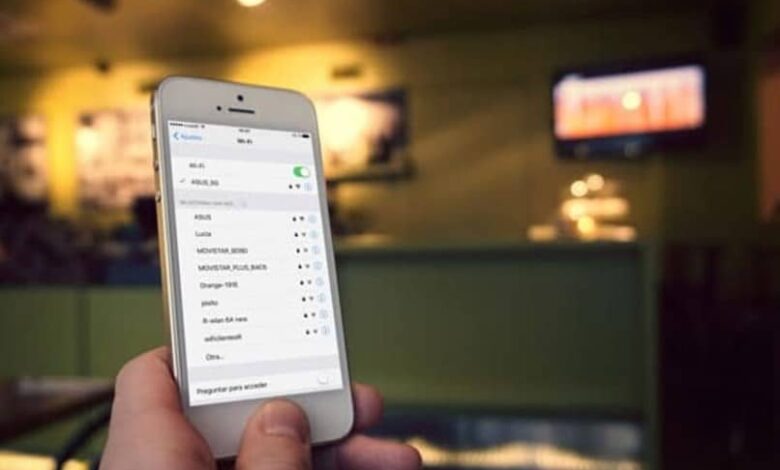
Einen voll funktionsfähigen Computer zu haben, kann eine erstaunliche Sache sein. Über einen Computer haben wir Zugang zu allen Arten von Informationen und Unterhaltung. Vieles davon geschieht jedoch nur, wenn wir direkt mit dem Internet verbunden sind.
So lösen Sie die Trennung von WIFI oder Internet meines PCs mit Windows 10
Ohne das Internet geht viel von der Attraktivität eines Computers verloren, es sei denn, Sie haben viele Shows, Filme, Musik oder Spiele, auf die Sie offline zugreifen können. Tatsächlich ist ein Computer ohne Internet derzeit etwas ganz Ungewöhnliches, weshalb viele Menschen ihr Internet in vollen Zügen genießen möchten, um diese wunderbare Webwelt zu genießen.
Und wenn Ihr Computer Probleme hat, sich mit dem Internet zu verbinden, oder wenn die Geschwindigkeit Ihres Internets nicht so gut ist, dann stimmt etwas nicht. Wenn Sie unter diesem Problem auf Ihrem Windows 10 -Gerät leiden, lesen Sie unten, wie Sie es beheben können.
schließe das Mögliche aus
Bevor wir zu technisch werden, sollten Sie einige mögliche Probleme von vornherein ausschließen können. Zunächst müssen Sie sicherstellen, dass der auftretende Verbindungsfehler nicht an Ihrem Router liegt.
Sie können dies einfach überprüfen, indem Sie ein anderes Gerät mit dem Netzwerk verbinden, z. B. ein Mobiltelefon oder einen Laptop. Bereits wenn wir dies ausschließen, wissen wir, dass das Problem in unserem Computer liegt.
Denken Sie auch daran, dass der Computer in geringem Abstand zum Router gehalten werden muss, um die Verbindung aufzunehmen, da die Verbindung sonst möglicherweise kontinuierlich abbricht.
Andererseits müssen Sie sicherstellen, dass es sich nicht um ein Hardwareproblem Ihres Computers handelt. Das heißt, wenn Sie eine interne Signalkarte haben, müssen Sie sich vor dem Kauf vergewissern, dass sie gut angeschlossen ist und einwandfrei funktioniert.
Wenn Sie die Möglichkeit haben, es auf einem anderen Computer auszuprobieren, ist das eine großartige Idee. Auf diese Weise wissen Sie, dass Sie kein Geld ausgeben müssen, aber dass es ein Softwareproblem gibt, das Sie lösen müssen, um wieder ein WLAN-Signal zu haben.
Denken Sie auch daran, zu überprüfen, ob die Verbindung nicht deaktiviert oder über das Freigabecenter deaktiviert ist.
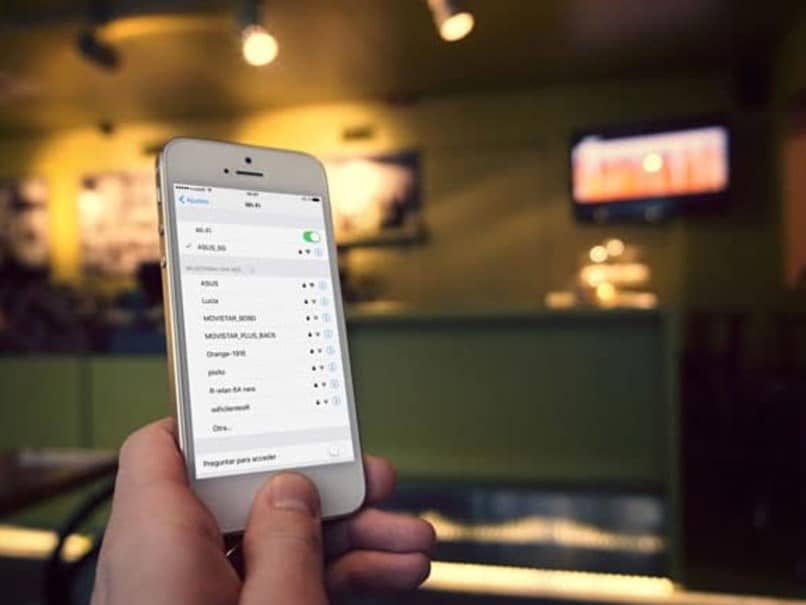
Was Sie tun müssen
Seit Windows 10 veröffentlicht wurde, hat es seine eigenen Probleme. Darunter ist ein Fehler in Bezug auf Ihre WLAN-Verbindung. Dies ist etwas, für das es eine Lösung gibt, aber da es sich um ein so umfassendes Problem wie “ Ich habe keine Verbindung “ handelt, können die Lösungen vielfältig sein, da das Problem sehr unterschiedlich sein kann.
Wie dem auch sei, im Folgenden stellen wir einige Lösungen vor, in der Hoffnung, dass einige davon Ihnen helfen können, wieder eine Verbindung herzustellen. Erstens ist es möglich, dass Ihre Verbindung aufgrund Ihres Antivirenprogramms unbrauchbar ist.
Ob Sie Avast oder Nod32 haben, alle Antivirenprogramme können ein Verbindungsproblem verursachen. Das Beste, was Sie tun können, ist es zu deinstallieren, Ihren Computer neu zu starten und zu sehen, ob das Problem weiterhin besteht. Wenn dieses Problem ohne das Antivirenprogramm gelöst wird, ist es an der Zeit, nach einem neuen zu suchen.
Andererseits können Sie versuchen, das Problem mit der Problembehandlung für die Netzwerkverbindung zu beheben. Um darauf zuzugreifen, müssen Sie in die Suchleiste “ Lösung “ schreiben und “ Fehlerbehebung “ wird angezeigt, klicken Sie darauf.
Drücken Sie nun auf “Alle anzeigen“ und gehen Sie dann zu “Internetverbindungen“. Dann müssen Sie im Abschnitt Internetverbindungen auf erweiterte Optionen klicken und Sie werden es auswählen, indem Sie es als Administrator ausführen. Jetzt müssen Sie nur noch auf “Weiter“ klicken und den Anweisungen auf dem Bildschirm folgen.
Zuletzt können Sie versuchen, das TCP/IP-Protokoll zurückzusetzen. Sie können dies tun, indem Sie gleichzeitig die Windows-Taste und X drücken. Sie müssen Eingabeaufforderungen als Administrator auswählen, um fortzufahren.
Als nächstes müssen Sie die Befehle netsh inti p reset c:\resetlog.txt drücken, gefolgt von exit. Drücken Sie nach jeder Eingabe die Eingabetaste. Jetzt müssen Sie nur noch Ihren Computer neu starten und versuchen, zu sehen, ob Sie Glück haben.