So beheben Sie Probleme mit der HDMI-Tonausgabe in Windows 10
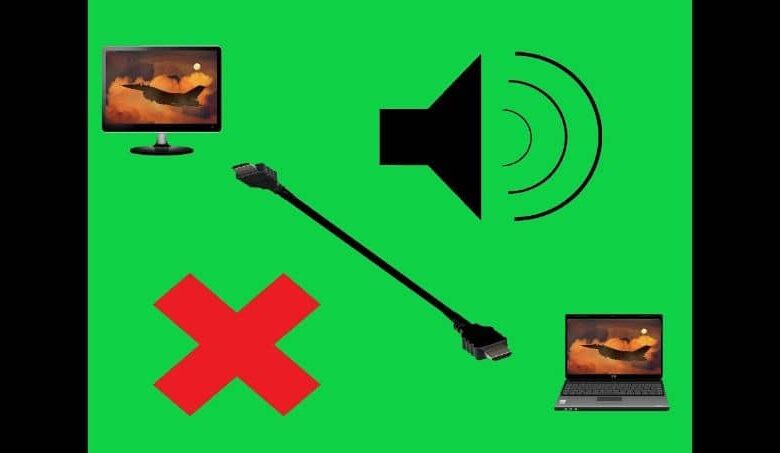
Die Veränderungen, die heute stattfinden, werden immer schneller und wir wissen nicht, wann ein Gerät, eine Ausrüstung oder eine Anwendung aus der Mode kommt oder obsolet wird. Das Gleiche passiert mit den Anschlüssen, die jetzt in Audio- und Videogeräten verwendet werden, wie die Da Übertragungen jetzt schneller und von hoher Qualität sind, können Unannehmlichkeiten auftreten. Aus diesem Grund werden wir sehen , wie Probleme mit der HDMI-Tonausgabe in Windows 10 gelöst werden können.

Jetzt werden nicht mehr zwei verschiedene Anschlüsse für Audio und Video verwendet, durch das berühmte und bekannte HDMI wird eine Verbindung in höchster Qualität hergestellt. Und seine Verwendung hat sich auf PCs ausgeweitet. In letzter Zeit wurden jedoch viele Probleme mit dieser Art von Anschluss gemeldet, insbesondere jedoch mit der Audioausgabe.
Und sie sind nicht nur in den Versionen von Windows 10 vorhanden, sie wurden auch in anderen Versionen wie XP, 7 und 8.1 gemeldet. Und dies kann auf eine Treiberinkompatibilität zurückzuführen sein, aber es gibt eine sehr einfache Möglichkeit, dies zu lösen. Auf die gleiche Weise lösen wir Probleme, die uns daran hindern, die Lautstärke in Windows zu verringern oder zu erhöhen.
So beheben Sie Probleme mit der HDMI-Tonausgabe in Windows 10
Hier sind einige einfache Schritte, die Sie unternehmen können, nicht nur, wenn Sie Probleme mit der HDMI-Tonausgabe haben. Wenn nicht auch wenn kein Video da ist oder der Anschluss am Rechner nicht funktionieren will. Da es sich um Probleme mit den Audio- und Videotreibern handelt, zeigen wir Ihnen, wie Sie diese aktualisieren und dieses technische Problem lösen können.
Die hier beschriebenen Schritte wurden auf einem PC mit dem Betriebssystem Windows 10 durchgeführt und können bei anderen Versionen geringfügig abweichen. Und der erste Schritt, den wir unternehmen werden, ist die Überprüfung unserer Hardware. Wir müssen sicherstellen, dass das Kabel und der Stecker einwandfrei funktionieren und nicht beschädigt sind und dass sie richtig angeschlossen sind.
Schalten Sie nun das Gerät ein, mit dem Ihr PC verbunden ist, entweder Lautsprecher oder Fernseher, und schalten Sie dann den Computer ein. Trennen Sie das HDMI-Kabel von beiden Computern, warten Sie ein oder zwei Minuten, schließen Sie jetzt alles wieder an und schalten Sie die Geräte ein. Auf diese Weise haben wir die HDMI-Verbindung aktualisiert.
Schritte zum Beheben von Problemen mit der HDMI-Tonausgabe in Windows 10
Der nächste Schritt besteht darin, zu überprüfen, ob die HDMI-Verbindung als Standard konfiguriert ist. Wenn dies nicht der Fall ist, müssen wir dies tun. Dazu positionieren wir die Maus nicht auf dem Lautstärkesymbol und klicken mit der rechten Maustaste. In den Optionen werden wir das Wiedergabegerät auswählen, dies zeigt uns das Sound-Windows.
Und auf der Registerkarte Wiedergabe wählen wir die Option Digital- oder HDMI-Ausgabegerät, klicken Sie jetzt auf die Option Standard und dann auf OK. Und voila, die HDMI-Tonausgabe wurde als Standard ausgewählt.
Der nächste Schritt besteht darin, den Treiber zu finden, der Probleme mit der Tonwiedergabe verursacht. Dazu gehen wir zu Geräte-Manager. Hier können wir sehen, ob neben dem Treiber ein Ausrufezeichen steht. Wenn dies der Fall ist, bewegen Sie den Mauszeiger darüber und klicken Sie mit der rechten Maustaste. Ein Menü wird angezeigt, und Sie sollten wählen, ob Sie zum vorherigen Treiber zurückkehren möchten.
Diese Aktion installiert den alten Treiber und kann das Problem beheben, das diese Option in Windows 7 aufweist. Wenn Sie Windows 10 verwenden, müssen Sie auf Eigenschaften klicken und auf der Registerkarte Treiber finden Sie die Option Roll Back Driver. Wenn das Problem dadurch nicht behoben wird, versuchen Sie es mit dem Standardtreiber.
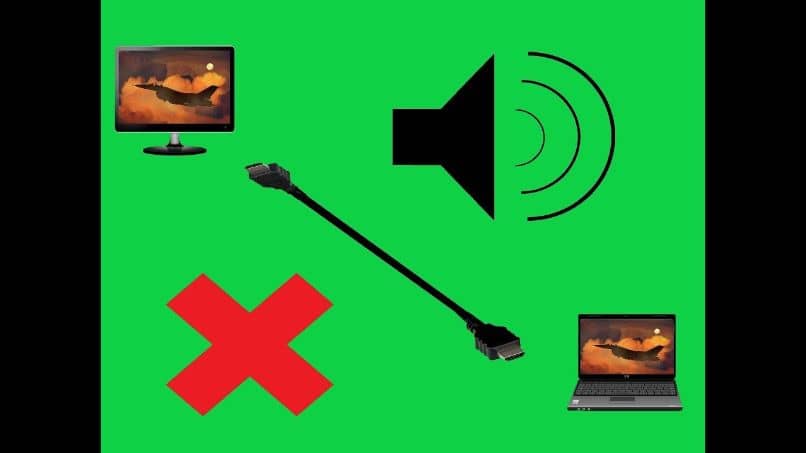
Dazu müssen Sie den aktuellen Treiber deinstallieren und der Standard wird automatisch installiert, die andere Möglichkeit wäre, den Treiber zu aktualisieren. Sie können dies auch im Geräte-Manager tun. Da das Problem, das es Ihnen präsentiert, auf Inkompatibilität zurückzuführen ist und Sie das Problem mit dem Treiber lösen müssen.