So beheben und entfernen Sie die Explorer.exe-Fehlermeldung beim Start von Windows 7/8/10 – sehr einfach

Derzeit fragen sich viele Benutzer, ob es eine Möglichkeit gibt, die Explorer.exe-Fehlermeldung zu beheben, die beim Starten von Windows angezeigt wird. Dieses Fehlerfenster ist ziemlich ärgerlich und kann besorgniserregend sein, besonders wenn Sie nicht wissen, warum es angezeigt wird.
Keine Sorge, wir zeigen Ihnen die Schritte, die Sie benötigen, um diese Warnung loszuwerden, unabhängig davon, ob Ihr Computer Windows 10 oder ältere Versionen wie 8 oder 7 hat, sowie andere relevante Informationen.
Ein weiteres Problem, das Ihr Windows-System darstellen kann, ist der Bluescreen-Fehler, der ebenfalls ein Fehler ist, der den Besitzer erschreckt, aber sehr einfach zu beheben ist.
Befolgen Sie die Schritte, um die Explorer.exe-Fehlermeldung zu finden
Als erstes sollten Sie das “ Startmenü “ von Windows öffnen, indem Sie die Tastenkombination verwenden oder auf das Symbol unten links auf dem Bildschirm in der Taskleiste klicken.
In der erscheinenden Suchmaschine müssen Sie das Wort “ Regedit “ eingeben und in diesem Element “ Enter “ drücken oder eingeben. Daraufhin fragt das System, ob Sie die Datei öffnen möchten, mit der Schaltfläche “ Akzeptieren “ bestätigen Sie dies.
Auf diese Weise öffnet sich das Windows “ Registrierungseditor “, in dem Sie auf der linken Seite eine ziemlich umfangreiche Reihe von Einheiten sehen können, die sich im “ Computer “ befinden.
Die Option, die wir benötigen, um die Explorer.exe-Fehlermeldung zu beheben, und auf die Sie auf den begleitenden Pfeil klicken, heißt “ HKEY_CURRENT_USER “ und ist normalerweise das zweite verfügbare Element von oben.

Auf diese Weise können Sie die in diesem Ordner enthaltenen Dateien öffnen, von denen Sie auf diejenige mit der Aufschrift “ Software “ klicken. Auf die gleiche Weise werden weitere Optionen angezeigt.
Diesmal heißt die, die Sie brauchen, “ Microsoft “. In diesem Schritt muss eine Klammer gesetzt werden, da Sie genau auf den letzten Buchstaben dieses Ordners achten müssen, der “ T “ sein muss.
Zurück zu den Schritten, jetzt bevorzugen Sie den Ordner mit der Aufschrift “ Windows NT “, in dem Sie auf “ CurrentVersion “ klicken. Und schließlich vergessen Sie nicht, die Registerkarte “ Windows “ zu öffnen.
All diese Durchquerung führt zu einer Reihe von Optionen auf der rechten Seite des Bildschirms. Von allen wird Sie die “ Load “ -Datei interessieren.
Wie können Sie Ihren Computer vom Explorer.exe-Fehler heilen?
Die Art und Weise, wie das Problem mit der Fehlermeldung behoben werden kann, besteht darin, das verursachende Element zu entfernen, das Sie gerade gefunden haben.
Jetzt müssen Sie mit der rechten Maustaste auf “ Laden “ klicken und dann die Option “ Löschen “ wählen. Das System fragt die Umsetzung der Aktion über eine “ Ja “-Schaltfläche ab.
Danach können Sie alle Windows schließen, die Sie ausgeführt haben, sogar den “ Registrierungseditor “, da Sie ihn nicht mehr benötigen.
Damit Sie den Vorgang abschließen können, müssen Sie Windows und den Computer neu starten. Wenn es erneut startet, werden Sie sehen, dass das Problem mit der Explorer.exe-Fehlermeldung gelöst wurde
Warum tritt dieser Fehler auf?
Die Explorer.exe-Fehlermeldung, die beim Start in Windows 10, 8 und 7 angezeigt wird, wird durch einen Virus verursacht, der die Datei generiert, die Sie zuvor gesehen haben.
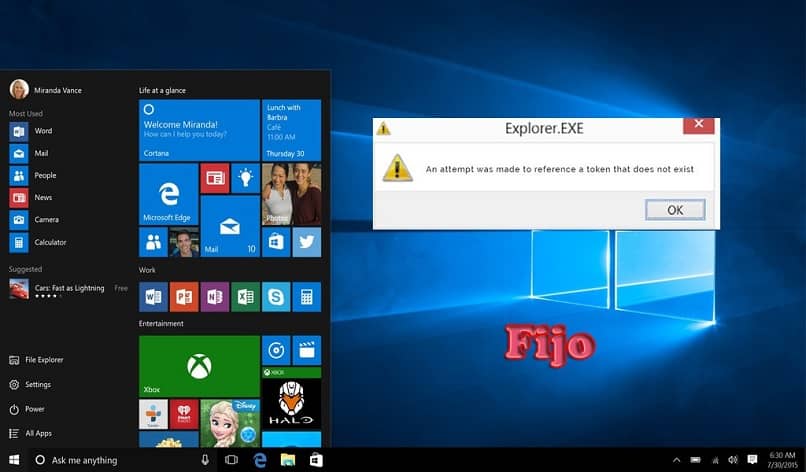
Diese Fehlermeldungen stammen von bösartigen Programmen, die Ihren Computer befallen und es schaffen, dieses ausführbare Format von einer anderen Stelle auf dem System zu kopieren.
Auf diese Weise gelingt es ihnen, die Zahlen oder einen Schlüssel des “ Registers “ zu ändern, was zu der bereits bekannten Präsentation führt.
Das heißt, jedes Mal, wenn Sie Ihren Computer starten, erscheint ein Popup-Windows. Außerdem behalten sie eine bestimmte Eigenschaft bei, die sie für denselben Benutzer und für Antivirenprogramme “ unsichtbar “ macht. Anders gesagt, sie wecken keinen Verdacht.
In Wirklichkeit spielt es keine Rolle, ob der Benutzer die eine oder andere Version von Windows hat, da die schädliche Datei für alle funktioniert, einschließlich Windows 10, 8 und 7.
Sie können auch auf andere Fehler in Ihrem Windows 10-Programm stoßen, wie z. B. Fehler melden, Fehler aktualisieren, VPN-Verbindungsfehler, aber keine Sorge, alle diese Fehler können leicht behoben werden.