So deaktivieren Sie die Touchscreen-Tastatur in Windows 10 – schnell und einfach
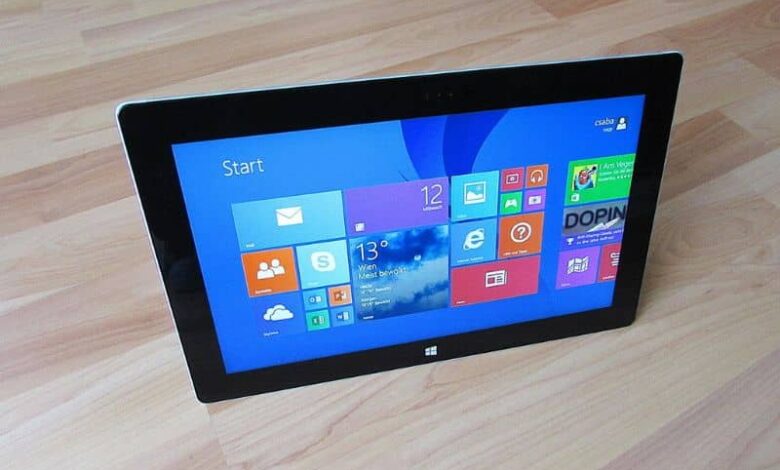
Die Touch-Tastatur kann sehr nützlich sein, aber wenn Sie eine physische Tastatur haben, macht es wenig Sinn, sie zu verwenden. Aus diesem Grund werden wir Ihnen heute beibringen, wie Sie die Touchscreen-Tastatur in Windows 10 deaktivieren – einfach und schnell.
So deaktivieren Sie die Touchscreen-Tastatur in Windows 10 – schnell und einfach
Das Deaktivieren der Touch-Tastatur oder der Bildschirmtastatur in Windows 10 ist ein sehr einfacher Vorgang. Durch das folgende Tutorial hoffen wir, dass Sie den Prozess ohne größere Schwierigkeiten durchführen können. Verwechseln Sie andererseits die Aktivierung der virtuellen Tastatur auf dem Bildschirm nicht mit dem, was wir Ihnen heute zeigen werden.
Windows 10 Touch-Tastatur
In den neuesten Versionen von Windows, genauer gesagt Windows 10, wurde die Touch-Tastaturfunktion integriert, da das Betriebssystem auch für die Verwendung auf Laptops und Tablets mit Touch-Funktionen konzipiert ist, die durch Aktivierung des Touch-Tablet-Modus in erreicht werden Windows 10.
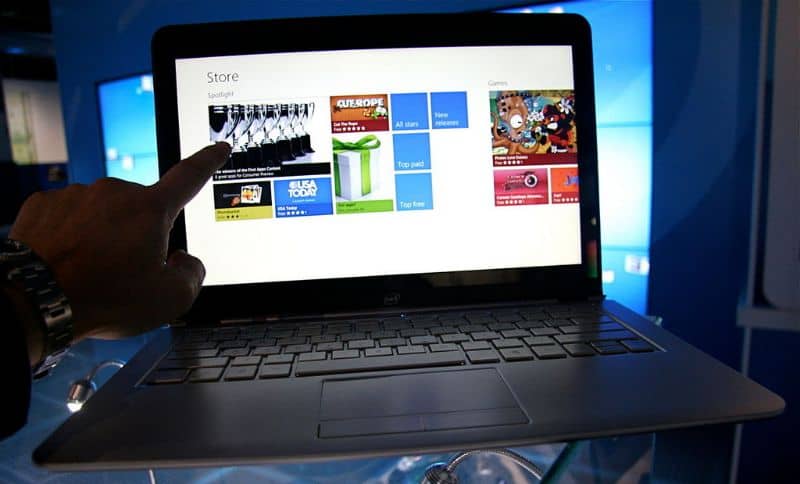
Wenn Sie jedoch eine physische Tastatur haben, kann die Tatsache, dass diese Funktion ständig angezeigt wird, ein echtes Ärgernis sein. Aus diesem Grund zeigen wir Ihnen heute, wie Sie die Touch -Tastatur oder die Bildschirmtastaturfunktion im Betriebssystem Windows 10 deaktivieren.
So deaktivieren Sie die Touchscreen-Tastatur in Windows 10 – schnell und einfach
Es gibt mehrere Möglichkeiten, die Bildschirmtastatur oder die Touch-Tastatur in Windows 10 zu deaktivieren. Sie können jede ausprobieren, falls eine davon bei Ihnen nicht funktioniert. Bitte lesen Sie die folgenden Informationen, die wir vorbereitet haben, damit Sie die Touch-Tastatur ordnungsgemäß deaktivieren können.
Deaktivieren Sie die Touch-Tastatur mit Startfunktionen
Am einfachsten deaktivieren Sie die Touch-Tastatur, indem Sie mit der rechten Maustaste auf Windows Start klicken und sicherstellen, dass die Option “Schaltfläche Touch-Tastatur anzeigen“ aktiviert ist. Das Touch-Tastatursymbol sollte jetzt unten rechts auf dem Bildschirm erscheinen.
Um es zu aktivieren oder zu deaktivieren, müssen Sie nur zweimal auf die kleine Tastatur drücken, die unten rechts angezeigt wird. Auf diese Weise sollten Sie die Touch-Tastatur korrekt deaktivieren können. Wenn Sie sie jedoch eingeschaltet lassen möchten, denken Sie daran, dass Sie die Größe der Touch-Tastatur in Windows 10 auch sehr einfach ändern können, um sie anzupassen Deine Bedürfnisse.
Deaktivieren Sie die Touch-Tastatur über das Bedienfeld
Eine der Methoden zum korrekten Deaktivieren der Bildschirmtastatur kann über die Eingabehilfen erfolgen, die wir in der klassischen Systemsteuerung des Windows-Betriebssystems finden. Wenn Sie lernen möchten, wie Sie dieses Verfahren auf einfachste Weise durchführen, müssen Sie nur die folgenden Informationen lesen:
- Das erste, was Sie tun sollten, ist, zur Systemsteuerung zu gehen. Drücken Sie dazu die Starttaste und suchen Sie nach “Systemsteuerung”. Sobald das Ergebnis angezeigt wird, drücken Sie auf diese Option.
- Unter den zahlreichen Optionen, die wir finden, müssen Sie die mit dem Namen “Accessibility Center“ suchen, sobald Sie sie gefunden haben, klicken Sie darauf.
- Dieser Abschnitt zeigt alle Zugänglichkeitsoptionen, auf die wir im System zugreifen können. Unter diesen Optionen finden wir “Computer ohne Assistenten oder Tastatur verwenden”, Sie müssen dort klicken.
- Oben auf dem Bildschirm finden Sie die Registerkarte “Schreiben mit einem Zeigegerät“ und weiter unten die Option “Bildschirmtastatur verwenden“, um die Touch-Tastatur auf dem Windows 10-Bildschirm mithilfe der Barrierefreiheitsoptionen korrekt zu deaktivieren müssen Sie die Option “Bildschirmtastatur verwenden“ deaktivieren.
Über Systemeinstellungen
Eine andere Methode, mit der es möglich ist, die Bildschirmtastatur oder die Touch-Tastatur korrekt zu deaktivieren, sind die Systemkonfigurationsoptionen. Um dieser Methode zu folgen, folgen Sie den Schritten, die wir unten erwähnen werden:
- Das erste, was Sie tun müssen, ist, zum Start zu gehen, dort “Einstellungen” zu schreiben und auf diese Option zu drücken.
- Suchen Sie nach dem Abschnitt “Barrierefreiheit“ und klicken Sie darauf.
- Auf der linken Seite des Bildschirms sehen Sie mehrere Optionen, Sie müssen den Abschnitt “Interaktion“ suchen und dann auf die Option “Tastatur“ klicken.
- Oben auf dem Bildschirm befindet sich der Abschnitt “Gerät ohne physische Tastatur verwenden“, darunter die Option “Bildschirmtastatur verwenden“. Jetzt müssen Sie diese Option deaktivieren und auf diese Weise die Touch-Tastatur vollständig deaktivieren.
Andererseits ist das vorherige Tutorial, wie Sie sehen werden, speziell für Touch-Geräte konzipiert.Und was passiert, wenn Sie Windows auf einem Android-Handy oder -Tablet installieren möchten? Die Wahrheit ist, dass es Möglichkeiten gibt, das obige Verfahren durchzuführen.