So entfernen Sie die Meldung „Jemand verwendet den Computer“ in Windows 10
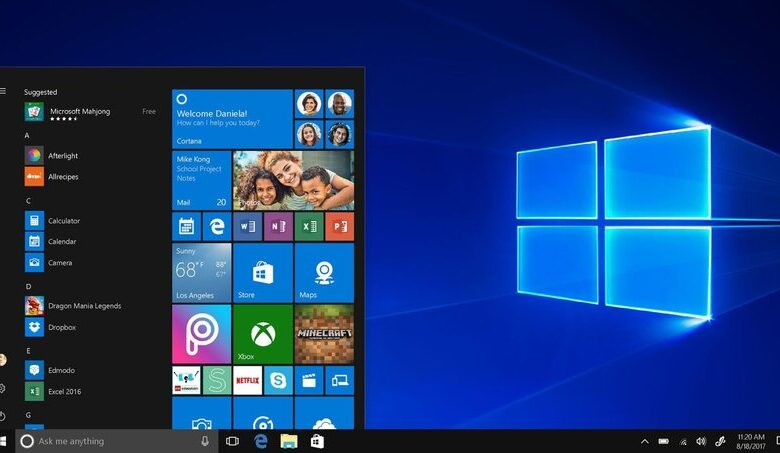
Windows hat die Funktion, Sie zu benachrichtigen, wenn etwas nicht stimmt oder das System nicht richtig funktioniert, und manchmal schaltet sich Ihr Computer sogar aus, um zu versuchen, einen solchen Fehler zu beheben. Diese Benachrichtigungen werden auf dem Hauptbildschirm von tú computará angezeigt, ein Beispiel dafür ist die Meldung “Eine andere Person verwendet das Gerät“. Wenn Ihnen diese Meldung nicht gefällt, zeigen wir Ihnen im folgenden Artikel, wie Sie sie beseitigen können.
So entfernen Sie die Meldung “Jemand verwendet Ihren Computer“ in Windows 10
Warum erscheint dieser Fehler auf Ihrem Windows 10-Computer?
Dies kann auf Ihrem Microsoft Windows 10 -System aufgrund eines einfachen Fehlers bei der Anmeldung bei Ihrem Computer passieren, aber bei einem anderen Benutzer, den Sie erstellt haben, ist dies in der Regel der Hauptgrund für das Erscheinen dieser Meldung. Wenn Sie Ihren persönlichen Benutzernamen eingeben oder versuchen, das Gerät auszuschalten, zeigt das System diese Meldung an, um Sie zu informieren und Ihnen dabei zu helfen, Datenverluste zu vermeiden. Diese Meldung kann auch erscheinen, wenn Sie die Funktionen Ihres Computers ausgesetzt haben, ihn einschalten und dann den Computer ausschalten.

Für den Fall, dass Ihr Problem auf letzteres zurückzuführen ist, müssen Sie zur Lösung und Beseitigung der Meldung gleichzeitig die Tasten “Windows“ und “X“ drücken. Dadurch werden die Optionen zum Herunterfahren Ihres Computers angezeigt, die Sie haben Drücken Sie dort, wo ” Sitzung ausschalten oder schließen” steht, und starten Sie Ihren Computer neu. Sie müssen bedenken, dass ein Neustart oder Herunterfahren Ihres Computers dazu führt, dass alle Programme angezeigt werden, die auf dem Bildschirm ausgeführt werden.Vermeiden Sie vor allem, das Herunterfahren zu erzwingen, da dies zu einem weiteren Fehler führen kann, da Sie es nicht auf die normale Weise durchgeführt haben.
Besteht ein Risiko, wenn Ihr PC es bei der Anmeldung hat?
Sie sollten keine Probleme haben, wenn Sie es richtig machen, solange Sie sich unter Berücksichtigung der folgenden Punkte anmelden:
- Vermeiden Sie unter allen Umständen die Weitergabe persönlicher Informationen jeglicher Art wie Passwörter, E-Mails, Benutzer oder IP-Adressen.
- Schützen Sie Ihren Hauptbenutzer mit einem Passwort und stellen Sie sicher, dass Ihre Daten verschlüsselt sind, um zukünftige Probleme, Ausfälle oder sogar Informationsdiebstahl zu vermeiden.
Falls Ihr Benutzer keine Art von Sicherheit hat und kein Administrator des Teams ist, könnten alle Ihre persönlichen Daten leicht von irgendjemandem verletzt werden, wenn dies passieren würde, werden Sie es höchstwahrscheinlich nicht bemerken Es ist besser, dass Sie Sicherheitsmaßnahmen ergreifen, um dies zu verhindern.
Wie können Sie das Fall Creators Update deaktivieren?
Dies ist ein Verfahren mit einem gewissen Schwierigkeitsgrad. Das Deaktivieren dieses Updates ist ein komplizierter Vorgang, da es als solches Teil Ihres Windows-Systems ist und ohne es bestimmte Funktionen, die sich auf verschiedene Dinge konzentrieren, die für Ihren Computer erforderlich sind, ausfallen könnten. Zum Beispiel der Prüfungsmodus, dieser konzentriert sich darauf, Menschen mit Sehbehinderungen zu helfen, ohne das Fall Creators Update würde er einfach nicht mehr funktionieren, und viele andere Funktionen Ihres Systems auch.
Was Sie ganz einfach tun können, ist den Windows 10-Spielemodus auszuschalten, der auch eine Funktion des Fall Creators Update ist. Um dies zu erreichen, müssen Sie einige Änderungen am Pfad “HKEY_CURRENT_USERSoftwareMicrosoftGameBar“ vornehmen. Sobald Sie dies getan haben, sollten Sie in der Lage sein, ein Verzeichnis namens AllowAutoGameMode zu sehen, hineinzugehen und seinen Standardwert von “0“ auf “1“ zu ändern Dies sollten Sie auf die gewünschte Einstellung ändern.
Welche anderen Windows 10-Tools können die Funktionsweise Ihres PCs beeinflussen?
Microsoft Windows 10-Betriebssysteme können eine Reihe von Problemen haben, die einige ihrer Programme verursachen, die den Betrieb Ihres PCs beeinträchtigen können, dies sind einige;
Automatischer Start von Programmen
Viele der Programme, die Sie auf Ihrem Computer installieren , starten normalerweise automatisch, aber in einigen Fällen laufen sie ständig unbemerkt im Hintergrund, zumindest nicht so einfach; Wenn wir den Computer herunterfahren oder neu starten, erlauben diese Hintergrundprogramme nicht, dass die Aktion beendet wird, da sie noch ausgeführt werden. Sie können dies leicht vermeiden, wenn Sie über ein Antivirenprogramm verfügen, das die Ausführung dieser Programme verhindert.
automatischer Bildschirmschoner
Bildschirmschoner in Windows 10 können Ihnen manchmal Unannehmlichkeiten bereiten, solche Unannehmlichkeiten können auftreten, wenn Sie den Computer ausschalten oder den Abschnitt schließen. Diese Aktion tritt auf, wenn Bildschirmschoner von unsicheren Orten heruntergeladen werden.