So fügen Sie das klassische Startmenü in Windows 10 ein
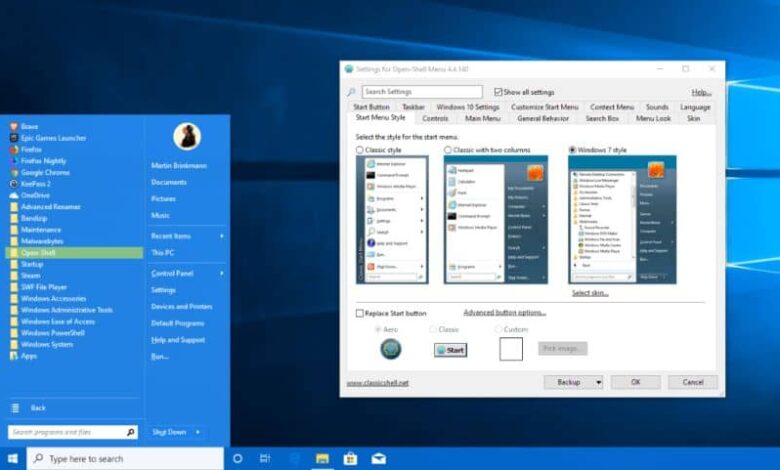
Der Wechsel vom klassischen Windows -Startmenü früherer Versionen zu dem von Windows 10 war nicht ganz nutzerfreundlich. Obwohl es für viele Menschen besser und intuitiver ist, gibt es Benutzer, die nicht bereit sind, das alte Windows-Menü aufzugeben.
So fügen Sie das klassische Startmenü in Windows 10 ein
Wenn Sie also das klassische Startmenü von alten Windows-Versionen neu installieren möchten, machen Sie sich keine Sorgen, denn wir werden Ihnen ganz einfach erklären, wie Sie das klassische Startmenü in Windows 10 auf Ihrem PC installieren.
Sie müssen jedoch bedenken, dass es nicht genau das gleiche klassische Menü ist, aber es ist ziemlich ähnlich. Um diesen Mod auszuführen und das Startmenü von Windows 10 anzupassen, empfehlen wir Ihnen daher eine hervorragende Software namens Classic Shell.
So stellen Sie das klassische Startmenü in Windows 10 mit Classic Shell ein
Derzeit gibt es mehrere Möglichkeiten, wie Sie das klassische Startmenü in Windows 10 einfügen können, einige Methoden sind jedoch möglicherweise einfacher als andere. Achten Sie daher genau darauf, im Folgenden erklären wir auf sehr intuitive Weise, wie Sie ein klassisches Startmenü in Windows 10 mithilfe der Classic Shell-Software verwenden können.
- Zunächst müssen Sie von Ihrem Computer aus den Webbrowser Ihrer Wahl öffnen.
- Dann müssen Sie die folgende Webadresse in die Suchmaschine eingeben: www.classicshell.net, um auf die offizielle Webseite zu gelangen.
- Im angezeigten Windows müssen Sie das Symbol mit dem Namen “Jetzt herunterladen!“ Suchen und auswählen.
- Hier müssen Sie es auswählen, indem Sie auf die Option in der von Ihnen bevorzugten Sprache klicken, und die Datei wird auf Ihren Computer heruntergeladen.
- Jetzt müssen Sie auf die heruntergeladene Datei auf Ihrem Computer doppelklicken, um den Installationsvorgang zu starten.
- An dieser Stelle öffnet sich ein Installationsassistent, bei dem Sie einfach auf das Symbol “Weiter“ klicken müssen.
- Als nächstes müssen Sie im angezeigten Windows das Symbol “ Klassisches Startmenü “ auswählen.
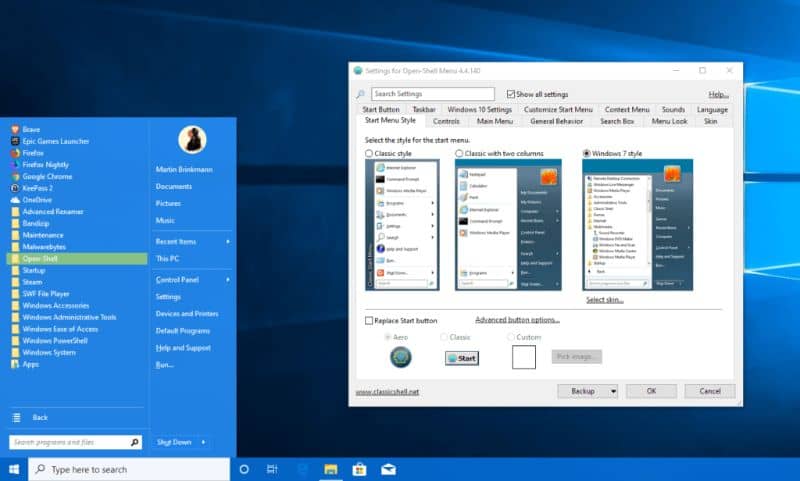
- Schließlich wird sofort ein neues Windows angezeigt, in dem Sie den Stil für Ihr Startmenü unter den drei vom Programm angebotenen Möglichkeiten auswählen müssen:
-
- Klassisches Format.
- Klassischer Stil mit zwei Säulen.
- Windows 7-Umgebung.
An dieser Stelle können Sie zufrieden sein und eine Benutzererfahrung mit einer klassischen Startumgebung genießen, jedoch mit den Vorteilen und Nutzen eines neuen und aktuellen Betriebssystems, wie es der Fall ist, wenn Sie das außergewöhnliche Windows 10 aktivieren. Mit Classic Shell können Sie es jedoch auch nach Ihren Wünschen ändern, wie wir weiter unten erläutern werden.
Richten Sie Ihr neues klassisches Startmenü ein
Das installierte Menü ermöglicht Ihnen einen schnellen Zugriff auf Programme, Dokumente, Systemsteuerung, Ausführung, Suche und Hilfe. Darüber hinaus kann es nach Benutzerpräferenzen angepasst werden. Dieses fabelhafte Classic Shell-Programm ist in der Lage, das vorherige Menü mit Funktionen zu kombinieren, die später mit seinem fabelhaften Werkzeug namens “ Skin “ integriert werden.
Das Ergebnis sehen Sie, wenn Sie den Windows-Start-Button drücken, ohne die Konfiguration vorher speichern zu müssen. Bitte beachten Sie, dass jeder “Skin“ seine eigenen Konfigurationsoptionen hat, die Sie für weitere Anpassungen anpassen können. Wenn Sie mit dem Ergebnis zufrieden sind, klicken Sie auf “OK“ und genießen Sie Ihr klassisches Startmenü von Classic Shell.
Die wichtigsten Funktionen von Classic Shell
Jeder Benutzer versucht, die Oberfläche seines Betriebssystems so gut wie möglich zu gestalten. Verwenden Sie dazu das Tool, mit dem Sie sich am wohlsten fühlen. Daher stellen wir im Folgenden die herausragendsten Funktionen dieser Software vor.
- Verfügbarkeit mehrerer stark modifizierbarer klassischer Startmenüs.
- Direkter Zugriff auf häufig verwendete Dateien und Programme.
- Verfügbarkeit der Startschaltfläche für Windows 7, Windows 8, 8.1 und für Windows 10.
- Änderbarer Status und Symbolleiste für Windows Explorer.
Wir hoffen, dass Sie mit diesem Artikel eine andere Möglichkeit kennengelernt haben, ein klassisches Startmenü in Windows 10 einzufügen, ohne Ihr System zu beeinträchtigen. Ich möchte Sie daran erinnern, dass Classic Shell ein hervorragendes Tool zum Ändern von Windows-Umgebungen ist, jedoch kein Ersatz.