So passen Sie meinen Namen an und setzen ihn in die Windows 10-Taskleiste
Windows bietet eine unvorstellbare Anzahl von Optionen, um Ihren PC anzupassen. Viele dieser Optionen sind nicht in Sicht, aber es ist sehr nützlich, sie zu kennen. Das Anpassen der Taskleiste durch Platzieren des Namens ist eine der Möglichkeiten, die Sie sich in Windows 10 nicht einmal vorstellen können.
So passen Sie meinen Namen an und setzen ihn in die Windows 10-Taskleiste
Die Taskleiste enthält normalerweise alle Anwendungen oder Websites, die am häufigsten verwendet werden, sowie Symbole der Anwendungen, die wir gerade ausführen. Aber wenn es etwas gibt, was Windows zulässt, ist es, die Art und Weise zu ändern, wie Ihr Desktop angezeigt wird, damit Sie sich bei der Verwendung wohl fühlen und Ihre persönliche Note haben.
Setzen Sie meinen Namen in die Taskleiste von Windows 10
Es ist eine einfache Änderung und verleiht Ihrem PC gleichzeitig eine persönliche und einzigartige Note. Es gibt zwei Methoden, um Ihren Namen oder ein anderes Wort, das Sie in die Taskleiste einfügen möchten, einzufügen.
Methode 1 – setzen Sie den Namen neben die Uhrzeit
Die Windows-Zeit wird in der Taskleiste ganz rechts in der Taskleiste angezeigt. Die Konfiguration muss über die Systemsteuerung erfolgen.
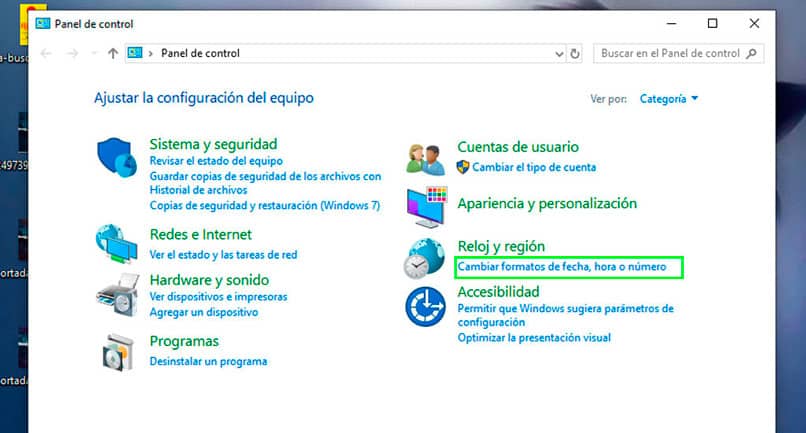
- Gehen Sie zur Systemsteuerung. Suchen Sie im Windows-Startmenü nach Systemsteuerung. Ein schneller Weg, es zu finden, ist über die Suchmaschine. Drücken Sie die Tasten Start + S, um den Finder aufzurufen, geben Sie dann Systemsteuerung ein und drücken Sie die Eingabetaste.
- Wählen Sie die Option Datums-, Zeit- oder Zahlenformate ändern.
- Ein neues Windows öffnet sich. Sie müssen auf die Schaltfläche Zusätzliche Einstellungen klicken.
- Gehen Sie zur Registerkarte Zeit und ändern Sie den als Symbol am und Symbol pm angezeigten Text. Ersetzen Sie den voreingestellten Text durch Ihren Namen oder den Namen, den Sie platzieren möchten.
- Wenn Sie mit der Konfiguration fertig sind, klicken Sie auf die Schaltfläche Übernehmen und die Änderungen werden vorgenommen.
Hinweis: Damit die Änderung wirksam wird, müssen die Kurzzeit- und Langzeitformate am Ende ein “tt“ haben, damit der Text neben der Uhrzeit in der Taskleiste angezeigt wird.
Methode 2 – Inhaltsordner hinzufügen
Sie müssen einen Ordner mit Ihrem Namen erstellen, um ihn in die Taskleiste zu integrieren. Es ist ein einfacher Vorgang, für den Sie nicht länger als fünf Minuten benötigen.
- Erstellen Sie einen Ordner und geben Sie Ihren Namen oder den Text, der in der Taskleiste angezeigt werden soll, ein.
- Klicken Sie mit der rechten Maustaste auf die Taskleiste an einer freien Stelle. Klicken Sie auf die Option Symbolleiste und dann auf die Option Neue Symbolleiste.
- Es öffnet sich ein neues Windows, in dem Sie den von Ihnen erstellten Ordner mit Ihrem Namen suchen und auswählen müssen
- Drücken Sie Akzeptieren und jetzt erscheint Ihr Name auf der rechten Seite der Taskleiste.
- Wenn Sie die Position des Taskleistenordners ändern möchten, wählen Sie ihn mit einem einzigen Klick aus und ziehen ihn an die gewünschte Stelle. Stellen Sie einfach sicher, dass die Option Taskleiste sperren nicht aktiviert ist.
Das Positive an dieser Methode ist, dass sie auch als Container für gut identifizierte persönliche Dateien nützlich sein kann.
Falls Sie den Namen aus der Taskleiste entfernen möchten, müssen Sie nur mit der rechten Maustaste auf eine freie Stelle in der Taskleiste klicken und auf Symbolleiste klicken und dann auf den Namen des Ordners klicken. Der Name verschwindet sofort aus der Leiste.
Apps und Dateien anpinnen
Der beste Weg, Ihren PC funktionsfähig zu machen, besteht darin, die Symbole der Anwendungen und Ordner, die Sie am häufigsten verwenden, zur Taskleiste hinzuzufügen. Wenn Sie eine geöffnete Anwendung haben, die Sie an die Taskleiste anheften möchten, klicken Sie einfach mit der rechten Maustaste auf das Anwendungssymbol und wählen Sie die Option An Taskleiste anheften.

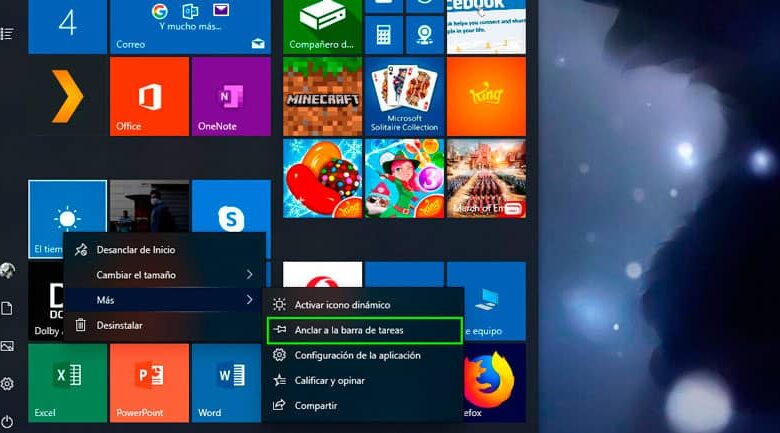
Sie können es auch über den Windows-Start tun und wenn Sie es nicht mehr haben möchten, haben Sie immer die Möglichkeit , die Symbole aus der Taskleiste zu entfernen. Sie müssen nur nach der Anwendung suchen und mit der rechten Maustaste darauf klicken. Wählen Sie dann die Option Mehr und klicken Sie schließlich auf die Option An Taskleiste anheften.