So sieht Windows 10 auf Android ohne Root aus
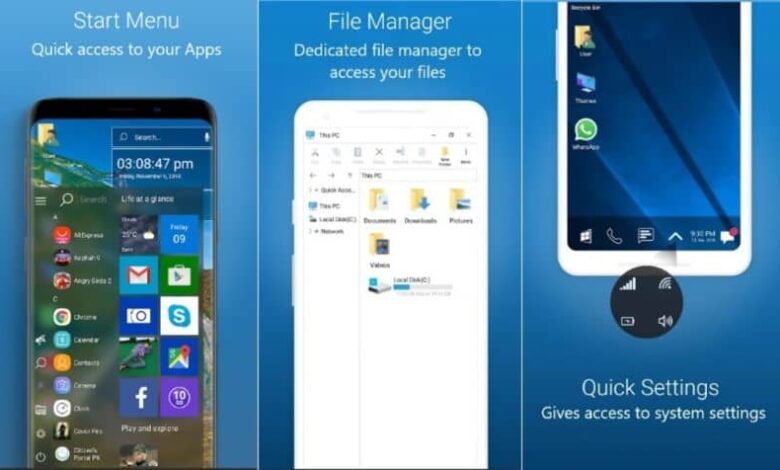
Wenn Sie ein Smartphone besitzen und es leid sind, dieselbe Benutzeroberfläche zu sehen, sollten Sie wissen, wie Sie Windows 10 auf Android ohne root aussehen lassen. Es ist hervorzuheben, dass Sie, wenn Sie es nicht rooten müssen, weiterhin die gleichen Funktionen Ihres Geräts nutzen können und die Garantie des Geräts nicht erlischt.
So haben Sie ein Windows 10-Erscheinungsbild auf Android OHNE Root
Aus diesem Grund ist es sehr interessant zu erfahren, wie Sie Ihrem Android eine neue Benutzeroberfläche hinzufügen, und wenn Sie ein Fan von Windows 10 sind, passt es wie angegossen. Es ist ohne weiteres an der Zeit, dass Sie im Mittelpunkt der Aufmerksamkeit Ihrer Freunde stehen, wenn sie die neue Benutzeroberfläche mit Windows 10 sehen, die Ihr Android haben wird, indem Sie einen Android-Launcher installieren.
Anwendungen, um das Erscheinungsbild Ihres Android in Windows 10 zu verändern
Das ist richtig, um Windows 10 auf Ihrem Android-Gerät zu installieren, ohne das ursprüngliche System ändern zu müssen, müssen Sie eine Anwendung installieren. Die dafür entwickelten Anwendungen heißen Launcher, mit denen Sie Ihr Mobiltelefon anpassen können, ohne das ursprüngliche Android-Betriebssystem zu ändern.
Derzeit können Sie eine große Anzahl dieser Programme im Play Store Ihres Geräts erhalten, was ihm ein neues Aussehen verleiht. Wenn Sie die besten kennenlernen möchten, ohne sie alle im Android Store sehen zu müssen, haben Sie Glück, denn hier präsentieren wir sie Ihnen.
- ComputerLauncher. Wenn Sie ein Liebhaber von Windows 10 sind und es überall hin mitnehmen möchten, gibt es nichts Besseres, als diese Anwendung auf Ihrem Android-Gerät zu installieren. Diese Anwendung ist sehr leicht und hat die größte Ähnlichkeit und den größten Realismus mit Windows 10, sodass Sie das Gefühl haben, Ihr bevorzugtes Betriebssystem bei sich zu haben.
- Win10 Launcher. Mit mehr als 5 Millionen Downloads und einer Bewertung von über 4,5 Sternen positioniert sich dieser Launcher als einer der besten. Die herausragendsten Funktionen, die es hat, sind: Anpassung von Themenfarben, Programme im Kachelstil und einfache Navigation zwischen Anwendungen.
- Square Home 3. Wenn Ihnen die Metro-Oberfläche von Windows 10 gefällt, sollten Sie diese Anwendung auf Ihrem Mobiltelefon installieren, damit Sie sie immer bei sich tragen können. Es hat schöne Kachelstile für jede App auf Ihrem Android und eine intelligente Schublade für Ihre Apps mit dem besten Windows 10-Design.
- Computerstarter – Win 10 Launcher. Diese leistungsstarke Anwendung wurde in der Version 2020 aktualisiert und verfügt über alle Funktionen, die an Windows 10 angepasst sind. Tatsächlich werden Sie sich in Ihrem PC fühlen. Es ist mit den meisten Android-Betriebssystemen und mit allen Marken von Touch-Handys kompatibel.
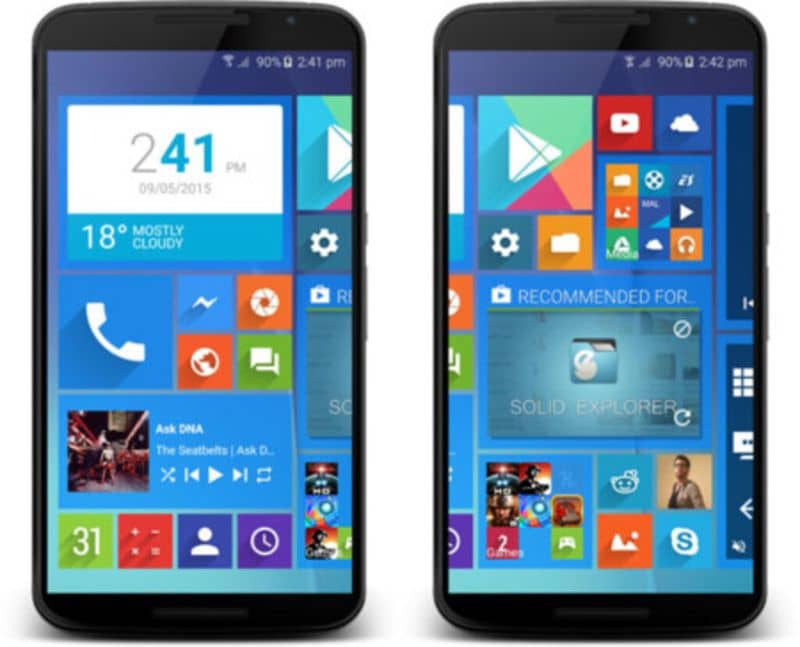
Schritte, um Ihr Android wie Windows 10 ohne Root aussehen zu lassen
Alle oben genannten Apps liefern Ihnen das beste Ergebnis, um von einer langweiligen Android-Oberfläche zur modernsten Oberfläche von Windows 10 zu wechseln. In Wirklichkeit benötigen Sie jedoch nur eine dieser Anwendungen, um dies zu erreichen, und deshalb haben wir Computer Launcher ausgewählt, damit Sie erfahren, wie Sie ihn installieren. Sie können auch den Dunkelmodus auf Ihrem Android aktivieren, um Ihr Handy viel individueller zu gestalten.
Außerdem hat sich dieses Programm als etwas effizienter als seine Konkurrenten erwiesen, sodass Sie Windows 10-Look auf Android ohne Root erhalten können. Um diese fantastische Anwendung auf Ihrem Android-Gerät zu installieren, ohne im Play Store danach suchen zu müssen, müssen Sie nur auf den folgenden Link “Computer Launcher herunterladen” klicken.
Wenn Sie Computer Launcher bereits auf Ihrem Smartphone installiert haben, müssen Sie die folgenden Schritte ausführen, um es zu verwenden.
- Suchen Sie das App-Symbol im App-Menü Ihres Geräts und öffnen Sie es.
- Sie werden sofort sehen, wie sich Ihr Android-Bildschirm automatisch in die Windows 10 -Oberfläche ändert, und Sie werden es verwenden.
In der Taskleiste finden Sie auf der rechten Seite die Symbole für Windows-Start, Cortana, Nachrichten, Anrufe und den Internetbrowser. Auf der linken Seite sehen Sie das Kontaktsymbol, Uhrzeit und Datum sowie Windows-Benachrichtigungen.
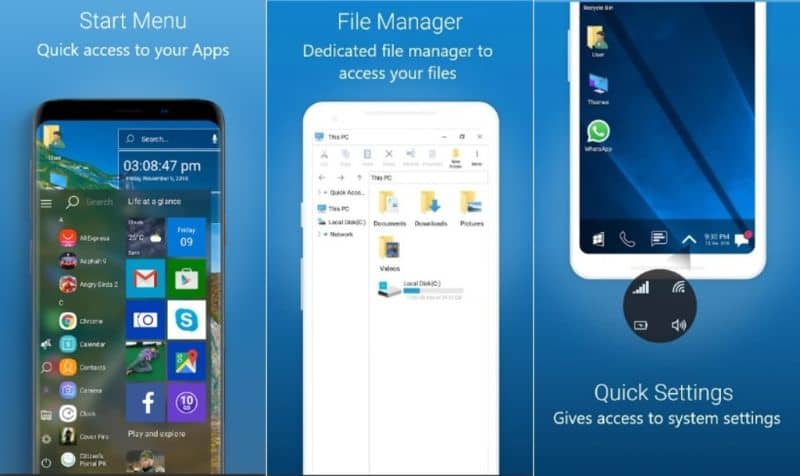
Manchmal werden Sie nach speziellen Berechtigungen für den Zugriff auf Kontakte oder Bilder gefragt, die Sie zulassen müssen, damit Sie sie perfekt verwenden können. Wenn Sie zu irgendeinem Zeitpunkt zur Android-Oberfläche zurückkehren möchten, müssen Sie diese Anwendung nur deaktivieren und Sie haben das gleiche Erscheinungsbild wie zuvor.
Vielleicht interessiert Sie auch der folgende Beitrag, wie Sie unter Windows 10 Ihre Fotos und Videos vom Handy auf den Computer ohne Kabel übertragen.
Wenn Ihnen dieser Beitrag darüber , wie Sie das Aussehen von Windows 10 auf Android ohne Root erhalten, gefallen hat, hören Sie nicht auf, uns zu folgen.