Wie kann ich den Fehler „Ihre PIN ist nicht mehr verfügbar“ in Windows 10 beheben
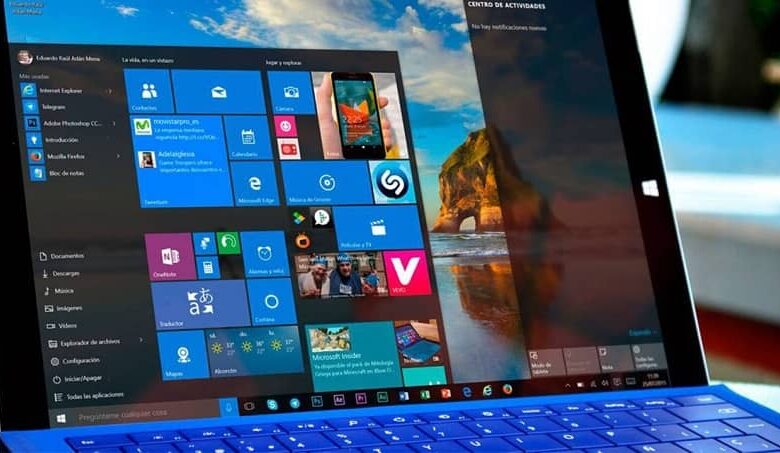
Seit seiner Einführung hat sich Windows zum weltweit am weitesten verbreiteten Betriebssystem entwickelt; und die Windows 10-Version ist die modernste geworden, die auf jedes Handy oder Tablet heruntergeladen werden kann. Diese Version bietet viele Möglichkeiten, die Anmeldung jedes Benutzers zu schützen, einschließlich Passwort, PIN und sogar eines Bildes. Aber was tun, wenn der Fehler “Ihr Pin ist nicht mehr verfügbar“ angezeigt wird?
Das kann für viele sehr kompliziert sein. Wenn wir darüber nachdenken, stellen wir uns diese Frage : Was tun, wenn unsere PIN gesperrt ist? Interessant, finden Sie nicht?! Aber keine Sorge, in diesem Beitrag zeige ich dir, wie du dieses kleine Problem lösen kannst.
Anmeldung mit PIN fehlgeschlagen
Dies ist ein typischer Fehler, der bei der Anmeldung mit PIN angezeigt wird. Auf dem Bildschirm erscheint eine kleine Fehlermeldung, die darauf hinweist, dass die PIN nicht mehr verfügbar ist; also was können wir tun? Die Antwort ist viel einfacher als Sie denken.
Das erste, was Sie tun sollten, um dieses Problem zu lösen, ist, sich mit einem Administratorkonto anzumelden; Danach müssen Sie eine Registerkarte mit dem Windows-Datei-Explorer oder anderen Alternativen öffnen, um das Ansichtsmenü aufzurufen. Wir werden schnell in den Abschnitt zum Anzeigen oder Ausblenden gelangen. Sie müssen die Option für ausgeblendete Elemente aktivieren.
Danach sind die versteckten Dateien auf der Festplatte zu sehen, dort müssen Sie die Datei C:\windows\ServiceProfile\localServic\AppData\LocalMicrosoft eingeben. An dieser Stelle können Sie den Ngc-Ordner aufrufen; Dieser Ordner ist möglicherweise für den ärgerlichen Fehler verantwortlich, der es uns nicht ermöglicht, uns mit unserer PIN anzumelden.
Wie behebt man einen Fehler aus dem Ngc-Ordner?
Alles ändert sich, wenn dieser Ordner aufgrund von Systemaktualisierungen beschädigt wird. Wenn dies der Fall ist, wird uns der Zugriff verweigert, und es wird die Meldung “Zugriff verweigert“ angezeigt. Was können wir also in diesem Fall tun? Wir müssen nur mit der rechten Maustaste auf den Ordner klicken und wir werden auf Eigenschaften klicken.
Sobald dies angezeigt wird, überprüfen wir die Registerkarte Sicherheit und klicken dann auf Erweiterte Optionen. Genau dort wird die erweiterte Sicherheitskonfigurationssitzung geöffnet und die Ordnerberechtigungen werden angezeigt.
Auf dieser Registerkarte sehen wir uns die Besitzeroption an , diese befindet sich oben und wir klicken auf die dort angezeigte Änderungsoption. Diese Option schickt uns direkt zu einer anderen Registerkarte, in der wir auf die Option Objekttypen klicken (wir müssen darauf achten, dass alle Optionen ausgewählt sind).
Nach all diesem Vorgang müssen wir unseren Benutzer in das Feld mit dem Zielnamen eingeben. Nachdem wir unseren Windows-Benutzer geschrieben haben, klicken wir auf den Namen überprüfen und stellen sicher, dass er korrekt ist, und drücken dann auf Akzeptieren.
Sobald dies erledigt ist, werden wir automatisch zum vorherigen Tab weitergeleitet. Dort sollte das System die von uns vorgenommene Änderung bereits erkannt haben.
Unten sehen wir ein Kästchen mit der Aufschrift: Eigentümer in untergeordneten Containern und Objekten ersetzen (wir müssen sicherstellen, dass dieses Kästchen ausgewählt ist). Nach all diesem Vorgang müssen wir nur noch die Schaltfläche “Akzeptieren“ drücken, damit alle Änderungen gespeichert werden.
Sobald dies erledigt ist, kehren wir zum Ngc-Ordner zurück, den wir problemlos eingeben können sollten. Nach dem Zugriff müssen wir alle Dateien im Ordner löschen und unseren Computer neu starten.
Beim Einschalten geben wir die Kontoeinstellungen ein und ändern dort unsere PIN, um Fehler zu vermeiden. Sie können die Ablaufzeit aktivieren. Wenn wir alle Schritte buchstabengetreu durchführen, werden wir mit unserer PIN problemlos wieder zugreifen können.
Windows 10 ermöglicht es uns, unsere Privatsphäre zu schützen, indem wir Passwörter erstellen und sicher verwalten, nutzen Sie dies voll aus. Was denkst du? Sie können Ihren Kommentar hinterlassen, wenn Sie Fragen haben, wir klären diese gerne auf einfache und schnelle Weise. Wenn Ihnen dieser Artikel gefallen hat, teilen Sie ihn, damit mehr Menschen davon profitieren. Denken Sie daran, dass Sie unsere offizielle Seite aufrufen können, um Artikel zu Windows 10 und zum Löschen von Konten zu lesen.


