So aktivieren Sie die Assistive Touch Home-Taste auf dem iPhone
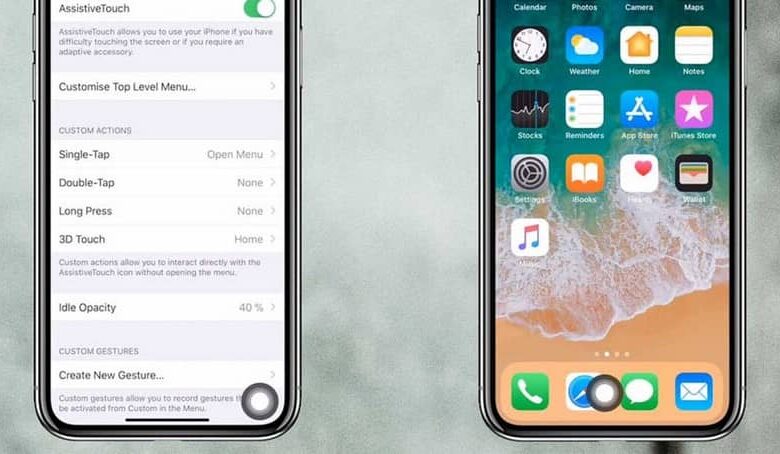
In diesem digitalen Zeitalter voller Innovationen und neuer technologischer Fortschritte, die unser Leben einfacher und dynamischer machen, indem wir an unsere Bedürfnisse, Annehmlichkeiten und Vorlieben denken, sind Tools entstanden, die es uns sogar ermöglichen , die Nutzungsdauer unserer mobilen Geräte zu verlängern, eines davon wertvolles Werkzeug ist das AssistiveTouch.
Eines der wichtigsten und lästigsten Probleme, die uns dazu zwingen, das intelligente Gerät auszutauschen, obwohl wir es nicht wollen, was oft zu unvorhergesehenen Ausgaben in unserem Budget führt, ist der Ausfall oder die vollständige Beschädigung der physischen Tasten unseres iPhones. was es unmöglich macht, richtig zu funktionieren und es richtig zu verwenden.
Aus den bereits oben genannten Gründen hat das Unternehmen Apple seit einigen Jahren eine Ressource entwickelt, mit der wir die physischen Tasten unseres Mobiltelefons durch digitale und verbesserte Tasten ersetzen können, die wir an unsere Bedürfnisse und unseren Geschmack anpassen können.
Verlängern Sie die Lebensdauer unseres iPhones und sparen Sie uns daher Kosten in unserer Wirtschaft. Kurz gesagt, es gibt viele Möglichkeiten und Vorteile, die dieses durchdachte Tool bietet.
Um die Assistive Touch Home-Taste auf Ihrem iPhone 11, iPhone 11 Pro oder iPhone 11 Pro Max zu aktivieren und ihre wertvollen Vorteile zu genießen, befolgen Sie die nachstehenden Schritte und genießen Sie die Erfahrung, die Ihrem Gerät Komfort und Langlebigkeit verleiht.. Es ist erwähnenswert, dass diese Schaltfläche aktiviert werden kann, unabhängig davon, ob die Home-Taste auf Ihrem iPhone nicht funktioniert.
Schritte zum Deaktivieren der Assistive Touch-Funktion in den Einstellungen

Um die Assistive Touch-Funktion zu aktivieren oder zu deaktivieren, müssen Sie nur zuerst zu Einstellungen oder Einstellungen gehen, dann nach unten gehen und “Allgemein“ eingeben, dann nach unten scrollen und nach der Stelle suchen, an der Barrierefreiheit steht, und dann die Option auswählen, in der das Wort “ Assistive “ steht Berühren Sie ‘ und wenn Sie klicken, aktivieren Sie die grüne Leiste, und wenn Sie sie deaktivieren möchten, klicken Sie erneut auf die Leiste, und das war’s.
Um es im Zweifelsfall genauer zu verstehen, gehen Sie auf dem Hauptbildschirm zum Symbol “Einstellungen“ und geben Sie es ein, wählen Sie dann “ Barrierefreiheit “ in der Liste der Optionen und drücken Sie auf dem Bildschirm nach unten und drücken Sie dann “Berühren“. sehen Sie sofort die Option “Assistive Touch“, mit der Sie dieses Tool aktivieren oder deaktivieren können.
Wenn Sie es aktivieren, werden Sie sofort feststellen, dass die Schaltfläche “ Startseite “ auf Ihrem Bildschirm angezeigt wird, um Sie zu unterstützen. Wenn Sie darauf drücken, sehen Sie, dass Sie von dort aus beispielsweise auf Benachrichtigungen und Siri zugreifen sowie die Schaltfläche “Anpassen“ haben ” Option zum Erstellen eigener Verknüpfungen, je nach Ihren Bedürfnissen und Anforderungen.
So deaktivieren Sie Assistive Touch mit Siri
Wenn Sie Siri sehr mögen, können Sie Siri auch bitten , Assistive Touch für Sie zu aktivieren oder zu deaktivieren, indem Sie einfach die seitliche Ein-/Aus-Taste oder die Home-Taste gedrückt halten, oder Sie können auch “Hey Siri“ sagen, um Siri aufzurufen. Sagen Sie nun den Befehl “Activate Assistive Touch“ oder auf die gleiche Weise, aber deaktivieren Sie ihn.

Sagen Sie Siri mit einer klaren und gut artikulierten Stimme, dass Sie Assistive Touch aktivieren möchten. Sobald Sie es verstanden haben, werden Sie feststellen, dass die Aktivierungsoption auf dem Bildschirm angezeigt wird und Siri Ihnen automatisch die Aktivierung und dann das gewünschte Zuhause anzeigt Schaltfläche erscheint; Um es zu deaktivieren, führen wir das gleiche Verfahren durch. Wenn Sie Siri deaktivieren möchten, ist es gut, diesen Artikel zu lesen.
Kann Assistive Touch im Control Center ein- und ausgeschaltet werden?
Wenn es also auf diese Weise ein- oder ausgeschaltet werden kann, kann “ Assistive Touch “ auch zur Eingabehilfen-Verknüpfung für den schnellen Zugriff vom Kontrollzentrum hinzugefügt werden, oder Sie können die Seitentaste oder die Home-Taste verwenden.
Anwendungen und Vorteile von Assistive Touch

Die Verwendungsmöglichkeiten, die wir dieser wertvollen Ressource geben können, sind sehr vielfältig und reichen von sehr einfachen Funktionen wie das Einstellen der Lautstärke, das Sperren des Bildschirms und das Neustarten des Geräts bis hin zu etwas komplexeren Funktionen wie “Bildschirm laut vorlesen“ oder “Spotlight“ öffnen..
Einer der herausragendsten Vorteile dieses Tools ist der Zugriff auf Funktionen wie das Aufnehmen eines Screenshots oder das Aufrufen von Siri, auf die wir ohne aktiviertes Assistive Touch nur zugreifen könnten, indem wir das Gerät bewegen oder die physischen Tasten des iPhone drücken.
Um das Assistive Touch Home-Tastenmenü anzupassen und die Anzahl, Reihenfolge und den Inhalt der Tasten zu ändern, gehen Sie zu “Einstellungen“, wählen Sie “Barrierefreiheit“, drücken Sie “Touch“ und dann “Assistive Touch“, wählen Sie “Menü anpassen“ und wählen Sie schließlich ein Symbol, um es durch ein Symbol Ihrer Wahl zu ersetzen, Sie können auch bestimmen, wie viele Symbole Sie entfernen oder hinzufügen möchten.
Es ist auch wichtig darauf hinzuweisen, dass der Home-Button nach Belieben und Komfort an eine beliebige Stelle auf dem Bildschirm gezogen und beliebig oft wieder verschoben werden kann, damit er Ihre Aktivitäten auf dem mobilen Gerät nicht behindert oder behindert.
Es sollte beachtet werden, dass, wenn Sie die Assistive Touch Home-Taste auf Ihrem iPhone drücken, standardmäßig das entsprechende Menü geöffnet wird, ähnlich wird es durch Drücken außerhalb des Menüs an einer beliebigen Stelle auf dem Bildschirm geschlossen.