So deaktivieren Sie die Vibration auf dem iPhone – Benachrichtigungen dauerhaft stumm schalten

Es gibt Millionen von Benutzern, die lieber ein iPhone als ein Android-Telefon haben. Dies kann an der Kamera oder an den integrierten Anwendungen desselben Geräts liegen, da es sich um Originale handelt. Sein Speicherplatz ist hoch, seine Sprachsteuerung ist ein einzigartiges Feature, die Tastatur des iPhones und sein Empfang sind spektakulär.
So greifen Sie auf die Vibrationseinstellungen des Geräts zu
Eines der Merkmale des iPhone sind seine Benachrichtigungstöne, die sich völlig von dem unterscheiden, was wir normalerweise hören. Sie können die Benachrichtigungen in WhatsApp oder Nachrichten, Anrufen von Ihrem Handy oder einer Nachricht von einer anderen Anwendung oder einem Spiel nach Ihren Wünschen konfigurieren.
So wie die App über personalisierte Benachrichtigungen verfügt, können Sie auch Ihr Telefon konfigurieren und “Vibrationen ” personalisieren. Dies ist die perfekte Funktion, wenn wir in einer Klasse oder einem wichtigen Meeting sind, wenn wir das Telefon nicht mit Lautstärke haben können, also schalten wir es in den “Vibrationsmodus” und das war’s, wenn sie uns eine Nachricht senden, klingelt das Telefon aber nicht wird vibrieren, um uns mitzuteilen, dass sie uns geschrieben haben.
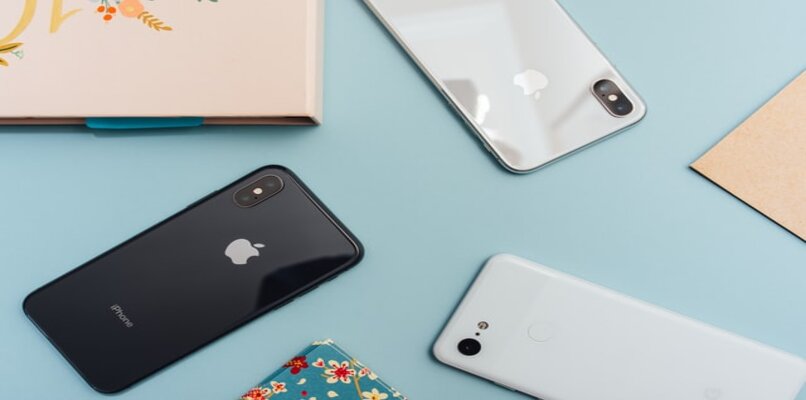
Um also auf die Vibrationseinstellungen Ihres iPhones zuzugreifen, müssen Sie das Hauptmenü aufrufen und zur Konfigurationsoption gehen; das heißt, das mit dem typischen Symbol eines mechanischen Getriebes erscheint. Jetzt müssen Sie nach der Registerkarte mit der Aufschrift Sounds and Vibration suchen, da Sie von hier aus die relevanten Änderungen vornehmen können.
Schritte zum Deaktivieren der Vibration von SMS-Nachrichten
Wir erklären Ihnen die einfachste Möglichkeit, Vibrationen von Ihrem Telefon vollständig zu beseitigen. Das Ausführen dieser Funktion ist ganz einfach, Sie müssen nur Ihr iPhone greifen und die Einstellungen eingeben. Wenn Sie im Inneren die Option “Töne und Vibrationen“ auswählen, können Sie beim Drücken zwischen zwei Funktionen wählen: “ Beim Klingeln vibrieren“ oder “leise vibrieren“.
Allerdings müssen Sie bedenken, dass das iPhone Handy so programmiert ist, dass es Ihnen im Falle eines Klimawandels, einer Naturkatastrophe oder wenn eine Person vermisst wird , eine “Notfallbenachrichtigung“ senden kann. Dies bedeutet, dass das Mobiltelefon vibrieren kann, wenn eine dieser Optionen auftritt.
Dies geschieht bei dieser Art von Telefon, da Notfallbenachrichtigungen unabhängig sind und niemand oder irgendein Benutzer sie kontrolliert. Es besteht jedoch die Möglichkeit, dass Sie diese Notfallbenachrichtigungen auch deaktivieren können und Ihr Telefon überhaupt nicht vibriert. Wenn Sie diese Option akzeptieren, vibriert Ihr Telefon auch in Notsituationen nicht.
Um diese Funktion zu deaktivieren, müssen Sie die Einstellungen auf Ihrem iPhone-Telefon eingeben und nach der Stelle suchen, an der “Barrierefreiheit“ steht, dann müssen Sie die Option “Berühren“ drücken, dann müssen Sie den Bildschirm nach unten schieben und dort, wo “ Vibration“ steht muss gedrückt werden, bis die Schaltfläche grau wird.
Das heißt, bevor das mobile Gerät im Notfall vibrieren durfte, ist diese Funktion komplett deaktiviert, wenn man die Taste drückt und sie grau wird.
Wenn Sie die haptischen Feedback-Vibrationen des iPhone selbst deaktivieren möchten, müssen Sie zu den Einstellungen gehen, “Töne und Vibrationen“ auswählen und in diesem Menü die Option “haptisches System“ deaktivieren, die sich im unteren Teil befindet Ihres iPhone-Bildschirms.
Wenn Sie alles oben genannte tun, vibriert Ihr Telefon beim Empfang von SMS nicht mehr. Diese Schritte sind ziemlich einfach zu befolgen, was es sehr einfach macht, Vibrationen auf Ihrem Telefon ein- und auszuschalten. Wenn Sie diese Funktionen deaktivieren möchten, können Sie die Benachrichtigungen wie oben beschrieben aktivieren.
So entfernen Sie die Vibration von WhatsApp-Nachrichten
Das Entfernen der Vibration von WhatsApp-Nachrichten ist sehr einfach. Rufen Sie einfach das Einstellungsmenü auf, wie wir Ihnen zuvor gesagt haben, und suchen Sie nach der Option Ton und Vibration. Dort angekommen erscheinen verschiedene Funktionen, darunter auch WhatsApp, also einfach den Schalter deaktivieren, damit die Vibration beim Empfang von Nachrichten komplett ausgelöscht wird.
So entfernen Sie Vibrationen aus Facebook-Benachrichtigungen
Dieser Vorgang kann direkt von derselben Facebook-Anwendung aus durchgeführt werden, Sie müssen nur die Einstellungen eingeben und zu Einstellungen und Datenschutz gehen. Als nächstes erhalten Sie eine Liste mit Optionen, in denen Sie die auswählen müssen, die besagt, dass Ton oder Vibration von Benachrichtigungen aktiviert oder deaktiviert werden, und das war’s.

Ist es möglich, eine benutzerdefinierte Vibration auf meinem iPhone zu erstellen?
Da einige Benutzer es lieben, Telefonbenachrichtigungen in voller Lautstärke zu erhalten, gibt es andere, die die Idee nicht mögen, das Telefon auf Lautstärke zu haben oder viel weniger, als dass es sich im “Vibrationsmodus “ befindet, kann dies aus medizinischen Gründen sein oder die dafür empfindlich sind und diese Funktion nicht aktiv haben können.
Aus diesem Grund verfügen iPhone-Telefone über die Funktion, alle Benachrichtigungen und Vibrationen des Geräts zu deaktivieren. Außerdem können wir personalisierte Vibrationen erstellen, die sich je nach Einzelfall als nützlich erweisen.
Dazu sollten Sie als erstes zu den Einstellungen gehen, wie wir es Ihnen zuvor beigebracht haben, und die Registerkarte Ton und Vibration suchen. Als nächstes müssen Sie dort drücken, wo Klingelton und dann Vibration steht; Auf diese Weise werden Sie eine neue Registerkarte mit der Aufschrift Neue Vibration erstellen bemerken, und dort müssen Sie sie eingeben.
Auf diese Weise ist es möglich, eine Abfolge von Anwendungen oder Funktionen zu erstellen, die Sie vibrieren lassen möchten, und solchen, die Sie nicht vibrieren lassen möchten. Außerdem können Sie einen eindeutigen Namen erstellen, um diese Anpassung, die Sie gerade vorgenommen haben, korrekt zu speichern und auf die Sie jederzeit über das iPhone-Menü zugreifen können.