So legen Sie ein PIN-Muster oder ein Entsperrpasswort auf meinem Huawei fest

Welche Sperrmöglichkeiten können genutzt werden?
kein Schloss
Sie können Ihr Gerät so einstellen, dass es nicht gesperrt wird. Auf diese Weise wird es immer aktiv sein. Dies hat den Vorteil, dass Sie schnell auf den Hauptbildschirm zugreifen können. Einer der Nachteile dieser Art von Konfiguration ist jedoch, dass sie zu viel Batterie verbraucht. Wenn Sie dies tun möchten, empfehlen wir Ihnen daher, nach einer Anwendung zu suchen, um Ihren mobilen Akku zu schonen.
Eine andere Lösung besteht darin, dass Sie bei eingeschaltetem Bildschirm eine Zeitüberschreitung festlegen, sodass das Mobiltelefon den Bildschirm schließlich ausschaltet, auch wenn es ihn nicht sperrt. Sie können dies tun, indem Sie im Hauptmenü Einstellungen eingeben oder über die Verknüpfung, die Sie oben auf dem Bildschirm haben, wenn Sie mit dem Finger nach unten streichen.
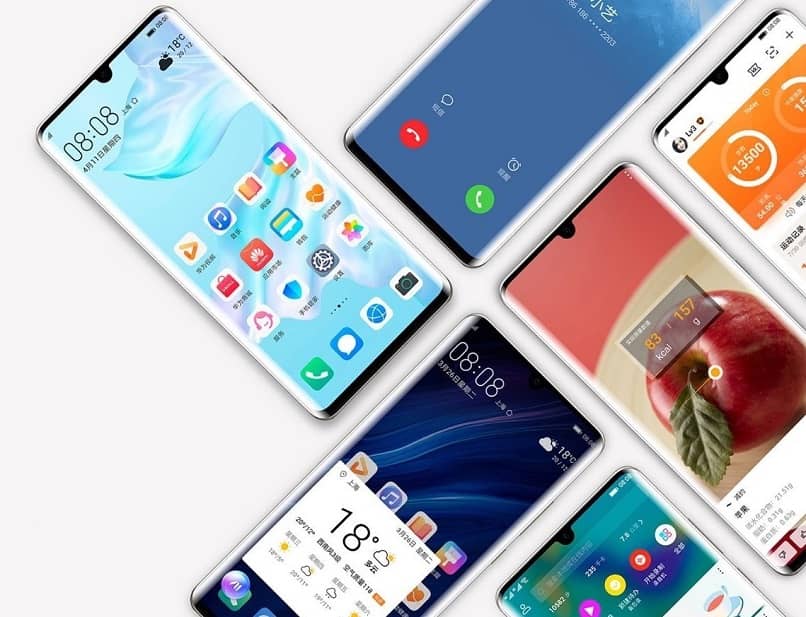
Um die Inaktivitätszeit bei eingeschaltetem Bildschirm auszuwählen, suchen Sie im Menü “Einstellungen“ nach der Option “ Bildschirm und Passwort sperren “. Gehen Sie dann zu “ Unterbrechen nach… “. Dort gibt es Ihnen verschiedene Optionen, Sie können diejenige auswählen, die Sie bevorzugen.
Eine Alternative, die Sie haben, ist die Option “ Schieben “, um das Telefon schnell entsperren zu können. Ein weiterer Nachteil besteht darin, dass uns diese Optionen keinerlei Schutz bieten, sodass jeder Zugriff auf Ihre personenbezogenen Daten hat.
Standardoptionen: Entsperrmuster, PIN oder Passwort festlegen
Sie können ein Muster verwenden. Dazu müssen Sie ein Muster auf den Bildschirm zeichnen, indem Sie mit dem Finger über ein Quadrat mit neun Punkten streichen. Sie müssen dies zweimal tun, um das Muster zu bestätigen. Außerdem können Sie wählen, ob Sie das von Ihnen gezeichnete Muster sehen möchten, während Sie versuchen, den Bildschirm zu entsperren, oder die Musterlinien unsichtbar machen, damit niemand um Sie herum es erraten kann.
Gehen Sie dazu zurück zu “Bildschirmsperre festlegen“ und geben Sie das Muster ein. Als nächstes müssen Sie “Muster sichtbar machen“ deaktivieren, falls Sie nicht möchten, dass Ihr Gerät zeigt, was Sie zeichnen, oder es aktivieren, damit es sichtbar ist.
Die andere Methode ist über eine PIN, es ist ein Zahlencode mit mindestens vier Ziffern. Es ist eines der am meisten empfohlenen, weil es eines der sichersten ist, das es gibt. Je länger der Stift, desto sicherer ist er.
Wenn Sie einen alphanumerischen Code oder ein Wort hinzufügen möchten, müssen Sie “Passwort“ auswählen, es muss mindestens vier Buchstaben und/oder Zahlen und maximal 16 Zeichen enthalten. Um es sicherer zu machen, empfehlen wir die Verwendung von Buchstaben und Zahlen, da dies das Erraten erschwert.
Andere Smart-Lock-Optionen
- Automatisches Entsperren: Bei einigen älteren Versionen von Android können Sie Smart Lock verwenden, um Ihr Gerät nach bestimmten Aktionen automatisch zu entsperren, z. B. nach dem Verbinden mit einem erkannten Bluetooth-Gerät, Headset oder zu bestimmten Zeiten.
- Fingerabdruck: Einige Huawei-Geräte verfügen über diese Option. Wenn dies der Fall ist, wird diese Alternative empfohlen, da es sich um eine sichere Methode handelt und Sie damit schnell auf den Hauptbildschirm zugreifen können.
- Smart Wristband: Bei den neueren und High-End-Modellen von Huawei haben Sie diese hocheffiziente Verriegelungsmethode. Es funktioniert über Bluetooth.
- Der Bildschirm wird aktiviert, wenn Sie mindestens 80 Zentimeter vom Gerät entfernt sind. Um es zu entsperren, müssen Sie nur mit dem Finger über den Bildschirm streichen.
So stellen Sie meinen Huawei-Sperrbildschirm in wenigen Schritten ein
Nachdem Sie nun die Optionen zum Sperren Ihres Huawei-Geräts kennen, sollten Sie eine auswählen. Unabhängig davon, welche Methode Sie gewählt haben, sollten Sie zunächst zu den Einstellungen gehen.
Scrollen Sie in den Optionen nach unten und suchen Sie nach “ Bildschirm sperren“ oder “Anzeige > Erweitert > Bildschirm sperren“. Dies hängt vom Betriebssystem Ihres Geräts ab. Dort haben Sie alle Sperroptionen.
Merken Sie sich Ihr Passwort für den Sperrbildschirm. Wenn Sie es vergessen, müssen Sie alle Daten auf Ihrem Gerät löschen und dann ein neues einrichten. Wenn Sie das Passwort für den Sperrbildschirm drei Tage lang nicht eingegeben haben, werden Sie vom System aufgefordert, das Passwort einzugeben, um das Gerät zu entsperren.