So senden Sie animierte Nachrichten mit Effekten und Hintergründen in iMessage von meinem iPhone

Möchten Sie eine Nachricht mit einer originellen Note senden? Stellen Sie sich vor, Sie senden Ihrem besten Freund alles Gute zum Geburtstag, aber anstatt es einfach einzugeben, können Sie in iMessage Animationen von Feuerwerksballons senden und, um das Ganze abzurunden, Sie können Ihr eigenes Memoji erstellen, in dem Sie ihm alles Gute zum Geburtstag wünschen.
Lesen Sie weiter, um zu erfahren, wie Sie all diese Animationen erstellen und Ihren Nachrichten für diese besonderen Tage mit Ihren Freunden eine lustige Note verleihen.
Senden Sie eine Nachricht mit Hintergründen und animierten Effekten in iMessage vom iPhone
- Gehen Sie zu iMessage und schreiben Sie Ihre Nachricht
- Halten Sie vor dem Senden die blaue Sendetaste gedrückt und Sie werden sehen, wie die von iMessage angebotenen Optionen angezeigt werden.
- Jedes davon wird eine andere Wirkung haben.
- Sie können zum Beispiel “Send with confetti“ ausprobieren und der gesamte Bildschirm wird mit einer bunten Konfetti-Animation gefüllt.
- Drücken Sie dann die Senden-Taste und Ihre Nachricht ist fertig
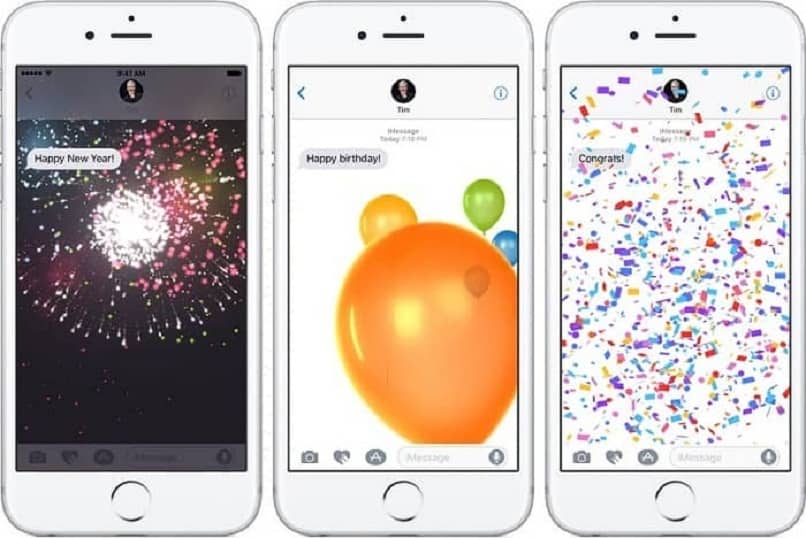
Sie können so einfach animierte Nachrichten senden, aber was ist mit den Hintergründen?Sie müssen nur iMessage aufrufen und die blaue Senden-Taste gedrückt halten, die zuvor erwähnten Optionen werden angezeigt, oben auf Ihrem Bildschirm müssen Sie nur wechseln “Hintergründe“ und es zeigt Ihnen eine Liste mit Optionen für die verschiedenen verfügbaren Effekte.
Diese Effekte sind sehr auffällig, wissen aber nicht nur, wie man animierte Nachrichten sendet. Wie wir eingangs erwähnt haben, werden wir Ihnen auch beibringen, wie Sie mit Ihrem iPhone Ihr eigenes Memoji in iMessage erstellen.
Wie erstelle ich ein Memoji in iMessage mit meinem iPhone
- Geben Sie iMessage ein und drücken Sie die Option, um eine Nachricht zu verfassen
- Drücken Sie die Schaltfläche “Memojis”, die das Gesicht einer Puppe hat, sie befindet sich in der Liste der Funktionen
- Wischen Sie nach dem Drücken dieser Taste nach rechts und drücken Sie die Taste mit dem Pluszeichen “+“, um ein neues Memoji zu erstellen
- Dann erscheint das Memoji auf Ihrem Bildschirm und darunter die verschiedenen Funktionen, die Sie hinzufügen können
- Sie können die Farbe von Haut, Haaren, Augen ändern, Accessoires wie Brillen, Gesichtsbehaarung oder Kleidung hinzufügen. Es gibt viele Möglichkeiten, aus denen Sie wählen können, lassen Sie Ihrer Fantasie freien Lauf.
- Um es jetzt animieren zu lassen, schreiben Sie eine Nachricht und drücken Sie dann die zuvor erwähnte Schaltfläche “Memojis“.
- Das soeben erstellte wird angezeigt. Auf der rechten Seite Ihres Bildschirms sehen Sie einen roten Punkt zum Aufzeichnen. Schalten Sie Ihre Frontkamera ein, um Ihre einfachen Ausdrücke zu scannen und aufzuzeichnen und in das Memoji zu platzieren
- Drücken Sie lange auf diesen roten Punkt, um aufzunehmen. Sie können lächeln oder Grimassen schneiden, die Aufnahme lässt Sie nur 30 Sekunden aufnehmen.
- Drücken Sie einfach “OK“ und Sie haben Ihr animiertes Memoji. Was folgt, ist, auf die blaue Schaltfläche “Nachricht senden“ zu klicken, und Sie werden jemandem den Tag erhellen.
Sie sollten wissen, dass diese Effekte nur für iPhone-, iPad- und iPod touch-Geräte verfügbar sind.Außerdem bietet das iPhone mehr als nur das Erstellen von Animationen per Nachricht. Lesen Sie weiter, um einige Tricks zu lernen, um mehr aus Ihrem iPhone-Gerät herauszuholen.
Tricks, die Sie über Ihr iPhone kennen sollten
iPhone-zu-iPhone-Nachrichten sind kostenlos
Ist Ihnen aufgefallen, dass der blaue Pfeil zum Senden von Nachrichten von Zeit zu Zeit grün wird? Dies passiert, wenn Sie Nachrichten an ein Gerät senden, das kein iPhone ist. Es ist wichtig, dies zu berücksichtigen, denn wenn es in dieser Farbe ist, bedeutet dies, dass die von Ihnen gesendeten Nachrichten in Ihrem Mobilfunktarif kostenpflichtig sind, aber wann Blau bedeutet, dass die Nachrichten kostenlos sind, da sie von iPhone zu iPhone gesendet werden.

Sprachnotizen senden
In iMessage können Sie Sprachnotizen aufnehmen , ohne die Aufnahmetaste drücken zu müssen! Geben Sie einfach einen Chat ein und halten Sie das Telefon an Ihr Ohr, warten Sie ein paar Sekunden und die Sprachnotiz wird aktiviert. Um die Aufnahme zu beenden, nehmen Sie einfach das Telefon vom Ohr und drücken Sie Senden.
Digital-Touch
Dies ist eine Funktion, mit der Sie ein Video aufnehmen und während der Aufnahme darauf zeichnen können. Gehen Sie zu einem Chat und suchen Sie in der Liste der Funktionen, in denen Sie die Memojis gefunden haben, nach dem Symbol eines Herzens mit schwarzem Hintergrund. Sie müssen nur noch die Farben und Effekte ausprobieren, die Sie Ihrem Video hinzufügen können.