So setzen Sie ein Lenovo Tablet auf die Werkseinstellungen zurück
Ein Computer der Marke Lenovo ist eine ausgezeichnete Option, aber diese Computer entgehen keinem Schaden, der Sie dazu zwingt, das Lenovo Tablet zurückzusetzen oder zu formatieren. Wenn Sie also wissen möchten, wie Sie ein Lenovo Tablet auf die Werkseinstellungen zurücksetzen und Ihre Dateien mit einem Backup schützen können, lesen Sie diesen Artikel weiter.
Wie kann ich mein Lenovo Tablet am besten formatieren?
Kreativer Einfallsreichtum steckt in intelligenten Geräten, mit denen Sie verschiedene Funktionen ausführen können. Auf dem digitalen Markt finden Sie eine Vielzahl von Geräten , die mit der höchsten technologischen Kapazität entwickelt wurden, wie z. B. das Lenovo Tablet, eine Marke, die sich aufgrund der Vorteile des Prozessors und seines komfortablen Designs auf dem Markt positioniert hat. Obwohl dieses Gerät weit verbreitet ist und über einen stabilen technischen Support verfügt, ist es nicht ausgenommen, dass einige Fehler auftreten, die dazu führen, dass es nicht ordnungsgemäß funktioniert.
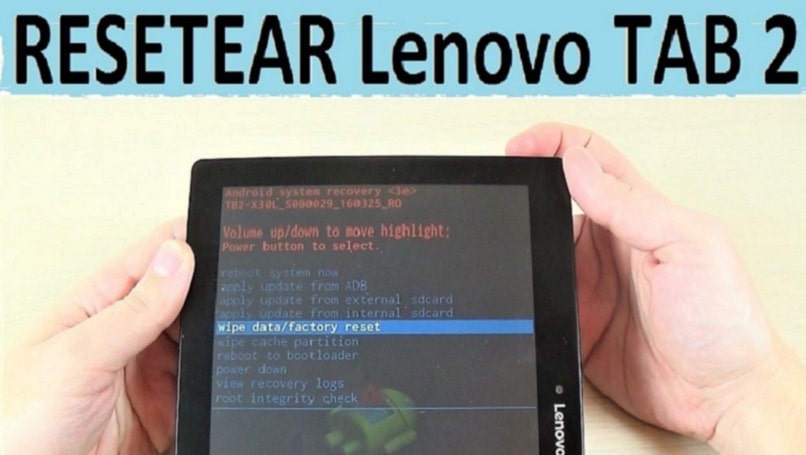
Unter diesen Umständen greifen viele auf eine Neuformatierung des Computers zurück. Mit dieser Formatierung können Sie alle auf der Festplatte des Tablets gespeicherten Daten löschen, um den Fehler zu beheben. Und obwohl es sich um ein einfaches Verfahren handelt, müssen Sie bei der Ausführung sehr vorsichtig sein. Daher ist die Vorgehensweise zum Formatieren Ihres Lenovo Tablets die gleiche wie beim Formatieren eines beliebigen Android-Tablets. Dies sind die Schritte: Sie müssen den Computer ausschalten und gleichzeitig die Leiser- und die Einschalttaste drücken.
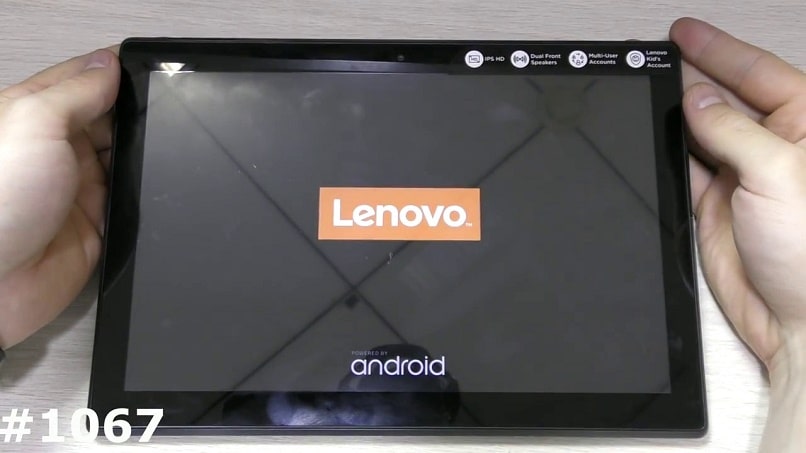
Ein Menü erscheint auf Ihrem Bildschirm und aus den Optionen müssen Sie mit der Lautstärketaste unter der Option Wiederherstellung auswählen. Drücken Sie als Nächstes erneut einige Sekunden lang die Lauter- und Ein- / Aus-Taste, und Sie können ein Optionsmenü sehen.
Klicken Sie auf Daten löschen oder Werksreset und auf Ja, alle Benutzerdaten löschen. Warten Sie eine Weile, bis das Menü angezeigt wird, und wählen Sie die erste Option System neu starten. Beim Einschalten wählen Sie die Sprache und beginnen erneut mit der Konfiguration Ihres Lonovo Tablets.
Ist das Zurücksetzen eines Speichers anders als das Zurücksetzen auf die Werkseinstellungen?
Im Computerbereich sind sowohl Wiederherstellen als auch Anpassen häufig verwendete Begriffe, und ehrlich gesagt scheinen sie sich auf dasselbe zu beziehen, aber in Wirklichkeit ist es das nicht. Es sind Begriffe, die ganz unterschiedliche Handlungen bezeichnen. Und wir sagen das, weil Sie einen Computer neu starten, wenn Sie ihn zurücksetzen.
Auf diese Weise reinigen und korrigieren Sie alle Fehler, die das Gerät in seinem System aufweist, was seine ordnungsgemäße Funktion verhindert, und wenn Sie es zurücksetzen, kehrt das Gerät in den ursprünglichen Zustand zurück, bevor der Fehler oder die Unannehmlichkeiten angezeigt werden.
Wenn Sie andererseits eine Formatierung durchführen, löschen Sie alle Daten auf dem Laufwerk oder im Speicher des Geräts, sodass alles, was auf dem Laufwerk gespeichert ist, gelöscht wird. In diesem Zustand ist das Gerät leer, sodass Sie mit der Installation der Programme und Software fortfahren müssen, die erforderlich sind, um es wieder in Betrieb zu nehmen.
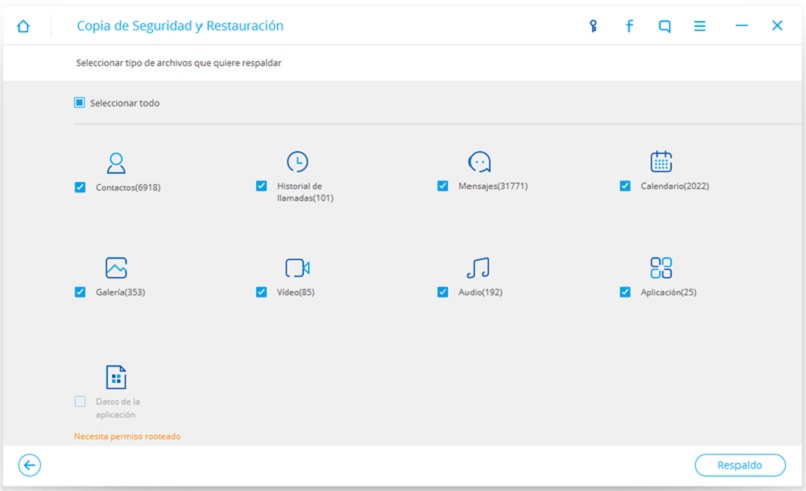
Es wird empfohlen, dass Sie vor dem Formatieren Ihres Lonovo Tablets eine Sicherungskopie aller auf dem Gerät gespeicherten Daten erstellen, da alle im Speicher gespeicherten Daten gelöscht werden.
Wie kann ich mein Lenovo Tablet auf die Werkseinstellungen zurücksetzen?
Das Gerät kann Fehler aufweisen, die seine Funktionen verlangsamen oder keine von Ihnen benötigte Aktion ausführen. Aus diesem Grund entscheiden sich viele für die Wiederherstellung des Geräts. Das gleiche kann mit Ihrem Lenovo Tablet passieren. Daher ist es wichtig, dass Sie wissen, wie Sie die Wiederherstellung auf die Werkseinstellungen durchführen können.
Stellen Sie Ihr Lenovo Tablet auf herkömmliche Weise wieder her
Sie können diesen Vorgang über Einstellungen oder Konfiguration durchführen und dann auf System und auf die Option Erweitert klicken. Als nächstes müssen Sie in Wiederherstellungsoptionen auswählen, um dadurch vollständig wiederherzustellen, und auf Werkseinstellungen oder Werkseinstellungen zurücksetzen klicken.
Drücken Sie zur Bestätigung der Aktion und Gerät zurücksetzen. Sie wählen ein Entsperrmuster, um Ihr Lenovo Tablet oder eine PIN einzugeben. Ihr Computer schaltet sich aus und Sie müssen ein paar Minuten warten, bis die Werkseinstellungen wiederhergestellt sind, und das war’s.
Stellen Sie Ihr Lenovo Tablet mit einer Hard Request wieder her
Zunächst muss das Tablet ausgeschaltet und vom Ladegerät getrennt sein. Sie drücken die Lauter- und die Einschalttaste, um das Tablet-System im Wiederherstellungsmodus zu starten. Gehen Sie zu Factory Reset und klicken Sie auf Ok. Sie sollten warten, bis der Reset-Vorgang automatisch ausgeführt wird. Am Ende den Computer neu starten und das war’s. Dieses Verfahren ähnelt dem Hard-Reset eines Mobilgeräts.
Ist es möglich, eine Sicherungskopie meines Speichers zu erstellen, wenn ich ihn formatiere?
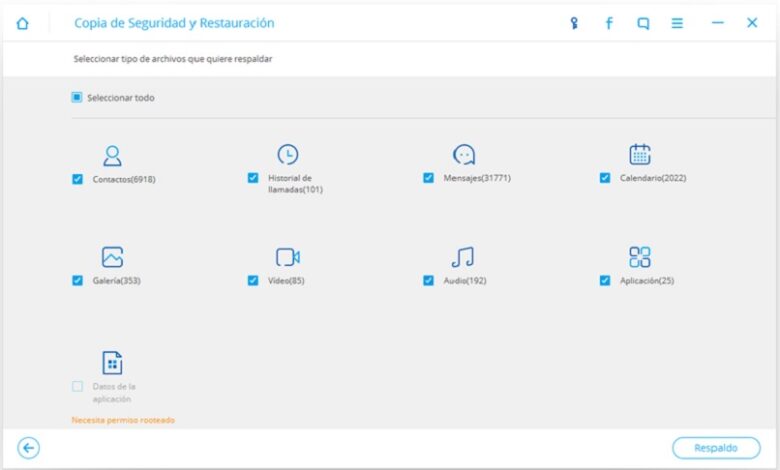
Wenn Sie auf Ihrem Gerät einen Speicher-Reset durchführen, werden alle Daten auf Ihrem Gerät oder Ihrer SD-Karte gelöscht. Aus diesem Grund ist es notwendig, dass Sie eine Sicherungskopie aller Daten erstellen, bevor Sie mit der Formatierung fortfahren. Gehen Sie zu Einstellungen, klicken Sie dann auf System und wählen Sie die Option Backup.
Als nächstes müssen Sie auf Backup meiner Daten erstellen klicken. Dort können Sie die zu sichernden Elemente auswählen, klicken Sie bei der Auswahl auf Sicherung erstellen. Sie können auch Daten aus einer Sicherung wiederherstellen, indem Sie demselben Pfad folgen Einstellungen, System, Sicherung und tippen Sie auf Daten aus internem Speicher wiederherstellen. Sie klicken auf eine Sicherungsdatei und warten.
Was mache ich, wenn sich mein Tablet nach dem Formatieren nicht einschalten lässt?
Wenn sich Ihr Lenovo Tablet nach dem Formatieren nicht einschalten lässt oder beim Logo bleibt, deutet dies auf ein viel schwerwiegenderes Problem hin. Aber bevor Sie sich Sorgen machen, schließen Sie es an die Stromquelle Wenn es sich nicht einschaltet, kann es sein, dass es entladen ist. Wenn es sich jedoch einschaltet und beim Logo bleibt, ist möglicherweise ein Fehler aufgetreten, der das Starten verhindert.
Wir empfehlen Ihnen, professionelle Hilfe in Anspruch zu nehmen. Sie können sich an das technische Support-Center von Lenovo wenden, wo Sie Hilfe bei Ihrem Problem erhalten können. Möglicherweise müssen Sie die Software reparieren und das Betriebssystem herunterladen und installieren. Aber wenden Sie sich an die Fachleute.