So setzen Sie ein Samsung Galaxy A30, A40, A50-Handy zurück oder setzen es hart zurück
Dinge, die Sie berücksichtigen sollten, bevor Sie ein Gerät zurücksetzen oder hart zurücksetzen
Durch das Zurücksetzen Ihres Telefons auf die Werkseinstellungen löschen Sie alle Ihre Daten. Dazu gehören Apps, die Sie heruntergeladen haben, Ihre persönlichen Dateien (wie Fotos, Videos und Dokumente) und andere Daten.
Dadurch wird das Telefon wieder in den ursprünglichen Werkszustand versetzt, so als ob Sie es nach dem Kauf zum ersten Mal mit denselben Anwendungen und Einstellungen in Betrieb nehmen würden.
Wenn Sie Ihr Gerät weiterhin verwenden möchten, ist es daher in Ihrem besten Interesse, eine Sicherungskopie aller Ihrer Dateien in der Cloud zu erstellen. Sie können dies mit Google Drive (mit automatischen Backups), Dropbox, OneDrive oder einem anderen Dienst zum Speichern von Daten in der Cloud tun.
Darüber hinaus empfehlen wir Ihnen, eine Sicherungskopie Ihrer WhatsApp-Chats in Google Drive und der Informationen zu erstellen, die andere Anwendungen enthalten. Auf diese Weise können Sie beim erneuten Herunterladen dieser Apps die darin enthaltenen Informationen wiederherstellen.
Wenn Sie jedoch beabsichtigen, es zu verkaufen oder zu verschenken, müssen Sie die Verknüpfung Ihres Google-Kontos aufheben oder löschen, bevor Sie den Hard Reset durchführen. Wenn Sie dies nicht tun, wird das FRP-Protokoll (Factory Reset Protection) gestartet, das Android integriert.
Dies führt dazu, dass das Gerät Sie auffordert, sich mit dem Google-Konto anzumelden, mit dem es verknüpft war, bevor es beim nächsten Start gelöscht wurde. Sie können keine anderen Aktionen ausführen, ohne sich vorher anzumelden. Dies geschieht aus Sicherheitsgründen.
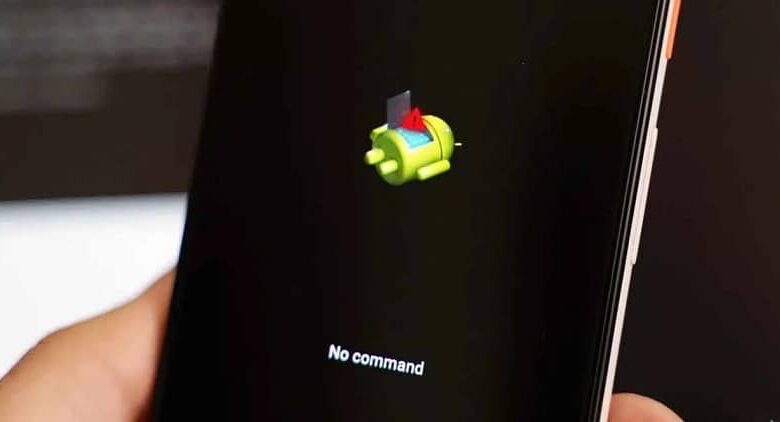
So setzen Sie ein Samsung A30, A40, A50 aus dem Wiederherstellungsmodus zurück oder setzen es hart zurück
Um durch das Wiederherstellungsmodus-Fenster Ihres Geräts zu navigieren, müssen Sie die Lautstärketasten verwenden. Und um eine Option auszuwählen, drücken Sie die Ein-/Aus-Taste. Befolgen Sie nun diese Schritte:
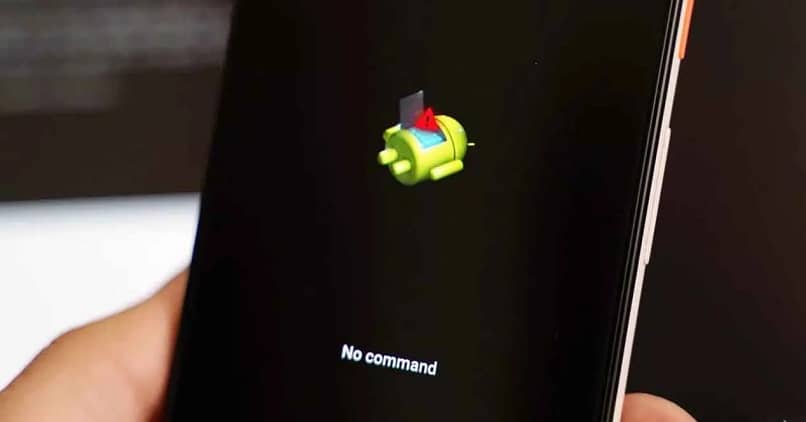
- Schalte das Gerät aus.
- Halten Sie gleichzeitig die Lauter- und die Einschalttaste gedrückt. Wenn das Samsung-Logo erscheint, müssen Sie aufhören, die Tasten zu drücken.
- Wählen Sie die Option “Cache-Partition löschen“, um den Cache des Geräts zu löschen.
- Wählen Sie dann die Option “Daten löschen/Werksreset“.
- Bestätigen Sie die Aktion, indem Sie die Option “Ja“ auswählen. Der Vorgang kann einige Minuten dauern.
- Wählen Sie zuletzt “System jetzt neu starten“, um das Gerät neu zu starten und wieder zu verwenden.
Beim ersten Start benötigt das Telefon meist mehrere Minuten, bis das Samsung-Logo angezeigt wird. Dies geschieht, um die Anfangseinstellungen abzuschließen. Sie müssen sich also gedulden.
So setzen Sie ein Samsung A30, A40, A50 über die Geräteeinstellungen zurück oder setzen es hart zurück
Bevor wir beginnen, sollte beachtet werden, dass die Namen einiger Optionen im zu befolgenden Pfad leicht variieren können. Dies hängt vom Modell Ihres Geräts ab.
Daher geben wir unten die Namen aller Optionen an, die möglicherweise angezeigt werden. Indem Sie diesen einfachen Schritten folgen, können Sie alle Daten auf Ihrem Telefon löschen.
- Geben Sie die Geräteeinstellungen ein.
- Suchen und drücken Sie die Option “Persönlich“, “Allgemeine Verwaltung“ oder “Über das Telefon“.
- Aktivieren Sie das Kontrollkästchen “Sichern“ oder “Wiederherstellen“.
- Klicken Sie auf die Option “Werkseinstellungen wiederherstellen“.
- Bestätigen Sie abschließend die Aktion und geben Sie ggf. den Entsperrcode oder das Muster ein.
Sobald Sie die Option bestätigen, beginnt das Telefon mit dem Löschvorgang. Dies kann einige Minuten dauern und führt dazu, dass das Gerät einmal neu gestartet wird. Andererseits könnten Sie auch daran interessiert sein, zu erfahren, wie Sie Werksanwendungen ohne root von Ihrem Samsung-Handy entfernen können. Sie werden endlich alle Apps los, die Sie nicht wirklich verwenden.


