So spiegeln Sie ein Video mit iMovie auf dem iPhone horizontal oder vertikal
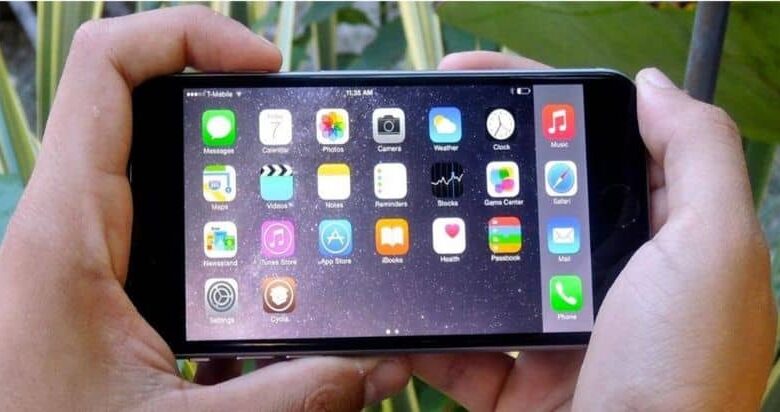
Auf iPhone-Geräten finden Sie eine Einschränkung bezüglich der Richtung des Videos, da es kein Tool gibt, um es zu korrigieren, wie es mit dem Foto gemacht werden könnte.
Aus diesem Grund ist es wichtig, iMovie zu haben, eine Anwendung, mit der Sie ein Video einfach bearbeiten können.
Mit iMovie können Sie die Bedeutung der Videos einfach bearbeiten und korrigieren, es ist für mobile Geräte verfügbar. Auch über diese Anwendung ist es möglich, Trailer zu erstellen, Sie können auch das Video senden. Sie sollten beachten, dass dieses Tool von der Firma Apple entwickelt wurde.
!Jedoch! Auf dieser Grundlage werden wir in diesem Artikel einen der am häufigsten verwendeten und von iPhone-Benutzern am häufigsten nachgefragten Prozesse erläutern. Es geht darum , ein Video mit iMovie zu drehen.
Entdecken Sie die Schritte zum Drehen eines Videos mit iMovie vom iPhone
Um zu lernen, wie Sie Anwendungen optimal nutzen können, müssen Sie einige Schritte befolgen. Aus diesem Grund ist das Drehen von Videos eine der Anwendungen, die bei iPhone-Geräten als grundlegend angesehen wird. Wenn Sie sich also jemals gefragt haben, wie man Videos dreht? Hier geben wir Ihnen die endgültige Lösung.
Da sie bei vielen Gelegenheiten horizontal aufgenommen werden und dann in vertikal wechseln oder umgekehrt, ist es außerdem ein Problem, wenn die Videos auf dem iPhone abgespielt werden, denn wenn Sie es vertikal aufgenommen haben und das Gerät in diese Richtung stellen, wird das Video wird horizontal aufgenommen und so weiter.
Ebenso ist es unangenehm, das Video mit halb auf der Seite liegendem Telefon mit einer halben Drehung ansehen zu müssen, damit es sich nicht vollständig in die entgegengesetzte Richtung dreht. Aus diesem Grund ist es wichtig, die Schritte zu verstehen, die befolgt werden müssen, um es zu lösen.
Gleichzeitig sollte beachtet werden, dass es ein einfaches Verfahren ist, schlecht aufgenommene Videos auf iPhone-Geräten zu drehen. Um die Videos ruhig ansehen zu können, müssen Sie die Apple-Anwendung iMovie herunterladen. Sobald Sie es haben, müssen Sie es eingeben.
Dann müssen Sie in der Projektoption die Option “Projekt erstellen” auswählen, dann müssen Sie auf “Film” klicken, auf diese Weise müssen Sie im neuen Fenster, das sich öffnet, das Video auswählen, das Sie bearbeiten oder korrigieren möchten.
Anschließend müssen Sie auf die Option “Film erstellen“ klicken, die sich unten im selben Fenster befindet. Sie können automatisch das von Ihnen ausgewählte Video und eine Bildschirmteilung unten anzeigen.
Ändern Sie ganz einfach die Position eines Videos auf dem iPhone
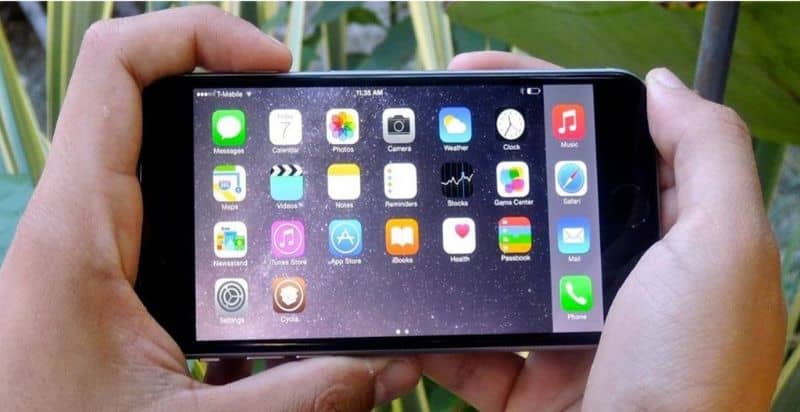
Zusammen, um die Position des Videos korrigieren zu können, ist es einfach, Sie müssen sich nur im Video befinden, das sich im oberen Teil befindet, und mit Hilfe Ihrer Finger können Sie das Video drehen, nur mit einer kleinen Berührung und die Bewegung von horizontal nach vertikal oder umgekehrt mit den Fingern löst das Problem.
Als nächstes müssen Sie das Video von links nach rechts auf dem Bildschirm verschieben, um es reproduzieren und überprüfen zu können, ob die Korrektur vorgenommen wurde. Nur wenn Sie es ziehen, können Sie es auf diese Weise lösen das Video wiedergeben können.
Schließlich müssen Sie oben auf dem Bildschirm auf die Option “Fertig” klicken, und auf diese Weise wurde der Film erstellt. Gemeinsam klickt ihr unten auf Speichern und könnt den Speicherort auf eurem Gerät auswählen.
Beachten Sie auch, dass Sie ein langes Video, das selbst horizontal und ein anderer Teil vertikal aufgenommen wurde, auch mit iMovie korrigieren können.
Sie müssen nur das gleiche Verfahren befolgen und das Video in zwei Teile teilen, einen Teil löschen und korrigieren, wenn Sie das horizontale Video bearbeiten möchten, müssen Sie den vertikalen Teil löschen, dann müssen Sie dasselbe Verfahren durchführen, teilen das Video in zwei Teile und löschen Sie den horizontalen Teil, um den vertikalen Teil bearbeiten zu können.
Kurz gesagt, wenn Sie die beiden Videos getrennt halten möchten, können Sie sie speichern, aber wenn Sie sie wieder mit iMovie verbinden möchten, können Sie dies tun. Es ist eine sehr gute Anwendung zum Bearbeiten von Themen.
Vielleicht gefällt Ihnen auch: Was sind die besten Apps, um Videos auf iPhone und iPad abzuspielen?