So stellen oder ändern Sie den Nachrichtenton auf einem Samsung Galaxy A30, A40 oder A50
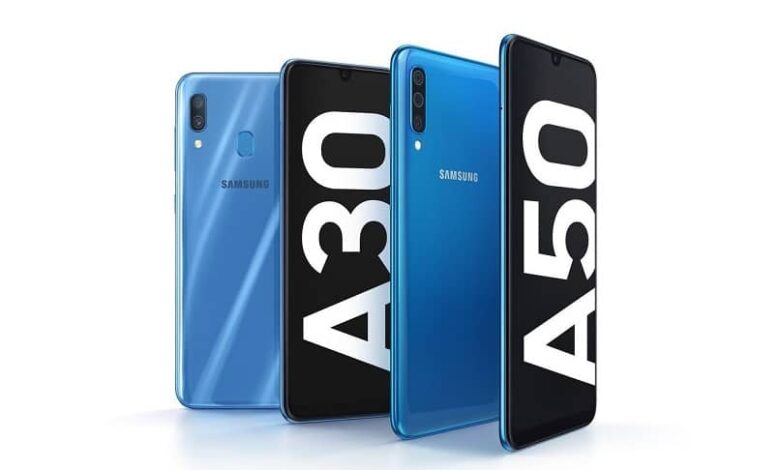
So ändern Sie den Nachrichtenklingelton auf einem Samsung Galaxy A30, A40 oder A50
Um den Nachrichtenton auf einem Samsung Galaxy A30, A40 oder A50 zu ändern und den gewünschten Ton auszuwählen, beginnen wir mit dem Aufrufen der Nachrichten-App des Geräts.
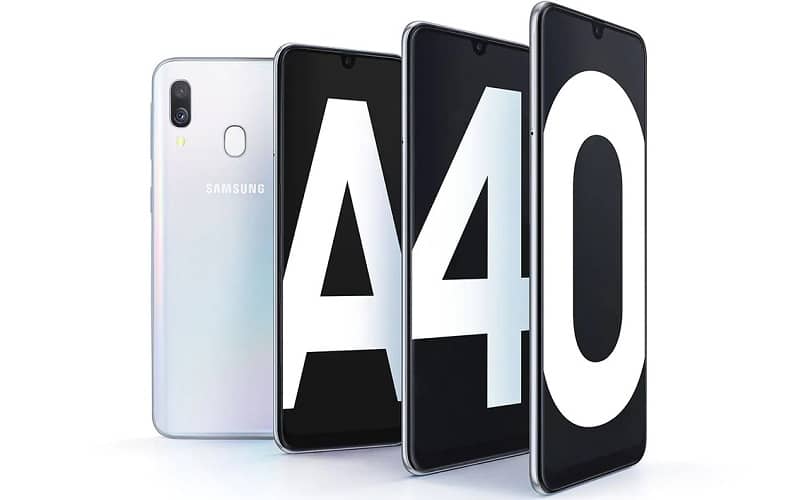
Sobald Sie drinnen sind, werden Ihnen auf dem Hauptbildschirm der App alle Konversationen angezeigt. Klicken Sie auf das Symbol der drei Punkte in der oberen rechten Ecke neben der Lupe.
Ein kleines Menü mit Optionen wird geöffnet. Dort positionieren Sie sich auf Einstellungen. Es öffnet sich nun ein Vollbildmenü. Sie müssen auf Benachrichtigungen klicken, um die Töne der Nachrichten anzupassen, die Sie von nun an erhalten.
Als nächstes müssen Sie den Mauszeiger über Allgemeine Benachrichtigungen bewegen. Von dort aus können Sie in der Option Ton den Benachrichtigungston auswählen, den Sie verwenden möchten, wenn Sie Textnachrichten erhalten.
Um herauszufinden, wie sie klingen, klicken Sie auf jeden der Töne. Wenn Sie einen ausgewählt haben, lassen Sie ihn ausgewählt und kehren zum vorherigen Menü zurück.
Bevor Sie die Nachrichten-App verlassen, sollten Sie sicherstellen, dass das Element “Benachrichtigungsstil“ im Menü “Allgemeine Benachrichtigungen“ auf die Tonoption eingestellt ist .
Sie können das gleiche Verfahren von New Messages aus durchführen. Gehen Sie dazu in den App-Einstellungen zu Benachrichtigungen und dann zu Neue Nachrichten. Stellen Sie sicher, dass Stil & Benachrichtigung im Tonmodus ist. Jetzt ja, wählen Sie einen der verfügbaren Farbtöne aus der Liste der Optionen.
Sie haben bereits alles konfiguriert! Wie Sie sehen können, ist es sehr einfach, den Ton der Benachrichtigungen zu ändern, die per SMS eingehen.
Wenn Sie den Ton von WhatsApp-Benachrichtigungen oder -Nachrichten ändern möchten, müssen Sie ihn eingeben und in den Einstellungen anpassen.
So konfigurieren Sie den Ton von Benachrichtigungen auf dem Samsung Galaxy A30, A40 oder A50
In diesem Abschnitt erfahren Sie, wie Sie den Ton von Benachrichtigungen auf einem Samsung Galaxy A30, A40 oder A50 konfigurieren. Mit dieser Methode klingen alle Benachrichtigungen, die auf Ihrem Gerät eingehen, gleich.
Wenn Sie für jede Anwendung (z. B. Instagram) einen bestimmten Ton haben möchten, müssen Sie jeden von ihnen eingeben und ihn in den Einstellungen anpassen, indem Sie einige der verfügbaren Töne jeder App auswählen.
Um den Ton der allgemeinen Benachrichtigungen des Geräts zu ändern, gehen wir zunächst in die Einstellungen des Geräts.
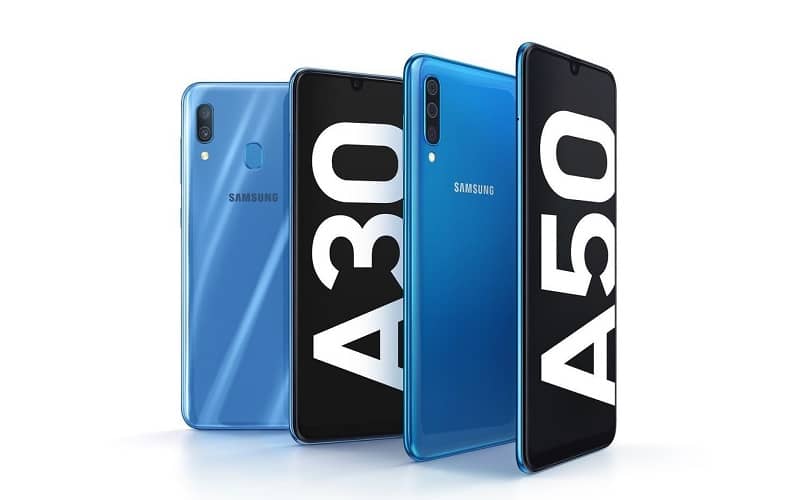
Suchen Sie von dort aus nach dem Abschnitt Ton und Vibration und geben Sie ihn ein, indem Sie darauf klicken. Klicken Sie anschließend auf Benachrichtigungston. Falls Ihr Mobilgerät über zwei SIM-Karten verfügt, wählen Sie eine davon aus.
Als nächstes wählen Sie einige der verfügbaren Farbtöne aus. Um einen der Töne anzuhören, klicken Sie einfach darauf und er beginnt automatisch zu spielen.
Sobald Sie es ausgewählt haben, klicken Sie auf das Symbol mit einem Pfeil nach links oben auf dem Bildschirm, um zum vorherigen Menü zurückzukehren. Denken Sie daran, dass Sie den gewünschten Ton ausgewählt lassen müssen.
Dasselbe müssen Sie mit der anderen SIM-Karte tun. Fertig, jetzt haben Sie die Benachrichtigungen Ihres Samsung Galaxy-Geräts angepasst!
Wie Sie sehen können, ist das Einstellen oder Ändern des Nachrichtentons auf einem Samsung Galaxy A30, A40 oder A50 ein äußerst einfacher Vorgang. Wir hoffen, dass dieser Artikel für Sie nützlich war.
Wenn Sie wissen möchten, wie Sie den Klingelton von Samsung Galaxy A30-, A40- oder A50-Anrufen ändern können, können Sie diesen Link eingeben. Falls Sie Fragen dazu haben, können Sie uns Ihren Kommentar hinterlassen, damit wir Ihnen helfen können.
Und falls Sie wissen möchten, wie Sie die Vibration eines Samsung-Handys konfigurieren, können Sie jederzeit im Internet danach suchen, um alles nach Ihren Wünschen anzupassen.