So teilen Sie Ihren iPhone-Bildschirm ganz einfach
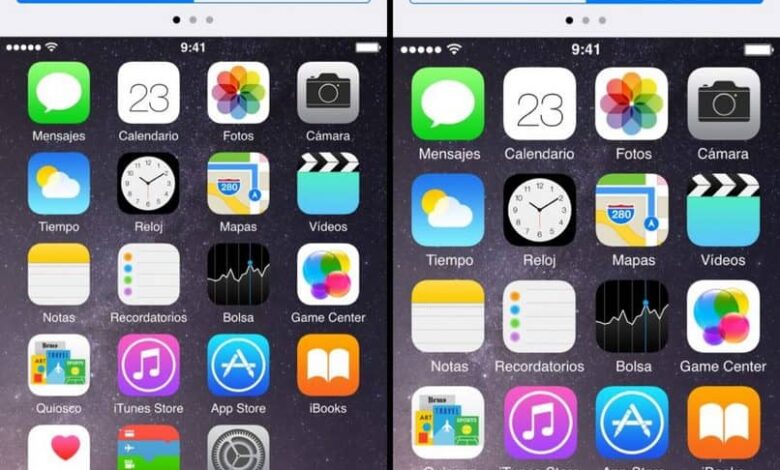
Wir können den Bildschirm unseres Geräts auf sehr einfache Weise teilen, um ihn mehrfach verwenden zu können. Denken Sie daran, dass dies zu einer Erhöhung des RAM-Speichers führt und dass Sie leiden können, wenn er nicht optimal ist ab Momenten, in denen es verlangsamt und Arbeit kostet, führen Sie beide Operationen flüssig durch.
Wenn wir die neueste Version von iOs 13 haben, können wir anfangen, dieses Multitasking-Tool zu genießen, in Versionen, die älter als die erwähnte sind, wird es unmöglich sein, das iPhone mit einem Doppelfenster zu verwenden, sie müssen ihr Gerät aktualisieren und werden es daher können Greifen Sie auf dieses Tool zu.
Um den Bildschirm innerhalb des iPhones teilen zu können, müssen wir sicherstellen, dass diese Funktion in der Dock-Konfiguration aktiviert ist.
Wie aktiviere ich den Multitasking-Modus auf dem iPhone?
- Wir geben die Option “ Einstellungen “ in unserem iOS-Mobilgerät ein.
- Im Inneren gehen wir zur Option “Startbildschirm und Dock“, wo wir nach der Option suchen, um den geteilten Bildschirm zu aktivieren.
- Die Option, die wir wählen werden, ist ” Multitasking ” und dort aktivieren wir die 3-Steuerelemente, mit denen wir auf den geteilten Bildschirm, PiP und GestoS zugreifen können.
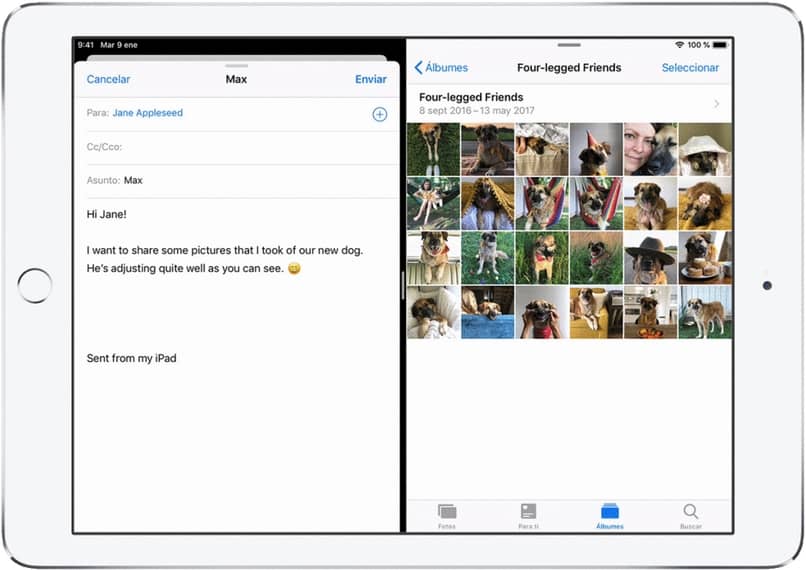
- Das Aufteilen des Bildschirms eines iPads kann sehr einfach sein, wenn Sie die oben genannten Schritte ausführen. Die Größe dieses Geräts kann besser genutzt werden, um es mit verschiedenen Anwendungen gleichzeitig zu verwenden, es gibt Ihnen mehr Agilität und Geschwindigkeit der Verwendung zwischen Anwendungen.
Wie verwende ich den Multitasking-Modus auf dem iPhone?
- Zuerst müssen wir planen, welche Anwendungen wir im geteilten Dock verwenden werden. Dazu müssen wir uns organisieren und jede Anwendung, die in das Dock gehen soll, ausgewählt lassen und diese Anwendung in das Dock auf der linken Seite ziehen.
- Wir werden nur die linke Seite des Docks verwenden, da wir auf der rechten Seite die letzten Anwendungen erhalten.
- Beim Starten des Multitasking-Modus können wir die Größe zwischen 25×25 oder 50×50 konfigurieren, dies muss entschieden werden, damit Sie bequem navigieren können.
- Wenn wir die Anwendung in einem Dock auswählen, können wir die zweite Anwendung verschieben und Positionen zwischen den Anwendungen einfügen.
- Wenn Sie die erste Anwendung im Dock öffnen, werden Sie sehen, dass Sie sie sowohl auf der einen als auch auf der anderen Seite platzieren können, Sie wählen aus, was am besten zu Ihnen passt, und können sie dann auch zwischen ihnen wechseln.
- Sie haben die Möglichkeit, eine Anwendung vorübergehend aus dem Dock zu entfernen. Sie müssen nur auf die erscheinende graue Leiste klicken und sie ziehen, um diese Anwendung vorübergehend zu schließen. Wenn Sie sie erneut verwenden möchten, können Sie die Anwendung mit derselben Leiste anzeigen.
- Wenn wir diese Multitasking-Funktion in unserem iOs -Gerät deaktivieren möchten, müssen wir zu “Einstellungen“ gehen und von dort aus die Funktion deaktivieren.
Verschieben Sie Inhalte zwischen Multitasking-Fenstern
Wir können Inhalte zwischen geöffneten Fenstern im Multitasking-Modus innerhalb des iPhone manipulieren.
- Wir müssen nur Inhalte wie Videos, Bilder, Dateien, Texte gedrückt halten und zum nächsten Fenster ziehen.
- Textbewegungen von einer Datei zu einer E-Mail oder Textnachricht auf unserem Handy, wirklich nützlich, um Inhalte zwischen beiden gleichzeitigen Fenstern zu teilen.
- Sie können auch mehr als einen Inhalt ziehen, das heißt, mit einem Finger wählen wir eine Datei aus und mit einem anderen Finger wählen wir gleichzeitig eine zweite Datei aus, um sie in das nächste Fenster zu ziehen.
Auf dem iPhone -Bildschirm sehen wir zwar alles kleiner und können vielleicht nicht so viele Aufgaben ausführen, aber auf einem iPad wäre es spektakulär, diese Multitasking-Option auszuführen, bei der Sie mit zwei Bildschirmen arbeiten können und scheinbar zwei Geräte in einem tragen, mehrere Aufgaben gleichzeitig ausführen.
Wenn Sie ein detaillierteres Beispiel benötigen, können Sie den Multi-Window-Bildschirm auf dem iPhone verwenden, Sie können auf den Hyperlink zugreifen, den wir Ihnen hinterlassen haben, sodass Sie vollkommen sicher sind, diese vorteilhafte Option auf Ihr Handy anzuwenden.
Wenn Ihnen dieser Artikel dabei geholfen hat, Ihren iPhone-Bildschirm einfach aufzuteilen, und Sie mehr über das iPhone erfahren möchten, laden wir Sie ein, miracomosehace.com zu besuchen und viele weitere Anleitungen zu finden, z. B. zum gleichzeitigen Öffnen von zwei oder mehr Anwendungen auf Android-Telefonen., und somit Ihr Lernen nicht nur auf Apple-Geräte beschränken, wir sind uns sicher, dass auch Sie ein Gerät mit diesem mobilen Betriebssystem zur Verfügung haben werden.


