Wie ändere und konfiguriere ich die Bixby-Taste auf jedem Samsung-Handy?
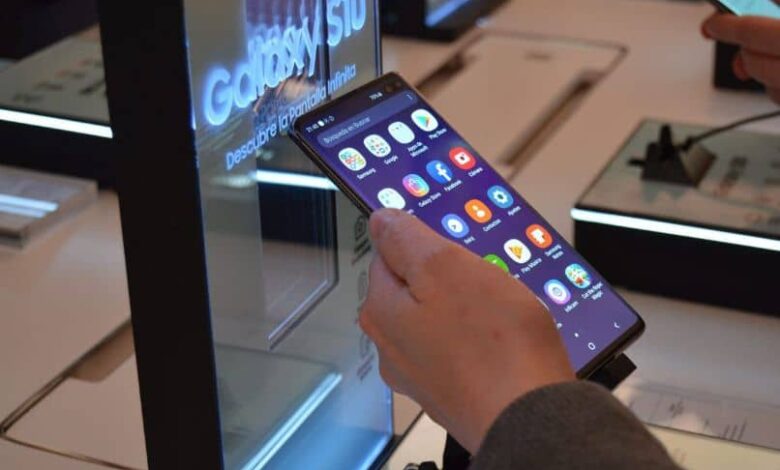
Aber was ist Bixby, das ist nichts anderes als ein virtueller Sprachassistent, dem Sie Sprachbefehle sagen, die Sie zuvor bereits konfiguriert haben und eine bestimmte Aufgabe ausführen. Diese werden als Schnellbefehle bezeichnet und versprechen, das Leben von Benutzern, die Mobiltelefone dieser Marke besitzen, erheblich zu vereinfachen.
Alle Aufgaben, die dieser Assistent ausführen kann, sind unglaublich, vom Lesen Ihrer Textnachrichten bis zum Erzählen eines Witzes. Natürlich müssen Sie eine vorherige Konfiguration vornehmen, aber das dauert nicht lange. Blöd wie das Entsperren eines Samsung -Handys, wenn man das Passwort oder Muster vergessen hat.
So ändern und konfigurieren Sie die Bixby-Taste auf jedem Samsung-Handy
Als dieses Tool auf Samsung-Handys erschien, war es nicht möglich, die Bixby-Taste zu ändern. Auf der einen Seite war das seinen Nutzern sehr unangenehm, weil sie sahen, dass andere Assistenten wie Google mehr Möglichkeiten boten. Dies hat sich jetzt geändert und Sie können die Bixby-Taste auf jedem Samsung-Handy problemlos ändern und konfigurieren.
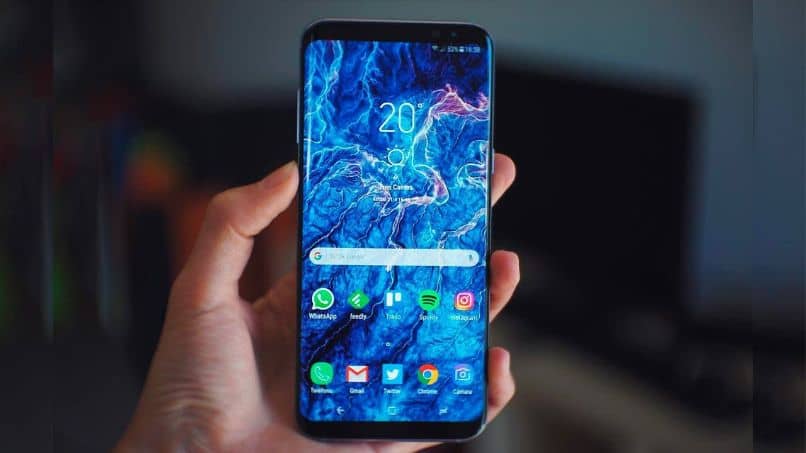
Wenn Sie eines dieser Geräte besitzen, sollten Sie wissen, dass die Bixby- Taste in den Modellen Samsung Galaxy S8, S9, S10 enthalten ist. Wenn Sie einer der vielen sind, die der Meinung sind, dass dieser Knopf nicht die Verwendung erhält, die er verdient, dann geben wir Ihnen hier eine Lösung. Und dann sagen wir Ihnen, welche Schritte Sie befolgen müssen, um diesen Prozess durchzuführen.
Denken Sie daran, dass der Samsung-Assistent nur über die Bixby-Taste geöffnet werden kann. Sie können jetzt zwar einen anderen Assistenten durch ein oder zwei Berührungen dieser Schaltfläche öffnen, aber immer eine dieser beiden Optionen wird für den virtuellen Assistenten sein. Nun, da Sie dies klar haben, lassen Sie uns fortfahren, die Bixby-Taste auf jedem Samsung-Handy zu ändern und zu konfigurieren
Ändern Sie die Bixby-Taste auf jedem Samsung-Handy
Die Schritte sind wie folgt: Gehen Sie zuerst zu Ihrem Mobiltelefon und drücken Sie die Taste, die Bixby aktiviert. Jetzt öffnen wir die Einstellungen. Dazu gehen wir zum oberen Bildschirmrand und wählen das Symbol der drei Punkte aus. Wir drücken darauf, diese Aktion lässt ein Menü erscheinen und wir wählen die Option Einstellungen.
In diesem neuen Fenster müssen wir den Abschnitt Bixby Key suchen und auswählen. Hier müssen wir auswählen, wie der Assistent geöffnet werden soll. Wenn Sie mit ein oder zwei Drücken empfehlen wir, dies mit zwei Drücken zu tun. Markieren Sie dann die Option Zweimal drücken, um Bixby zu öffnen.
Jetzt müssen Sie die Option zum einfachen Drücken aktivieren. Gehen Sie jetzt zu dem Symbol in Form eines Zahnrads. Sie finden es, wenn Sie die Anwendung öffnen. Sie müssen die App auswählen, die Sie der Bixby-Taste zuweisen möchten. Auf diese Weise haben Sie die Bixby-Taste auf jedem Samsung-Handy geändert und konfiguriert.
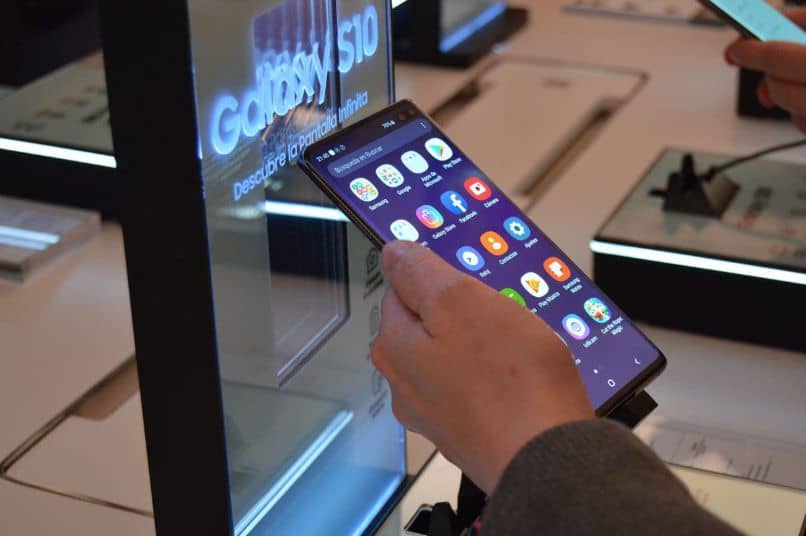
Wie Sie sehen, können Sie den Assistenten nicht von dieser Schaltfläche entfernen, er kann nur durch ein- oder zweimaliges Drücken mit einer anderen Anwendung dieses Typs wie Google Assistant geteilt werden. Auf diese Weise haben wir dieses sehr einfache Tutorial beendet, dem ich mit einfachen Schritten erkläre, wie man die Bixby-Taste auf jedem Samsung-Handy ändert und konfiguriert.