Wie verbinde ich eine Apple Watch mit einem Android-Handy? – Komplettlösung
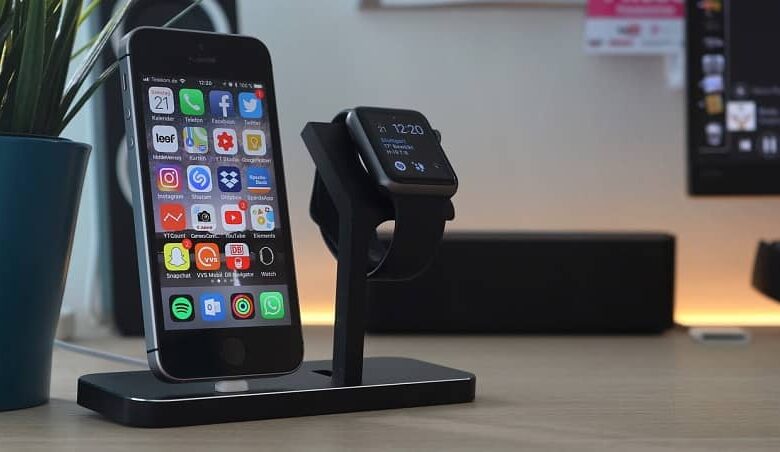
Apple ist als High-End-Hersteller von technischen Geräten bekannt, darunter Mobiltelefone, Tablets, Computer, Smart-Home-Systeme, Uhren und viele mehr. Diese Geräte haben ziemlich hohe Kosten, aber eine sehr anspruchsvolle Produktqualität, die sie als eine der gefragtesten Marken positioniert und zu der die Menschen gehören möchten.
Sind Apple Smartwatches standardmäßig mit Android kompatibel?
Offiziell ist es nicht möglich, eine Apple Smartwatch mit einem Mobilgerät mit Android-Betriebssystem zu koppeln oder zu verbinden, da die Marke Apple mit ihren Geräten und ihrem Betriebssystem sehr eingeschränkt ist, so dass Sie nicht einmal Informationen mit anderen teilen können Gerät, das nicht über das Apple-Betriebssystem verfügt.
Es gibt keine offizielle Anwendung, mit der Sie eine Apple Smart Watch oder Apple Watch verbinden können, Sie können sie nur mit Geräten mit einem iOS-Betriebssystem wie iPhone und iPad verbinden, die Geräte der Marke Apple sind, und diese Uhren werden mit großer Sorgfalt hergestellt beides für Ihren Bildschirm.
Was brauchen Sie, um Ihre Apple Watch auf Android zu verwenden?
Es ist möglich, dass eine Apple Watch mit einem Android-Mobilgerät verbunden werden kann, aber wie bereits erwähnt, ist dies nicht mit vollständig autorisierten Anwendungen möglich, was bedeutet, dass bei der Verbindung einer Apple Watch mit einem Telefon mit Android-Betriebssystem, Die Uhr wird viele ihrer Funktionen einschränken.
Dies bedeutet, dass die Uhr mehr oder weniger mit Android verwendet werden kann , Sie können sie verbinden und verwenden, aber viele Funktionen werden eingeschränkt sein.
Stellen Sie die Uhr von einem iPhone aus ein
Dieser Schritt ist unbedingt erforderlich, wenn Sie kein iPhone zum Einstellen der Uhr haben, können Sie es nicht mit dem Android-Telefon verwenden. Wenn Sie die Apple Watch zum ersten Mal einschalten, erscheint eine Information auf dem Bildschirm, die Sie darüber informiert, dass Sie sie mit einem iPhone koppeln müssen, um die erste Einrichtung der Uhr durchzuführen.
Auf die gleiche Weise müssen Sie sich mit einem Apple-Konto anmelden und einige Daten hinzufügen, um die Uhr zu verwenden. Dies sind einige wesentliche Schritte, die nicht übersprungen werden können, da Sie sonst die Uhr nicht verwenden können.
Haben Sie eine LTE-Mobilfunkverbindung
Um die Smartwatch mit einem Telefon mit Android-Betriebssystem zu verbinden, muss die Uhr über eine 4G LTE-Mobilfunkverbindung verfügen. Wenn die Uhr über ein GPS-Verbindungssystem verfügt, kann sie sich nicht mit dem Android-Gerät verbinden, da die Uhr dies nicht tut eine Internetverbindung haben.
Hier haben wir nun eine Reihe von Schritten, die Sie ausführen müssen, um die Uhr mit Ihrem Android-Gerät zu verbinden. Schritt Nummer eins: Sie müssen überprüfen, ob die Apple Watch Anrufe und Textnachrichten empfangen kann. Sie werden dies mit dem iPhone überprüfen.
Schalten Sie danach das iPhone, die Uhr und das Android-Telefon aus, entfernen Sie dann die SIM-Karte aus dem iPhone und legen Sie sie in das Android-Telefon ein. Schalten Sie das Android-Telefon ein und wenn es vollständig mit dem Mobilfunknetz des Betreibers verbunden ist, schalten Sie die Apple Watch ein. Am Ende dieser Schritte können Sie Nachrichten und Anrufe auf Ihrer Apple Watch empfangen, unabhängig davon, ob Sie eine haben Telefon mit Android-Betriebssystem.
Wenn Ihre Apple Watch GPS-Technologie verwendet, ist es nicht möglich, sie mit Android zu verbinden
Leider ist es nicht möglich, eine Verbindung zum Android-Gerät herzustellen, da die Uhr keine Verbindung zum Internet herstellen kann, sodass es keine Möglichkeit gibt, sie mit einem Gerät ohne iOS-Betriebssystem zu verbinden.
Wie verbinde ich meine Apple Watch richtig mit meinem Android?
Es sollte beachtet werden, dass Sie trotz der Möglichkeit, die Apple Watch mit Ihrem Android-Gerät zu verbinden, nicht alle Pakete und Optionen nutzen können, die dieses Gerät bietet. Nachdem Sie alle Schritte ausgeführt haben, über die wir etwas früher gesprochen haben, können Sie Ihre Apple Watch auf einem Android-Gerät verwenden.
Obwohl viele der Optionen der Uhr nicht mit Android verwendet werden können, haben Sie die Möglichkeit, den integrierten App Store der Uhr zu verwenden, von denen Sie viele auf der Uhr verwenden können, ohne mit einem Gerät synchronisieren zu müssen Betriebssystem.
Sie können die App verwenden, um Übungen zu starten, den Gesundheitszustand zu überwachen, Aktivitätsringe zu absolvieren, Musik zu hören und Karten zu verwenden. Wenn die Uhr mit einem WIFI-Netzwerk verbunden ist, können Sie WhatsApp Messenger verwenden oder die Uhr aktualisieren.
Was ist der beste Weg, um Ihre Apple Watch von Android aus zu kalibrieren?
Wie bereits erwähnt, ist die Erstkonfiguration der Apple Watch nur über ein iPhone-Telefon möglich. Sie können die Uhr nicht mit einem Android-Gerät kalibrieren oder konfigurieren, da die Uhr Sie dazu auffordert Geben Sie das Konto von Apple ein und dies kann nur über ein iPhone-Gerät erreicht werden.
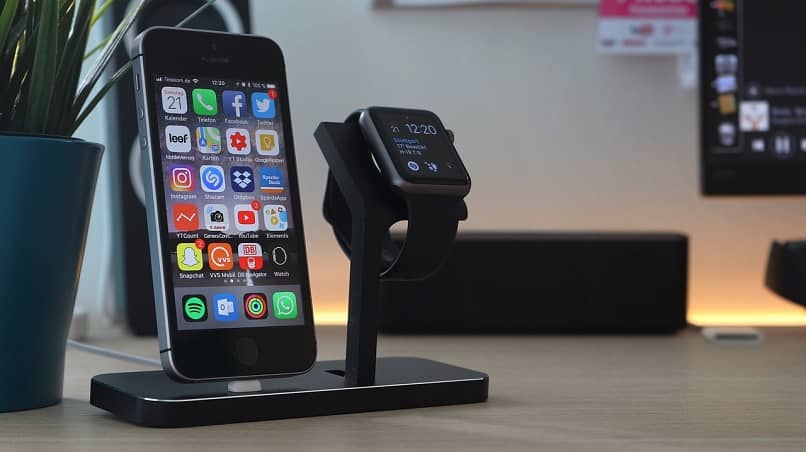
Welche Dinge können Sie mit der Apple Watch auf einem Android-Smartphone nicht tun?
Wie wir bereits erwähnt haben, gibt es einige Optionen, die Sie auf Ihrer Apple Watch nicht verwenden können, wenn Sie sie mit einem Gerät mit Android-Betriebssystem verwenden. Einige dieser Funktionen sind nicht zulässig: Sie können iMessage senden, aber Sie haben möglicherweise Probleme, es richtig mit der SMS zu synchronisieren.
Das zweite, was Sie nicht tun können, ist, die Trainings- und Gesundheitsdaten von der Apple Watch abzurufen. Wie bereits erwähnt, können diese Anwendungen aus dem Anwendungsspeicher der Uhr heruntergeladen werden, die Informationen dieser Anwendungen können jedoch nur sein von besagtem Gerät aus gesehen.
Das dritte, was Sie nicht tun können, ist, Benachrichtigungen von allen Anwendungen zu erhalten. Sie können nur Benachrichtigungen von Anwendungen erhalten, die auf der Apple Watch installiert werden können.