Wie verwende und aktiviere ich das Apple Airplay-Tool auf dem Mac? – Schnell und einfach

Sie können sogar das Airplay-Tool verwenden, um Musik über einen Smart-TV abzuspielen, oder, wenn Sie es vorziehen, können Sie Videos abspielen. So etwas wie das Anschließen einer Sportkamera zum Streamen oder Senden.
Ich lade Sie ein, diesen Abschnitt weiter zu lesen, um zu erfahren, wie Sie das Airplay-Tool von Apple auf dem Mac verwenden und aktivieren.
Wie funktioniert Airplay?
Bevor Sie lernen, wie Sie das Airplay-Tool von Apple auf dem Mac verwenden und aktivieren, sollten Sie zunächst wissen, dass Airplay nicht Bluetooth ist, wenn Sie verstehen, was Bluetooth ist und wofür es dient, wie es funktioniert und wie es auf Mobilgeräten verwendet wird, obwohl Airplay auch Audiostreams über das traditionelle lokale Netzwerk senden kann.
Während Bluetooth die Übertragung des Audiostreams komprimiert, behält Airplay beim Abspielen die Originalqualität der Datei bei.
Während die Bluetooth-Reichweite auf 30 Meter begrenzt ist, kann die Airplay-Reichweite so groß sein wie Ihr WLAN-Netzwerk.
Und schließlich kann Bluetooth nur mit einem Gerät gleichzeitig interagieren, während Airplay Signale gleichzeitig an mehrere Empfänger senden kann.
All diese Vorteile machen Airplay zu einer idealen Option, um ein Heim-Multimediasystem zu erstellen. Es gibt einige Analoge, aber sie erfordern spezielle Geräte für das Streaming oder teure Empfänger, die die Airplay-Technologie unterstützen.
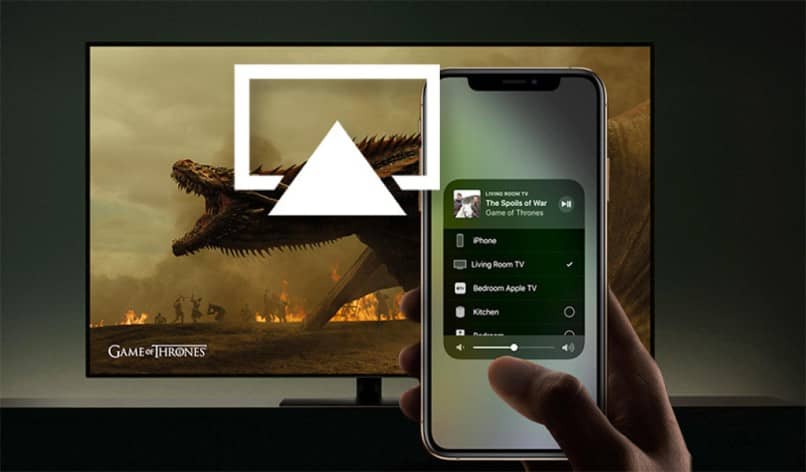
Kurz gesagt, Apple Airplay macht es einfach, Bilder anzusehen, Filme anzusehen, Ihre Lieblingsspiele zu spielen oder Musik direkt von Ihrem Fernseher oder Mac zu hören.
Verwenden und aktivieren Sie Airplay auf dem Mac
Das Airplay-Tool ist eine großartige Möglichkeit, Inhalte über Apple iOS-Geräte oder Smart-TVs zu teilen.
Es gibt Ihnen die Möglichkeit, Musik, Fotos, Videos zu teilen oder einfach Ihren gesamten Computerbildschirm auf einen größeren Bildschirm zu spiegeln.
Die Verwendung und Aktivierung des Airplay-Tools von Apple auf dem Mac ist also äußerst einfach. Sie müssen nur Folgendes tun.
auf Mac
Wenn Ihr Mac eingeschaltet und das Betriebssystem geladen ist, sollten Sie überprüfen, ob er mit einem WLAN-Netzwerk verbunden ist. Das Gerät, das die Informationen empfängt oder an den Mac sendet, muss ebenfalls mit demselben WLAN-Netzwerk verbunden sein.
Suchen Sie als Nächstes das Video, das Sie per Airplay wiedergeben möchten, entweder in Safari, QuickPlayer oder einer anderen App, die dies unterstützt.
Sie sollten die Option “ Systemeinstellungen “ öffnen. Suchen Sie nun nach dem Symbol “ Displays “, das wie ein Computermonitor aussieht.
Stellen Sie im Bildschirmmenü sicher, dass Airplay aktiviert ist. Verwenden Sie dazu die beiden blauen Pfeile, um auf das Dropdown-Menü zuzugreifen.
Stellen Sie sicher, dass das Kästchen mit der Aufschrift “Spiegelungsoptionen in der Menüleiste anzeigen, wenn sie ‚ verfügbar ‘ sind“ ebenfalls aktiviert ist.
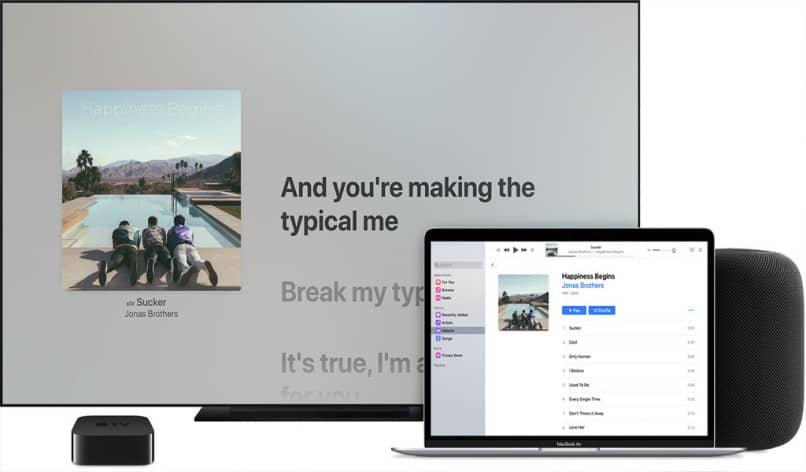
Jetzt sollten Sie in der oberen Menüleiste nach dem Airplay-Symbol suchen (es sieht aus wie ein Computermonitor mit einem Pfeil unten).
Wählen Sie das Gerät, auf dem Sie die Multimedia-Inhalte abspielen möchten, sei es Ihr Smart oder Apple TV, aus dem Dropdown-Menü aus und fertig. Um Airplay zu stoppen, müssen Sie auf das Airplay-Symbol drücken und “ Turn off Airplay “ auswählen.
Auf diese Weise können Sie das Airplay-Tool von Apple auf dem Mac verwenden und aktivieren. Ein wirklich einfacher Vorgang.
Spielen Sie den Mac-Bildschirm
Mit dem Airplay-Tool haben Sie außerdem die Möglichkeit, Ihren Mac-Bildschirm auf einen kompatiblen Apple- oder Smart-TV zu spiegeln.
Sie müssen sicherstellen, dass Ihr Mac und Ihr Smart TV oder Ihr Apple TV mit demselben WLAN-Netzwerk verbunden sind.
Suchen Sie im Menü oben auf Ihrem Mac-Bildschirm nach dem Airplay-Symbol, dem gleichen Monitorsymbol mit einem Pfeil unten. Sie müssen es auswählen.
Wählen Sie das Smart TV aus, auf das Ihr Mac spiegeln soll. Auf Ihrem Fernsehbildschirm wird ein Passwort angezeigt, das Sie auf Ihren Mac kopieren müssen, und Sie sind fertig.
Um den Vorgang auf dem Bildschirm zu stoppen, schalten Sie Airplay aus, indem Sie das Monitorsymbol mit einem Pfeil auswählen und auf “ Turn off Airplay “ klicken.