So aktivieren Sie den Dunkelmodus auf Twitter – Android, iPhone und PC

Twitter ist heute eines der am häufigsten verwendeten sozialen Netzwerke, sei es, um Sie über die wichtigsten Nachrichten in Ihrem Land auf dem Laufenden zu halten, um die Meinung von Menschen zu einem bestimmten Thema zu erfahren oder sogar um Ihre eigenen Erfahrungen zu lesen und mit Internet-Leuten zu teilen.
So aktivieren Sie den Dunkelmodus auf Twitter – Android, iPhone und PC
Dieses soziale Netzwerk stellt zweifellos die Lieblingsplattform vieler Menschen dar, die seiner Dynamik sehr verbunden sind, und die Qualität von Twitter wird mit sehr nützlichen Funktionen wie dem Dunkelmodus multipliziert, der dem Feed sowohl ein attraktiveres Aussehen verleiht als auch eine Hilfe für seine Benutzer, die ihre Augen ein wenig ausruhen, weil sie nicht so viel weißes Licht direkt erhalten.
Wenn Sie normalerweise Twitter verwenden, aber immer noch nicht wissen, wie Sie den Dunkelmodus in diesem sozialen Netzwerk aktivieren, müssen Sie sich keine Sorgen machen, denn dieses Mal werden wir Ihnen beibringen, wie Sie den Dunkelmodus auf Twitter aktivieren.
Was sind die Unterschiede zwischen den verschiedenen Modi des Dark Mode von Twitter?

Der Dunkelmodus von Twitter hat eine sehr merkwürdige Besonderheit, nämlich dass er zwei Hintergrundmodi hat, die von den Benutzern nach ihrem Geschmack ausgewählt werden können, nämlich den Dunkelmodus und den Dim-Modus.
Dunkelmodus “Licht aus“
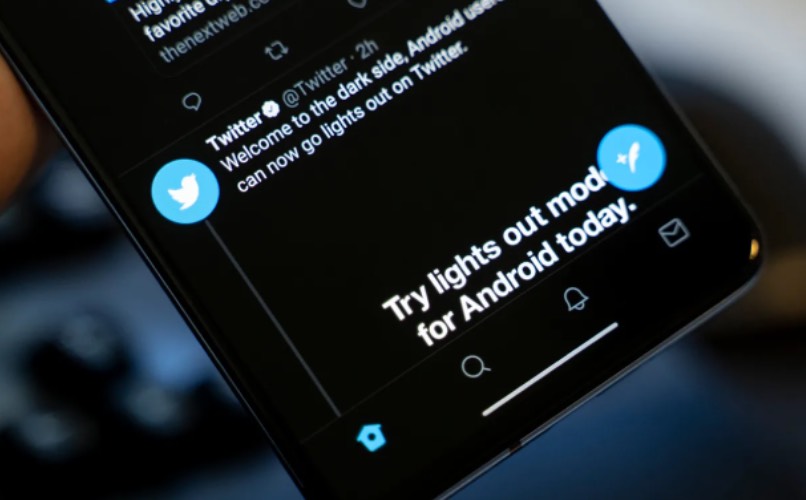
Man könnte sagen, dass dieser Modus der traditionelle ist, der von vielen anderen Anwendungen wie Instagram, Facebook oder WhatsApp verwendet wird, da dieser Modus im Wesentlichen der gesamten Anwendungsoberfläche einen schwarzen Hintergrund verleiht.
Abgesehen von den Vorteilen, die praktisch alle Dunkelmodi bereits auf Mobiltelefonen haben, hat dieser nichts Außergewöhnliches hervorzuheben, und dieser heißt “Lights out”, weil er sich vom anderen Modus (Dim-Modus) durch Geben unterscheidet Die Oberfläche hat einen schwarzen Hintergrund, der natürlich auf das fehlende “Licht“ hinweist.
Dunkler Modus ‘dim’
Diese Modalität des dunklen Modus von Twitter kann als “außergewöhnlich“ bezeichnet werden, da nicht viele andere Anwendungen wirklich über ein solches System verfügen.
Der Dim-Modus gibt grundsätzlich einen dunklen Hintergrund, ohne jedoch die App-Oberfläche schwarz zu machen. Insbesondere wird ein sehr dunkelblauer Hintergrund montiert, der für das Auge sicherlich angenehmer ist und der zwischen dem hellen Modus (ganz weiß) und dem dunklen Modus “Licht aus” (ganz schwarz) eingerahmt werden könnte.
Wie setze ich von jedem Gerät aus den Dunkelmodus auf mein Twitter-Konto?
Twitter kann heute von mobilen Geräten über die Anwendung entweder auf Android oder Apple und auf Computern über die offizielle Website des sozialen Netzwerks verwendet werden. Unabhängig vom Gerät gibt es eine Methode, mit der Sie die Twitter-Oberfläche mit dunklen Modi (dämpfen oder Licht aus) platzieren können, und wir werden Ihnen beibringen:
In der iPhone-App
Um den Dunkelmodus auf Ihrem iPhone oder iPad zu aktivieren (die Methode ist dieselbe), müssen Sie zuerst die offizielle Twitter-Anwendung auf Ihrem Gerät installieren. Wenn Sie sich in der Anwendung befinden, müssen Sie auf das Symbol der 3 horizontalen Punkte klicken und den Abschnitt “Einstellungen und Datenschutz“ aufrufen.
Dann müssen Sie im Abschnitt “Allgemein” den Abschnitt “Bildschirm und Ton” eingeben. In diesem Teil sehen Sie unter den Optionen “Dunkler Modus“, klicken Sie darauf und ein Menü wird geöffnet, in dem Sie auf das Kästchen klicken müssen, um den Modus zu aktivieren und zwischen der Option “Klare Nacht“ oder “Dunkle Nacht“ zu wählen.
mit Webseite
Auf der Twitter-Website ist der Vorgang zum Aktivieren des Dunkelmodus sehr einfach. Sie müssen zum Abschnitt Einstellungen und Datenschutz> Barrierefreiheit, Bildschirm und Sprachen> Anzeigen> Wählen Sie zwischen dunkler Nacht, heller Nacht oder Standard.
Mit der Android-App
Wenn Sie Twitter von einem Android-Gerät aus verwenden und die Anwendung in den Dunkelmodus versetzen möchten, müssen Sie diese Schritte ausführen. Gehen Sie zuerst zum Abschnitt “Einstellungen und Datenschutz“ > Eingabehilfen > Bildschirm > Dunkelmodus > Aktivieren Sie die Option “Ein“ und wählen Sie zwischen “Helle Nacht“ und “Dunkle Nacht“.