Warum kann ich nicht auf Kommentare zu YouTube-Videos antworten? Endgültige Lösung
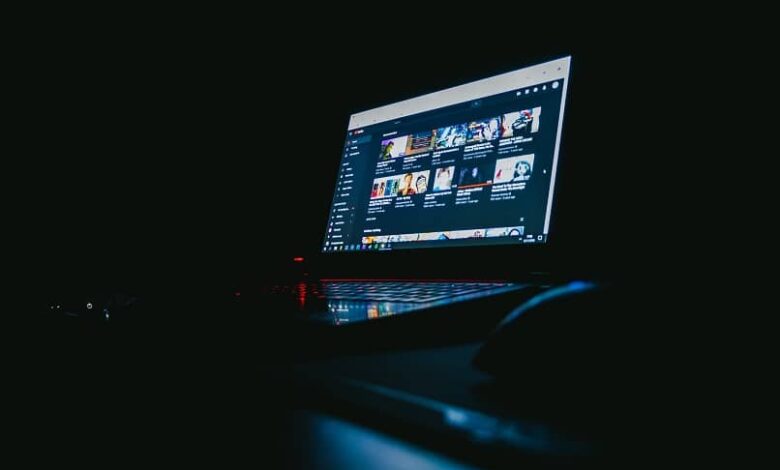
Wie Sie wissen, ist YouTube eine der bekanntesten und von Internetnutzern am häufigsten genutzten Plattformen. Es hat derzeit Millionen von Benutzern, die jede Minute Inhalte auf der Plattform erstellen und konsumieren.
Vor einiger Zeit ist beim Kommentieren auf YouTube ein Fehler aufgetreten. Wenn Sie ein Liebhaber dieser Plattform sind und lernen möchten, wie Sie diesen Fehler beheben können, fahren Sie mit uns fort, da wir Ihnen beibringen, wie Sie dies auf einfache Weise zusammen mit einem kleinen tun Liste mit Tipps für Ihre Kommentarkonfiguration und aktivieren Sie die Registerkarte Kommentare.
Warum kann ich nicht auf Kommentare zu YouTube-Videos antworten? Endgültige Lösung
Warum kann ich auf YouTube nicht kommentieren?
Wenn Sie auf YouTube keine Kommentare abgeben oder darauf antworten können, liegt dies an Störungen, die durch den Chrome-Browser oder die YouTube-Plattform selbst verursacht werden, dies wird durch zu viele Cookies oder eine mögliche fehlerhafte Konfiguration verursacht. Um dies zu beheben, müssen Sie die folgenden Schritte ausführen.
- Gehen Sie zunächst zu Ihrem Browser und wählen Sie die Option “Mehr“.
- Wählen Sie unten “Einstellungen“ aus.
- Wählen Sie “Erweiterte Einstellungen“.
- Gehen Sie dann zum Abschnitt “Einstellungen wiederherstellen und löschen“.
- Wählen Sie “Einstellungen zurücksetzen”, um das Problem auf einfache Weise zu lösen.
Wenn Ihr Problem immer noch nicht gelöst ist und Sie immer noch nicht auf YouTube antworten oder Kommentare abgeben können, empfehlen wir Ihnen, die Caches und gespeicherten Cookies Ihres Chrome-Browsers zu löschen. Nachdem Sie diese Schritte ausgeführt haben, können Sie zu Ihrer Interaktion auf YouTube zurückkehren.
alternative Lösungen
Wir wissen, dass das Kommentieren einer der wichtigsten Teile der Interaktionen in sozialen Medien ist und YouTube einer der am häufigsten verwendeten ist, und nicht kommentieren zu können, ist wie es nicht zu verwenden. Aber um dies weiterhin zu tun, zeigen wir Ihnen andere alternative Tricks, die Ihnen helfen, weiterhin auf YouTube zu kommentieren, wenn die oben genannten Optionen für Sie nicht funktioniert haben.
Löschen Sie einen Teil der URL
Das Löschen eines Teils der URL ist eine Option, die sowohl für Inhaltsersteller als auch für Zuschauer funktioniert und die gewünschten Kanäle kommentieren kann. Der Trick besteht darin, alles nach dem “ & “- Zeichen zu löschen. Laden Sie danach die Seite neu und beginnen Sie mit dem Kommentieren.
Wenn Sie jedoch der Ersteller des Videoinhalts sind, müssen Sie das Zitat, auf das Sie antworten möchten, erneut laden, da es beim Laden der Seite verschwindet. Das Gute ist, dass Sie nicht einmal drei Minuten brauchen, um diesen Trick auszuführen.
Erweiterungen deaktivieren
Wenn die vorherigen Aspekte bei Ihnen nicht funktioniert haben, ist möglicherweise der Fehler aufgetreten, dass Sie keine Kommentare abgeben können, weil Sie eine defekte Erweiterung haben und diese deaktivieren müssen. Am häufigsten sind Erweiterungen, die Anzeigen blockieren, und solche, die Flash auf YouTube aktivieren. Suchen und deaktivieren Sie diese Erweiterungen.
Wenn dies nicht funktioniert, versuchen Sie, alle Erweiterungen zu deaktivieren. Wenn das Problem behoben ist, können Sie eine nach der anderen aktivieren und diejenige finden, die Probleme verursacht.
Konfigurieren Sie die Kommentare richtig
Andere Optionen, bei denen Sie einige YouTube-Videos nicht kommentieren können, liegen an der Konfiguration dieser Videos, z. B. wenn es sich um Videos für Kinder handelt.

Wenn Sie etwas mehr über die Kommentarkonfiguration erfahren möchten, achten Sie genau darauf. Um die Standardeinstellungen für Kommentare zu ändern, müssen Sie:
- Melde dich bei YouTube Studio an.
- Einstellungen auswählen”.
- Gehen Sie zu “Community-Standardeinstellungen”.
- Dann sehen Sie die “Konfigurationsoptionen”, wählen Sie diejenige aus, die am besten zu Ihnen passt.
- Wählen Sie als letzten Schritt “Speichern“.
Ändere die Standardansicht von Kommentaren auf YouTube
- Melde dich bei YouTube Studio an.
- Wählen Sie im linken Menü den Videobereich aus.
- Klicken Sie auf das Video-Thumbnail.
- Wählen Sie weitere Optionen aus.
- Sie sehen den Abschnitt ” Bewertungen und Bewertungen “. Konfigurieren Sie es nach Ihren Wünschen.
- Speichern nicht vergessen.
Ändern Sie die Standardansicht Ihrer YouTube-Videokommentare oder sortieren Sie sie nach Datum
- Melde dich bei YouTube Studio an.
- Wählen Sie im Menü den Abschnitt “Videos“.
- Wählen Sie das Video-Thumbnail und dann die Schaltfläche “Weitere Optionen“ aus.
- Wählen Sie den Abschnitt “Kommentare und Bewertungen”.
- Wählen Sie dann “ Sortieren nach “.
- Wählen Sie “Oben“ oder “Neueste“ und Sie sehen die Standardansichtsoptionen und -reihenfolge.
- Fahren Sie mit dem letzten Schritt “Speichern“ fort.
Da Sie nun wissen, wie Sie auf Kommentare zu YouTube-Videos reagieren, hoffen wir, dass Ihnen dieser Artikel gefallen hat und Sie Ihr YouTube-Konto nach Ihren Wünschen eingerichtet haben.