Wie entferne ich das standardmäßige Messenger-Design? – Personalisieren Sie Ihre Chats

Bis jetzt ist Facebook eine der am häufigsten verwendeten Anwendungen der Welt, daher verwenden die meisten seiner Benutzer die Messenger-Anwendung, um mit ihren Facebook-Freunden chatten zu können. Auf der anderen Seite passen diejenigen, die diese Anwendung verwenden, normalerweise ihre Farben oder Themen in jedem Chat an, wodurch die Erfahrung ein wenig mehr Spaß macht.
Wie entferne ich das Standard-Messenger-Design? – Passen Sie Ihre Chats an
Darüber hinaus können Benutzer, die die Facebook-Webplattform häufig besuchen, auch die Farbe ihrer Messenger-Chats anpassen, wann immer sie möchten. Daher zeigen wir Ihnen als Nächstes, wie Sie das Standard-Messenger-Design entfernen und seine Farben ändern.
Wie können Sie das Thema oder die Farbe Ihrer Chats je nach verwendetem Gerät ändern?
Dank der unglaublichen Tools, die Facebook jedes Mal entwickelt, können wir die gewünschten Anpassungen an unserem Profil vornehmen und die einfachen Standardfarben in die von uns bevorzugten ändern. Egal, von welchem Gerät aus Sie auf Facebook oder Facebook Messenger zugreifen, Sie können das Thema Ihrer Chats auf die gewünschte Farbe und das gewünschte Design ändern.
Auf Ihrem PC (Anwendung und Web Messenger)
Es spielt keine Rolle, ob Sie die Facebook Messenger -App nicht auf einem Mobilgerät oder Telefon haben, Sie können das Design und die Farben Ihres Chats von Ihrem Computer oder PC aus ändern. Im Gegensatz zu den Apps ändert der Chat-Hintergrund auf der Webplattform jedoch nicht die Farbe, aber Sie können die Farben der Nachrichtenblasen trotzdem ändern, indem Sie diesen Schritten folgen:
- Rufen Sie die offizielle Facebook-Website auf und melden Sie sich wie gewohnt bei Ihrem Konto an. Suchen Sie dann den Chat, dessen Design und Farbe Sie ändern möchten.
- Klicken Sie nun im Chat auf den Namen der Person, sodass das Chat-Einstellungsmenü angezeigt wird, in dem Sie auf “Farbe“ drücken müssen.
- Wählen Sie zum Abschluss das Thema aus, das Sie im Chat platzieren möchten und drücken Sie “Speichern“, damit die Änderungen endgültig gespeichert und das neue Thema im Chat angezeigt wird.

Vom iPhone
Wenn Sie andererseits ein iPhone-Gerät besitzen, können Sie das standardmäßige Facebook Messenger-Design sehr einfach und schnell entfernen oder ändern. Das Vornehmen der Einstellungen oder Konfigurationen Ihrer Präferenz im Messenger-Chat dauert nur wenige Sekunden, wenn Sie diesen Schritten folgen:
- Melden Sie sich über die App auf Ihrem iPhone bei Ihrem Messenger-Konto an und wählen Sie dann den Chat aus, dessen Design oder Farbe Sie ändern möchten.
- Als nächstes müssen Sie auf den Namen der Person drücken, damit das Chat-Optionsmenü angezeigt wird, in dem Sie die Option “Farbe“ auswählen müssen.
- Wenn Sie diese Option eingeben, können Sie mehrere Themen oder Farben für Ihren Chat sehen. Sie müssen nur eines auswählen und auf “Speichern“ klicken, damit Sie das standardmäßige Messenger-Thema endgültig entfernen können.
auf Ihrem iPad
Wenn Sie die Facebook Messenger-App auf Ihrem iPad haben und das Standard-Chatdesign ändern oder entfernen möchten, befolgen Sie einfach die obigen Anweisungen. Die Messenger-App funktioniert auf jedem iOS-Gerät gleich, egal ob Sie ein iPhone oder ein iPad verwenden.
In der Android-App
Ebenso ist das Ändern oder Entfernen der Standardfarben des Messenger-Chats von jedem Android-Gerät sehr einfach und dauert nur wenige Sekunden. Darüber hinaus können Sie dies tun, wann immer Sie möchten, und bei jedem Chat, ob Gruppe oder Einzelperson, müssen Sie nur die folgenden Schritte ausführen:
- Rufen Sie die Messenger-Anwendung von Ihrem Android-Gerät aus auf und melden Sie sich bei Ihrem Konto an. Suchen Sie dann den Chat, dessen Farbe Sie ändern möchten.
- Klicken Sie nun auf die Optionsschaltfläche, dargestellt durch ein “i”, die Sie oben in der Anwendung sehen können.
- Schließlich wählen wir die Option “Themen“ und wählen die Farbe, die uns am besten gefällt, und drücken dann die Option “Farbe anwenden“ und sie wird automatisch gespeichert.

Wie aktiviere und deaktiviere ich den “Dunkelmodus“ von Messenger?
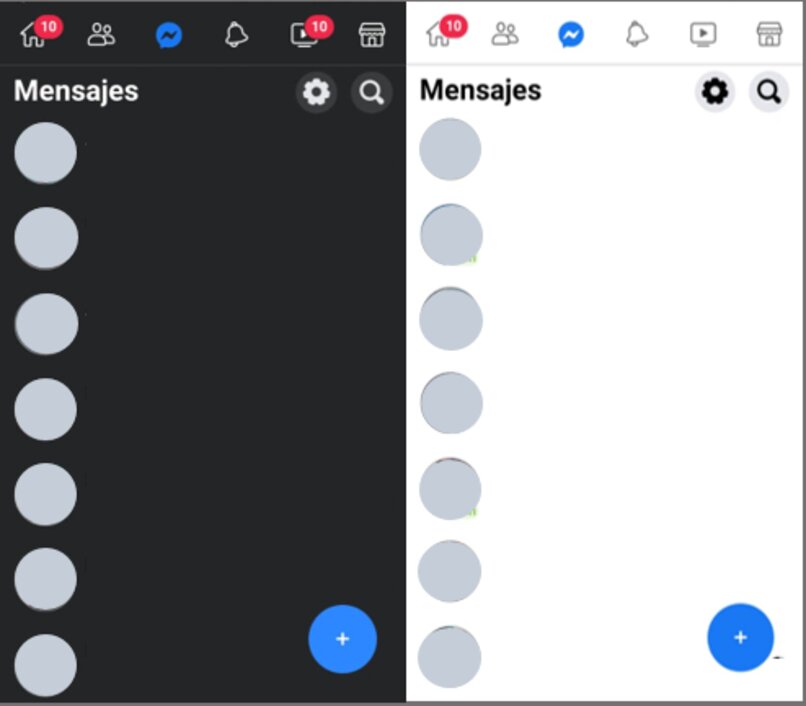
Die Anwendung bietet Ihnen nicht nur die Möglichkeit, die Farben oder Themen des Messenger-Chats zu ändern, sondern auch eine Vielzahl von Tools, mit denen Sie sich wohler fühlen. Eines dieser Tools ist die “Dark Mode“-Funktion, die die Helligkeit und Farbe der Anwendung vollständig ändert, damit Sie Ihre Augen nicht über die Bildschirme von Mobilgeräten oder Computern ermüden.
Auf deinem Computer
Wenn Sie die “Dark Mode“-Funktion in Ihrem Facebook-Messenger von Ihrem Computer aus verwenden möchten, können Sie dies ohne Unannehmlichkeiten tun. Diese Funktion wird jedoch nicht nur in Chats angewendet, sondern auf der gesamten Facebook-Oberfläche. Sie können dies tun, indem Sie diesen einfachen Schritten folgen:
- Rufen Sie die offizielle Facebook-Website auf und geben Sie wie gewohnt Ihr Konto ein. Drücken Sie jetzt die Schaltfläche “Konto“ in der oberen rechten Ecke.
- Als nächstes müssen Sie die Option “Bildschirm und Zugänglichkeit“ auswählen, wo Sie schließlich auswählen müssen, ob Sie den Dunkelmodus aktivieren oder deaktivieren möchten, und einige Sekunden warten, bis die Änderungen wirksam werden.
iPhone, iPad und Android
Wenn Sie andererseits die Facebook Messenger-App von einem beliebigen Android- oder iOS-Gerät aus verwenden, können Sie die Funktion “Dunkelmodus“ jederzeit ein- oder ausschalten. Das Aktivieren dieses Tools von Ihrem Handy aus ist sehr einfach und dauert nur wenige Sekunden. Befolgen Sie diese Schritte und Sie werden es schnell tun:
- Melden Sie sich von einem beliebigen Mobilgerät aus bei Ihrer Facebook Messenger-App an und melden Sie sich wie gewohnt bei Ihrem Konto an.
- Sobald Sie sich in Ihrem Konto befinden, müssen Sie auf Ihr Profilbild klicken, das sich oben links in der Anwendung befindet.
- Jetzt können Sie die Option “Dunkler Modus“ sehen, Sie müssen darauf klicken und auswählen, ob Sie sie aktivieren oder deaktivieren möchten, damit nach einigen Sekunden die Änderungen vorgenommen werden.
Welche anderen Aspekte Ihrer individuellen Chats können geändert werden?
Wie wir bereits gesagt haben, verfügt die Messenger-App über eine Vielzahl sehr nützlicher Funktionen, die Sie dazu bringen werden, die App mehr zu nutzen. Neben der Möglichkeit, die Farbe Ihrer Chats zu ändern oder den Dunkelmodus der Anwendung zu aktivieren, bietet es weitere Funktionen, die Sie von jedem Chat aus verwenden können, egal ob privat oder Gruppe.
Emoticons
Eine der Funktionen, die Benutzer in einzelnen Chats genießen, ist die Möglichkeit, das Standard-Emoticon im Chat zu ändern, entweder Ihr Lieblings-Emoji oder das, das Sie am häufigsten verwenden. Das Ändern des gewünschten Standard-Chat-Emoticons ist sehr einfach, es dauert nur wenige Sekunden und Sie können es so oft tun, wie Sie möchten:
- Geben Sie Ihr Facebook Messenger-Konto ein und suchen Sie nach dem Chat, in dem Sie das Standard-Emoticon ändern möchten, und drücken Sie dann die “i“-Taste (oder auf den Namen, wenn Sie von Ihrem PC aus sind).
- Wenn Sie dort sind, drücken Sie die Option “Emojis”, um dann Ihr Lieblings-Emoji auszuwählen, um es immer zur Hand zu haben, und schließlich werden die Änderungen automatisch aktualisiert.
Spitznamen
Auf der anderen Seite hat Messenger die Möglichkeit, den Namen der Personen im Chat in wenigen Sekunden und wann immer Sie wollen in den gewünschten Spitznamen zu ändern, indem Sie einfach diesen Anweisungen folgen:
- Rufen Sie die Messenger-Anwendung auf und suchen Sie nach dem Chat der Person, der Sie einen Spitznamen geben möchten.
- Drücken Sie dann die “i“-Taste, wenn Sie von der mobilen Anwendung kommen, oder auf Ihren Namen, wenn Sie von der Webplattform kommen.
- Wählen Sie die Option “Spitznamen“, um den Namen endgültig in den Spitznamen zu ändern, den Sie ihm geben möchten, und nach einigen Sekunden wird er automatisch geändert.