Wie kann ich Videos aus der TikTok-App erstellen – Kurzanleitung
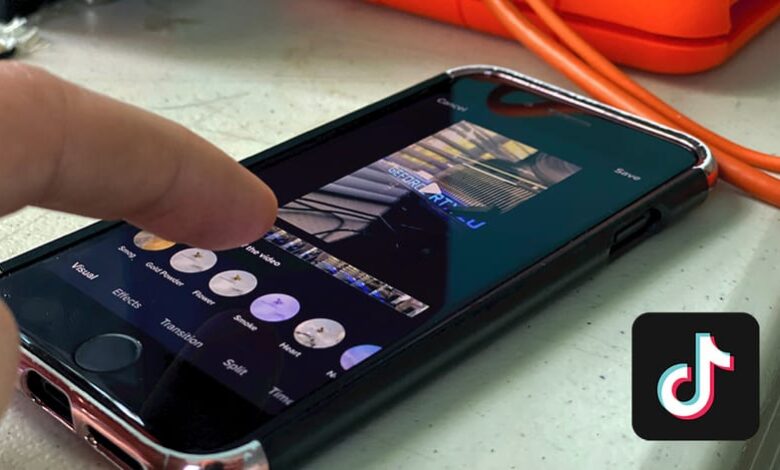
Tiktok ist heute eine der beliebtesten Unterhaltungsanwendungen mit Millionen von Benutzern und noch mehr Videos. Hier erklären wir Ihnen ein wenig, wie Sie teilnehmen und Ihre eigenen Videos erstellen können. Ihnen auch ein wenig über die Funktionen erzählen, die Sie verwenden können.
Welche Funktionen hat TikTok beim Erstellen von Videos in der App?
In dieser Anwendung finden Sie viele Stunden Unterhaltung und Spaß, und wer weiß, vielleicht finden Sie neue interessante Themen; Wenn Sie nur etwas Zeit verbringen und die Inhalte genießen möchten, die Sie dort finden, müssen Sie sich nicht registrieren. Wenn Sie jedoch Ihre eigenen Videos erstellen und veröffentlichen möchten, ist dies eine andere Geschichte. Dort müssen Sie Ihr TikTok-Konto registrieren oder erstellen, wenn Sie noch keines haben.
TikTok bietet Ihnen vielfältige Funktionen beim Erstellen oder Bearbeiten von Inhalten; lustige Filter, Musik, benutzerdefinierte Hintergründe und viele andere lustige Tools. Hinter dem Betrieb dieser wunderbaren Anwendung steckt keine große Wissenschaft, man könnte sagen, dass die Anwendung sehr benutzerfreundlich ist; Trotzdem werden wir Sie über einige Dinge informieren, mit denen Sie sich beim Erstellen Ihrer Videos weniger verloren fühlen.
Schnittszenen
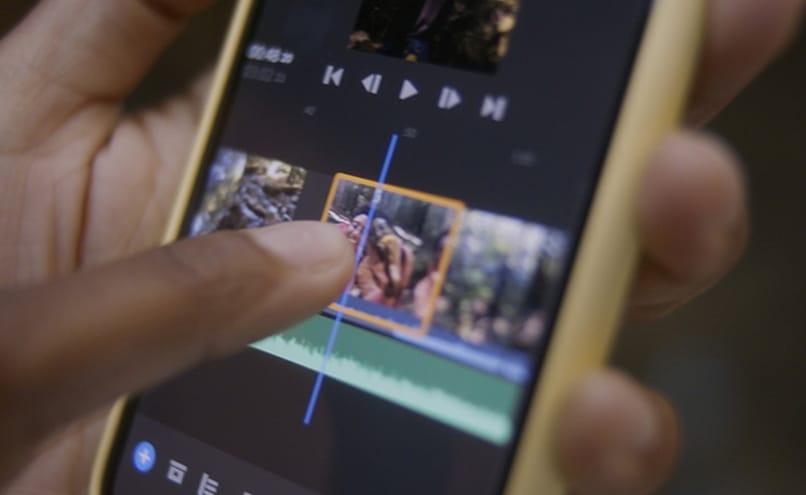
Obwohl es kompliziert klingen mag , ein Video auf TikTok zu schneiden und zu bearbeiten, ist es in Wirklichkeit sehr einfach. Es bietet uns die Möglichkeit, Videos mit einer Länge zwischen 15 und 60 Sekunden aus unserer Galerie aufzunehmen oder hochzuladen und sie so zu schneiden, wie es scheint von einem Profi gemacht. Natürlich können Sie zum Schneiden Ihres Videos auch andere Bearbeitungsprogramme verwenden, da TikTok hierfür keine erweiterten Optionen hat.
Spezialeffekte hinzufügen
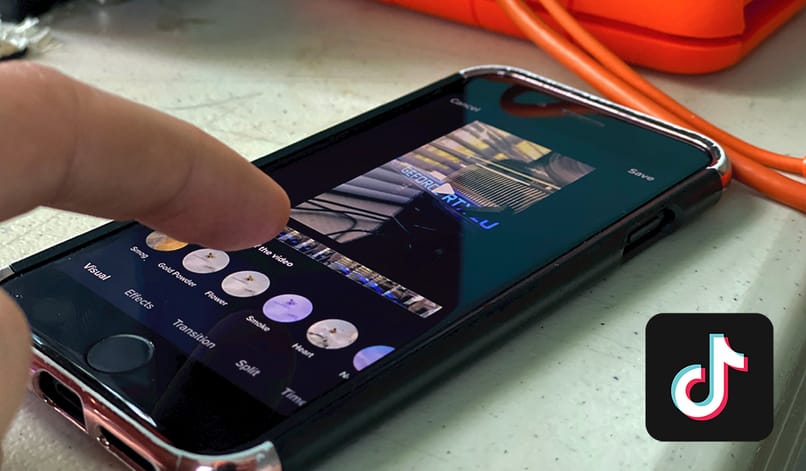
Nachdem Sie Ihr Video zugeschnitten haben, können Sie es bearbeiten, indem Sie viele Dinge wie Musik, Sticker, Texte, Filter und Effekte hinzufügen. In dieser App finden Sie Hunderte von lustigen Effekten, die Ihr Video funkeln und einzigartig machen. Um sie zu finden, müssen Sie in der Videobearbeitung sein und dort drücken, wo “Effekte“ steht.
TikTok bietet uns diese Effekte in den Kategorien “ Beliebt“, “Neu“, “Spiele“, “Schönheit“, “Trend“, “Spezialeffekte“ und speichere sogar deine Lieblingseffekte.
Fotos als Dias
Eine weitere großartige Funktion, die uns die Entwickler von TikTok gegeben haben, ist das Erstellen von Folien oder Videos mit unseren Fotos, egal ob sie von einem besonderen Ereignis oder etwas für eine besondere Person sind, eine Folie mit ihren besten Erinnerungen ist eine großartige Idee; mit einer Kapazität von bis zu 35 Fotos pro Video oder Folie, mit Musik oder anderen Effekten.
So können Sie Ihr erstes TikTok-Video aufnehmen
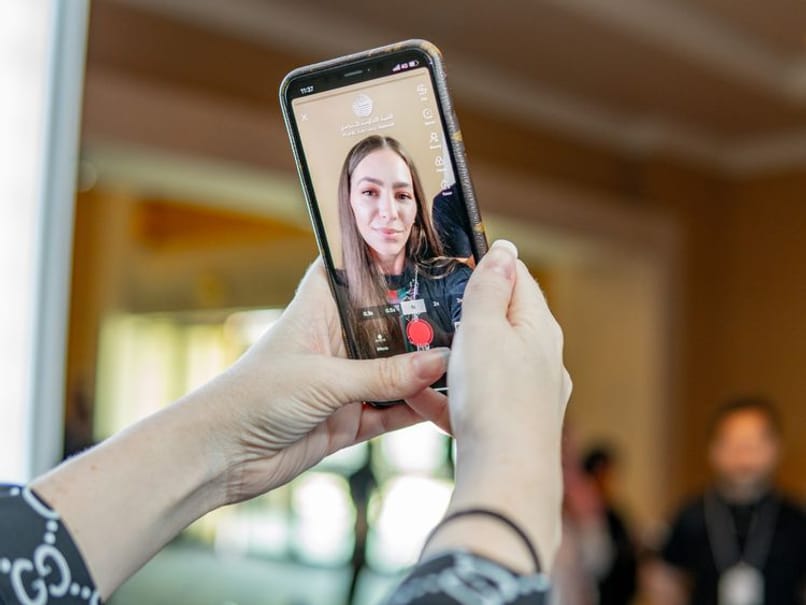
Wenn Sie Ihr erstes Video auf TikTok aufnehmen möchten und nicht wissen, wie oder wo Sie es tun sollen, hier sind einige gute Tipps, folgen Sie einfach diesen sehr einfachen Schritten und beginnen Sie mit der Erstellung neuer Inhalte:
- Drücken Sie zuerst +, dies befindet sich am unteren Rand Ihres Bildschirms. Verwenden Sie nun die TikTok-Kamera, um Ihr neues Video aufzunehmen.
- Wählen Sie die Dauer des Videos, das Sie aufnehmen möchten, es kann 15 oder 60 Sekunden sein. Wählen Sie während der Aufnahme die gewünschten Effekte aus. Sie können sehen, dass es viele unterhaltsame Optionen für Ihr Video gibt
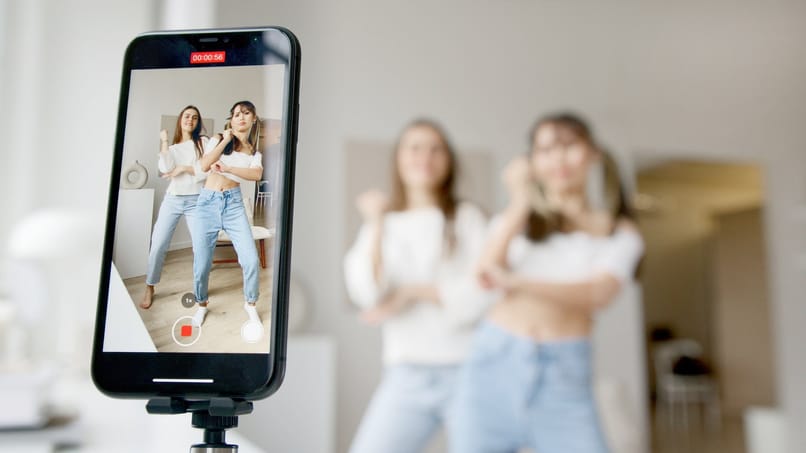
- Drücken Sie die Aufnahmetaste ; Sie können ihn während der Aufnahme gedrückt halten und wenn Sie ihn loslassen, wird die Aufnahme angehalten. Drücken Sie einfach erneut auf die Taste, um die Aufnahme fortzusetzen. Mit dieser Funktion können Sie ein kontinuierliches Video erstellen oder es in mehrere Aufnahmen aufteilen. Sie können Ihr TikTok auch aufnehmen, ohne die Taste gedrückt zu halten.
- Wenn Sie alle Aufnahmen gemacht haben, können Sie das Häkchen rechts drücken. Wenn Sie dies tun, gelangen Sie zu einem anderen Bildschirm, auf dem Sie weitere Effekte hinzufügen können, auch Aufkleber und Texte.
- Klicken Sie auf “Weiter“, und Sie gelangen zum letzten Fenster; Darin können Sie die Beschreibung des Videos schreiben und auch verschiedene Optionen des Videos konfigurieren. Und schließlich klicken Sie einfach auf die Schaltfläche “Veröffentlichen “ und Sie sind fertig.
Wie ändere ich die Hintergrundmusik in meinem TikTok-Video?
Sie sollten kein Video in Ihrem Konto haben, das unangenehme Hintergrundgeräusche hat, die hörbar sind und das Eingangsaudio überschatten, dies würde Sie unprofessionell aussehen lassen. Es wird dem Video nicht nur den Wow-Faktor nehmen, sondern es wird auch so aussehen, als ob Sie sich nur wenig Mühe geben oder dass Sie ein Anfänger sind. Dies kann glücklicherweise vermieden werden, da TikTok die Option hat, den Hintergrund zu reduzieren oder stumm zu schalten Lärm..
Um die Hintergrundmusik zu ändern, müssen Sie auf die Anruffunktion gehen, um Hintergrundgeräusche zu reduzieren oder stumm zu schalten ; Wenn Sie Ihr Video fertig haben, müssen Sie zum Mixer-Symbol gehen, das sich oben rechts befindet, genauer gesagt in der Ecke, jetzt müssen Sie hier den Schieberegler seines Originaltons ziehen, hier können Sie sehen, wie viel Sie wollen es zu entfernen. In dieser Option können Sie auch den Ton Ihres Videos anpassen.
So fügen Sie Text zu einem TikTok-Video hinzu
Um Ihr TikTok-Video professioneller aussehen zu lassen, sollten Sie lernen, wie Sie Text hinzufügen. Diese Funktion kann sehr nützlich sein, wenn es darum geht, Trends zu erstellen oder dem Video ein wenig Kontext zu geben. Sie müssen nur die folgenden Tipps befolgen:
- Melden Sie sich bei Ihrem TikTok-Konto an, um ein neues Video zu erstellen, indem Sie das +-Zeichen eingeben, das sich unten in der Mitte des Bildschirms befindet.
- Erstellen Sie dann Ihr Video mit den Inhalten Ihrer Wahl. Wenn Sie Ihr Video aufnehmen, werden neue Optionen zum Bearbeiten angezeigt, bei denen Sie viele Dinge tun können.
- Um den Text zu Ihrem Video hinzuzufügen , müssen Sie zu dem Symbol mit einem Symbol gehen, hier können Sie schreiben, was Sie wollen, und sicherstellen, dass sie die Regeln, die TikTok seinen Benutzern auferlegt, nicht unterbrechen. Hier können Sie die Größe, Schriftart oder auswählen Farbe der Buchstaben.
- Sobald Sie Ihren Text fertig, gestaltet und mit allen Einstellungen versehen haben, drücken Sie auf die Stelle, an der “Fertig“ steht, die sich im oberen rechten Teil Ihres Bildschirms befindet, genauer gesagt in der Ecke.
- Hier kehren wir zu dem aufgezeichneten Video zurück, das jedoch bereits den Text auf dem Bildschirm enthält. Sie können jetzt auf den Text drücken, um ihn in dem von Ihnen bevorzugten Teil des Bildschirms zu platzieren.
- Sie haben Ihren Text bereits im Video, um auszuwählen, wie lange Sie ihn dort haben möchten, müssen Sie den Text gedrückt halten, damit zwei Optionen angezeigt werden
- Drücken Sie auf die Stelle, an der “Dauer festlegen“ steht. Hier können Sie auswählen, wo das Video angezeigt werden soll und wie lange es auf dem Bildschirm angezeigt werden soll.
- An dieser Stelle erscheint eine Zeitleiste, suchen Sie das Videofragment, in dem der Text erscheinen soll, um den Anfang und das Ende auszuwählen.
- Wenn Sie Ihren Text wie erwartet fertig haben, drücken Sie die Schaltfläche “Fertig“, jetzt haben Sie Ihren Text konfiguriert.
Wie poste ich ein Video, das ich zuvor in meiner Galerie gespeichert habe, auf TikTok?
Die Handhabung dieser Anwendung ist sehr einfach, wie Sie bereits in diesem Artikel gesehen haben, aber wenn Sie immer noch nicht wissen, wie Sie ein Video hochladen, das Sie bereits außerhalb von TikTok aufgenommen haben, finden Sie hier auch eine einfache Erklärung dafür. Befolgen Sie diese einfachen Schritte:
- Klicken Sie unten auf die Schaltfläche +, um ein neues Video zu erstellen.
- Klicken Sie auf die Schaltfläche “Laden“, die sich rechts neben der Schaltfläche “Aufzeichnen“ befindet. Dadurch werden Sie zur Galerie weitergeleitet.
- Wählen Sie in der Galerie einfach das Video oder Bild aus, das Sie hochladen möchten.
- Bearbeiten Sie es nach Ihren Wünschen.
- Klicken Sie auf die Schaltfläche “Veröffentlichen“, um Ihr Video fertigzustellen und hochzuladen.