Wie spiele ich Minecraft online mit einem Freund mit oder ohne Hamachi?
Minecraft hat eine große Community von Spielern, die seinem Stil treu bleiben, und ist seit seiner Gründung nur gewachsen. Das Online-Spielen von Minecraft mit einem Freund ist zu einer Alternative geworden, um Ihre Reichweite und Ihr Interesse an den angebotenen Spielmodi zu erhöhen.
Wie man Minecraft online mit einem Freund mit oder ohne Hamachi spielt
So sehr, dass diejenigen, die herausfinden, wie man den Nicht-Premium-Minecraft-Launcher für den PC herunterlädt, auch nach einer Möglichkeit gesucht haben, ihn zu spielen und so das Würfelerlebnis noch mehr zu genießen.
Was muss ich beachten, um Minecraft online mit einem Freund zu spielen?
Um Multiplayer oder mit zwei oder mehr Personen in Minecraft zu spielen, müssen Sie zunächst Ihre Situation in Bezug auf das Spiel und Ihren aktuellen Standort kennen. Weil es wichtig ist? Weil es exklusive Server gibt, die bezahlt werden und alles davon abhängt, ob Sie “Premium” (kostenpflichtige Version) oder ” Nicht-Premium ” (Raubkopien) sind, um sie zu genießen.
Es sollte beachtet werden, dass Sie je nach Standort mit Ihren Freunden spielen können, wenn sie sich im selben lokalen Netzwerk befinden, oder im Gegenteil, über LAN spielen, indem Sie Personen einladen, die sich nicht im selben lokalen Netzwerk befinden, indem Sie “Hamachi” verwenden.
Erstellen Sie ein Online-Spiel ohne Hamachi
Zunächst müssen Sie das Spiel starten und dann die Option “ Singleplayer “ gefolgt von “Create New World “ drücken. Sobald diese Schritte korrekt ausgeführt wurden, können Sie die Welt oder das Spiel, das Sie erstellen, nach Belieben benennen.
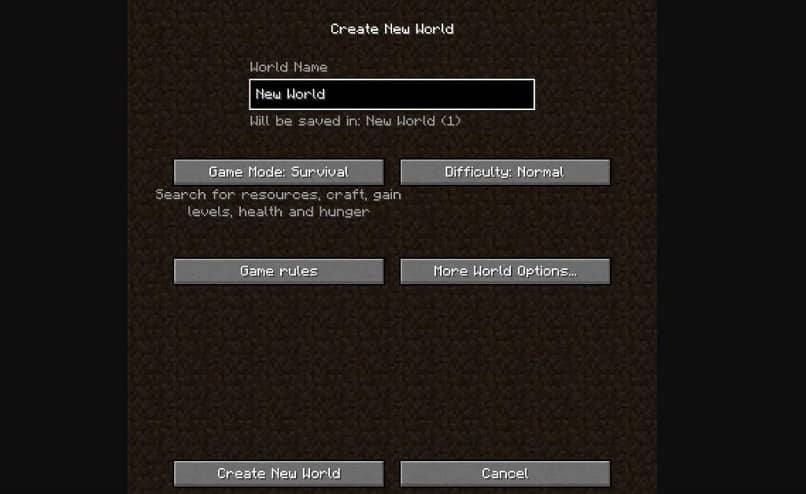
Unter dem Namensfeld finden Sie in der Option “ Spielmodus “ den Spielmodus, der Ihrem Geschmack entspricht. Sie können zwischen Kreativmodus, Abenteuer oder anderen wählen. Unten erscheint die Option B“, die mit dem Laden des entsprechenden Spiels mit den bereits zugewiesenen vorherigen Eigenschaften fortfährt.
Drücken Sie in diesem Sinne bereits innerhalb der erstellten Karte oder Welt die Taste “ Esc “, um das Spielmenü anzuzeigen. Drücken Sie “Start LAN World“, damit das Spiel im LAN geladen wird und für die Spieler sichtbar ist, die sich dasselbe lokale Netzwerk teilen.
Nun müssen Bekannte, Freunde oder Mitspieler ins Spiel einsteigen und auf “ Multiplayer “ drücken. Dann wird auf dem Hauptbildschirm der Name des Servers angezeigt, den sein Ersteller ihm gegeben hat. Es bleibt nichts anderes übrig, als die Welt auszuwählen und auf “Join Server“ zu drücken.
Erstellen Sie ein Online-Spiel mit Hamachi
Das erste, was Sie natürlich tun müssen, ist Hamachi herunterzuladen, zu installieren und zu konfigurieren. Dies ist ein VPN-Dienst, mit dem Sie ein lokales Netzwerk erstellen können, um Minecraft online mit einem Freund zu spielen, der nicht mit demselben Netzwerk wie der Hauptbenutzer verbunden ist. Die Anwendung ist völlig kostenlos, Sie müssen nur auf die Website gehen; Drücken Sie auf der Startseite auf “Jetzt herunterladen “, um den Download zu starten.
Wählen Sie als Nächstes “ Ausführen “, um die Installation zu starten. Öffnen Sie nach der erforderlichen Zeit die Anwendung und erfüllen Sie die angeforderte Registrierung, indem Sie einen neuen Benutzer mit Ihrer E-Mail-Adresse und Ihrem Passwort erstellen.
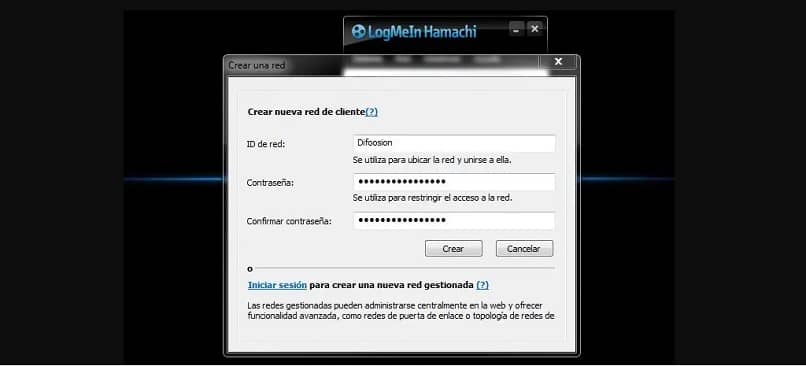
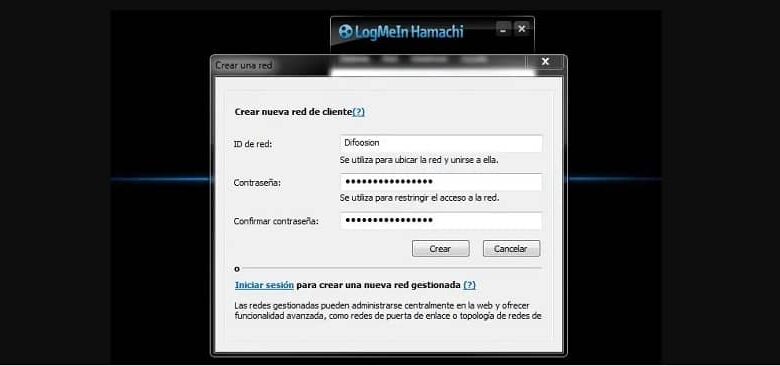
Wenn die Sitzung gestartet wird, wird ein Menü mit zwei Optionen angezeigt. Drücken Sie auf “Neues Netzwerk erstellen “ und geben Sie einen Namen ein, der eindeutig sein muss. Sie können es als privates Netzwerk festlegen, indem Sie einen Schlüssel formulieren, oder es einfach öffentlich halten. Kopieren Sie in Notizen die IP-Adresse, die mit bloßem Auge erscheint, bis zum Schrägstrich “ / “ und speichern Sie sie.
Betreten Sie später wie gewohnt Minecraft und generieren Sie die Welt, die als Server für die Personen verwendet wird, mit denen Sie spielen möchten, und befolgen Sie die Anweisungen, als wäre es ein tägliches Spiel ohne die Verwendung von Hamachi.
Innerhalb der Welt erscheint die Portnummer des generierten Spiels unten links auf dem Bildschirm. Kopieren Sie in den Notizen die Ziffern und fügen Sie sie ein, nachdem Sie einen Doppelpunkt “:“ an die zuvor gespeicherte IP-Adresse gesetzt haben. Beispiel: 55.36.447.12:55441.
Um Minecraft online mit einem Freund zu spielen, muss dieser Hamachi bereits installiert haben und angemeldet sein. Drücken Sie “Einem bestehenden Netzwerk beitreten“, geben Sie den Namen des Netzwerks ein und verbinden Sie sich schließlich.
Als nächstes müssen Sie Minecraft gleichermaßen öffnen und die Option “ Multiplayer “ drücken, “Direktverbindung“ auswählen und in das Feld “Serveradresse“ die IP-Adresse sowie den Port des Spiels einfügen, Daten, die von der Person bereitgestellt werden müssen, die das Spiel erstellt. Drücken Sie “Server beitreten“ und bereit zum Spielen!
Falls die betreffenden Benutzer keine bestimmte Plattform zum Spielen teilen, müssen Sie herausfinden, wie Sie Minecraft plattformübergreifend mit anderen Freunden spielen können, um dieses Spiel so zu genießen, wie es sollte.


