So fügen Sie Bilder in eine Publikation in Microsoft Publisher ein – Sehr einfach
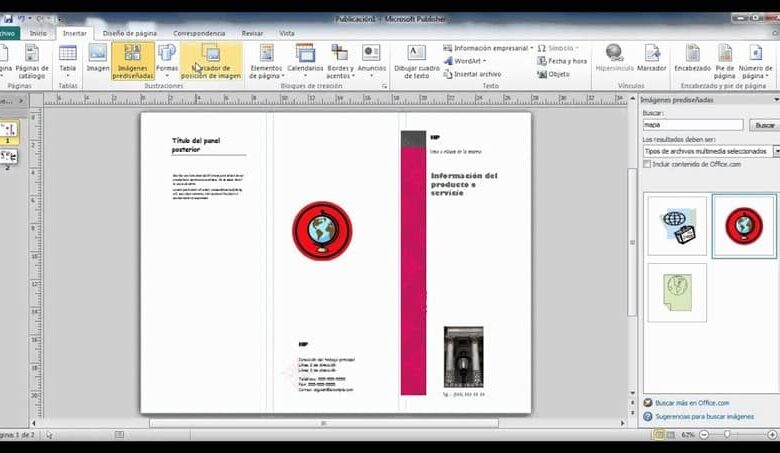
Microsoft Office Publisher ist als Software bekannt, mit der Sie informative Broschüren, Flyer und Newsletter erstellen und gestalten können. Ebenso verfügt dieses Programm über verschiedene Tools, mit denen Sie einige Karten, Kalender und verschiedene Einladungen erstellen können.
Ebenso ist es für seine Verwendung mit verschiedenen Textdokumenten und Marketingtools beliebt und unterstützt so die Erstellung und Gestaltung verschiedener Websites.
Publisher verfügt über viele Vorlagen sowie einen Assistenten, der ideal ist, um allen Benutzern bei der Erstellung von Dokumenten zu helfen.
Innerhalb seiner Plattform haben Sie die Möglichkeit, einen Rahmen einzufügen, in dem Sie ein Bild platzieren können, das sich auf Ihrem Computer befindet oder das andernfalls von einer anderen Website kopiert wurde. Außerdem haben Sie die Möglichkeit , einen Produktkatalog zu erstellen, den Sie überall teilen können.
In diesem Beitrag möchten wir Ihnen dabei helfen, verschiedene Bilder in Ihre Microsoft Publisher-Dateien einzufügen, damit Sie darin die perfekte Balance finden zwischen dem, was Sie wollen, und dem, was Sie mit all seinen hervorragenden Bearbeitungswerkzeugen tun können.
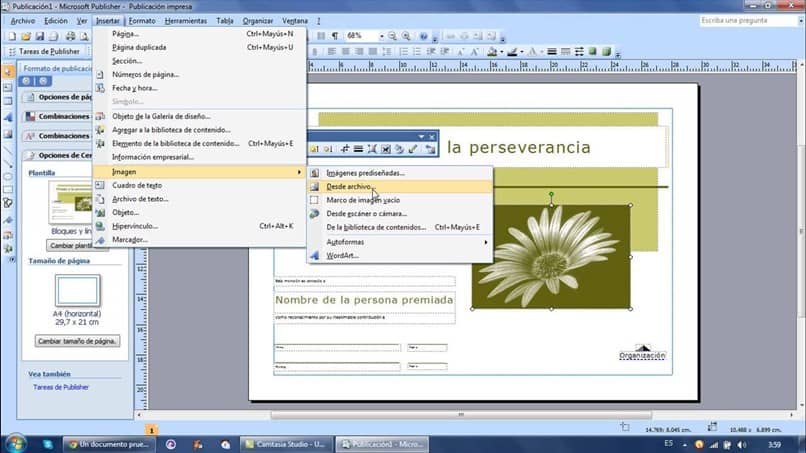
So fügen Sie Schritt für Schritt einen Bilderrahmen in ein Publisher-Dokument ein
Um mit dieser Aufgabe zu beginnen, müssen Sie die folgenden Anweisungen befolgen:
- Beginnen Sie mit der Ausführung des Programms und suchen Sie sich die Option “Datei“, die Ihnen ein Dropdown-Menü anzeigt, in dem Sie suchen und die Option “Neu“ drücken müssen.
- Dort sehen Sie eine Reihe von Optionen, aus denen Sie die Schaltfläche “Einfügen” drücken und warten müssen, bis Sie ein weiteres Dropdown-Menü erhalten.
- Dort können Sie den Cursor direkt auf das Word “Bild” platzieren und dasselbe System zeigt Ihnen eine Reihe von Optionen, darunter die folgenden: Multimedia-Galerie, Aus Datei, Leerer Bildrahmen und Vom Scanner oder die Kamera.
- Hier müssen Sie sich selbst suchen und mit einem einzigen Klick auf die Option “Bildrahmen leeren” klicken. Wenn Sie darauf drücken, sehen Sie, dass ein Rahmen direkt in der Mitte des Dokuments erscheint.
- Indem Sie den Cursor direkt auf die gepunktete Linie des Rahmens platzieren und ihn gedrückt halten, können Sie den Cursor genau an der Position platzieren, an der Sie Ihren Bildrahmen an die Stelle ziehen können, an der er positioniert werden soll.
- Danach müssen Sie auf den Rahmen klicken und Sie können sehen, wie verschiedene kleine Kreise rund um das Bild positioniert sind.
- Indem Sie den Cursor dorthin bewegen und die Punkte ziehen, können Sie die Größe des Bildes ändern und anpassen, bis Sie das Bild mit den gewünschten Abmessungen erhalten.

Vorteile von Microsoft Office Publisher
- Mit diesem Programm können Sie effizient verschiedene Arten von Publikationen erstellen, die eine hohe Qualität haben können, sodass Sie kein Problem haben werden , die Visitenkarte Ihres Projekts oder Ihrer Marke zu reflektieren und zu erstellen.
- Wenn Sie eine Art Vorschauzugriff auf Vorlagen erhalten möchten, ist dies eine großartige App, mit der Sie Hunderte von benutzerdefinierten Vorlagen und Effekten in hervorragender Qualität erkunden können.
- Wenn Sie möchten, können Sie sich mit Ihren Kunden über die von der Plattform angebotene Online-Anpassung verbinden, mit der Sie sich nie wieder um Details kümmern müssen.
- Ebenso haben Sie die Möglichkeit, alle Ihre Dateien und Dokumente mit einem einfachen Klick in das PDF- oder XPS -Format zu konvertieren.
Dies ist eine hervorragende Plattform zum Erstellen und Bearbeiten von Inhalten, die Ihnen verschiedene Vorteile gegenüber dem Markt bietet. Da es das bekannteste der Welt ist, verfügt es über einzigartige und sehr intuitive Tools, mit denen Sie von einem einfachen Design zu einem wechseln können, das von allen an Ihrem Arbeitsplatz anerkannt wird. Fühlst du dich bereit? anfangen zu erstellen


