Diagrammgröße in Excel ändern: Alle Wege im Überblick
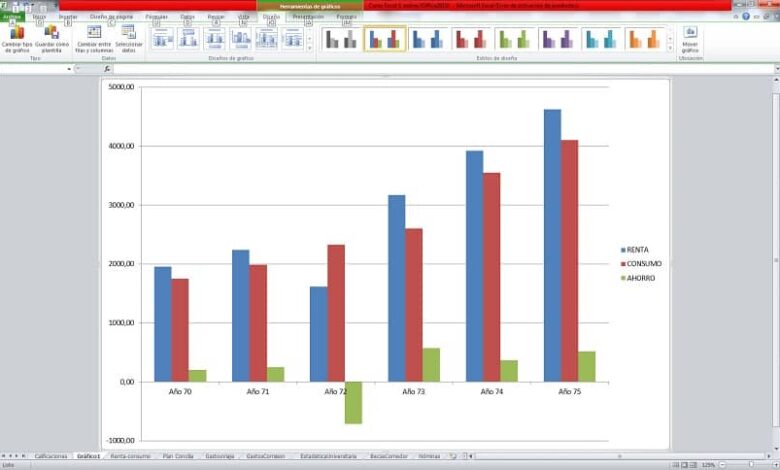
Ein Diagramm, das zu groß oder zu klein ist, stört die Übersicht und lässt sich schlecht ausdrucken. Excel bietet mehrere Möglichkeiten, die Größe anzupassen, je nachdem ob es schnell oder exakt sein soll.
Weg 1: Mit der Maus ziehen
- Klicken Sie auf das Diagramm. Am Rand erscheinen Anfasser (kleine Kreise oder Quadrate).
- Ziehen Sie an einer Ecke, um Höhe und Breite zugleich zu ändern. Die Proportion bleibt erhalten, wenn Sie dabei die Umschalttaste gedrückt halten.
- Ziehen Sie an der Seitenmitte, um nur Breite oder Höhe zu verändern.
Tipp: Mit gedrückter Alt-Taste rastet der Rand an der Zellgrenze ein. Das hilft, wenn Diagramme genau in einen Zellbereich passen sollen.
Weg 2: Exakte Maße eingeben
- Markieren Sie das Diagramm.
- Öffnen Sie das Register Diagrammformat (in neueren Versionen auch Format).
- Tragen Sie ganz rechts in der Gruppe Größe Höhe und Breite in Zentimetern ein.
Wollen Sie mehrere Diagramme gleich groß machen, markieren Sie alle mit gedrückter Strg-Taste und tragen die Werte einmal ein. Das spart viel Fummelei.
Weg 3: Größe und Verhalten festlegen
Klicken Sie mit der rechten Maustaste auf den Diagrammbereich und wählen Sie Diagrammbereich formatieren. Unter Größe und Eigenschaften legen Sie fest, wie sich das Diagramm bei Änderungen an Zellen verhält.
| Option | Wirkung |
|---|---|
| Verschieben und Größe mit Zellen ändern | Diagramm folgt Zellbreiten und Zeilenhöhen |
| Verschieben, aber Größe nicht ändern | Diagramm wandert mit, bleibt aber gleich groß |
| Position und Größe nicht ändern | Diagramm bleibt fest, auch wenn Zeilen eingefügt werden |
Wenn die Schrift nicht mitwächst
Beim Vergrößern bleiben Schriftgrößen oft gleich. Markieren Sie Titel, Achsen oder Legende und passen Sie die Größe unter Start an. Prüfen Sie außerdem die Datenbeschriftungen. Für den Druck sollte das Diagramm nicht größer sein als der bedruckbare Bereich, kontrollieren Sie das in der Seitenvorschau.
Ähnliche Größenänderungen erklären wir für Tabellen in Word und für die Leinwand in Photoshop. Wer Diagramme per Code erzeugt, findet unsere Anleitung zu Excel-Diagrammen mit VBA.
Häufige Fragen
Wie bekomme ich zwei Diagramme gleich groß?
Markieren Sie beide mit gedrückter Strg-Taste und geben Sie im Register Format identische Maße ein.
Warum verzerrt sich mein Diagramm?
Beim Ziehen an der Seitenmitte ändert sich nur eine Dimension. Nutzen Sie die Eckgriffe mit gedrückter Umschalttaste.
Gilt das auch für Excel Online?
Das Ziehen funktioniert ebenfalls. Eine Eingabe exakter Maße steht in der Browserversion eventuell nicht zur Verfügung.


