So ändern Sie die Größe einer Tabelle in Word – Einfach und schnell

Mit Microsoft Word können Sie die gewünschten Dokumente bearbeiten, ebenso verfügt das Programm über mehrere Funktionen, die implementiert werden können, um dem Dokument ein besseres Aussehen zu verleihen. Word wiederum ist die weltweit am weitesten verbreitete Anwendung zum Erstellen und Bearbeiten von digitalisierten Texten.
So ändern Sie die Tabellengröße in Word – schnell und einfach
Daher sollte beachtet werden, dass Word die Möglichkeit bietet, Tabellen in Ihre Dokumente einzubetten, aber Sie wissen möglicherweise nicht, wie Sie deren Größe ändern können. Aus diesem Grund ist es wichtig zu verstehen, dass die Größe der Tische auf die gewünschte Größe angepasst werden kann und nur aus wenigen einfachen Schritten besteht, um dies zu erreichen.
Machen Sie sich also keine Sorgen, wenn Sie es leid sind, im Internet nach Informationen zu suchen, um ein gutes Ergebnis zu erzielen, aber Sie haben es nicht erreicht. Denn als nächstes zeigen wir Ihnen, wie Sie die Größe einer Tabelle in Word am einfachsten und effizientesten ändern können .
Erfahren Sie, wie Sie die Größe einer Tabelle in Word anpassen
Zunächst sei erwähnt, dass man durch die Erstellung der Tabelle in Word die gewünschten Informationen zwischen die Kästchen schreiben kann. Es kann jedoch sein, dass die Größe nicht Ihren Wünschen entspricht, sodass sie leicht angepasst werden kann.

Der Tisch lässt sich verkleinern oder vergrößern und so beliebig anpassen. Gehen Sie dazu zunächst in den Bereich “ Ansicht “. Dann müssen Sie nach der ersten Option suchen, die ” Druckdesign ” ist, mit der Sie die Größe ändern können.
Als nächstes kann es im unteren Teil des Fensters lokalisiert werden und von dem angezeigten Controller aus kann die Tabelle angepasst werden. Der Mauszeiger muss also auf dem Controller platziert werden, er wird in Form eines Pfeils angezeigt und kann dann gezogen werden, bis die gewünschte Größe erreicht ist.
Betont, dass es kleiner oder größer gemacht werden kann, auf diese Weise wird die Größe angepasst. Darüber hinaus können Sie mit dem Verfahren die Höhe und Breite der Tabelle anpassen, sobald sie auf die gewünschte Größe eingestellt ist, können Sie die Maus loslassen.
Es ist ein einfacher Vorgang, Sie können auch die Breite des Tisches anpassen, indem Sie sich auf die Kante stellen und die Seitenlinie des Tisches ziehen, um ihn kleiner oder breiter zu machen.
Ebenso bleibt, wenn eine Tabelle eingegeben wird, die nicht die ermittelten Maße hat, ein Teil davon außerhalb des Word-Blatts. Sie können die Größe aber so anpassen, dass es gut passt, also müssen Sie die Tabelle auswählen und dann im oberen Menü auf “Präsentation” klicken.
Klicken Sie daher auf “Autofit“, das mehrere Optionen anzeigt, um schließlich “An Fenster anpassen“ auszuwählen.
Schritte zum Anpassen der Größe der Spalte und Zeile einer Tabelle in Word
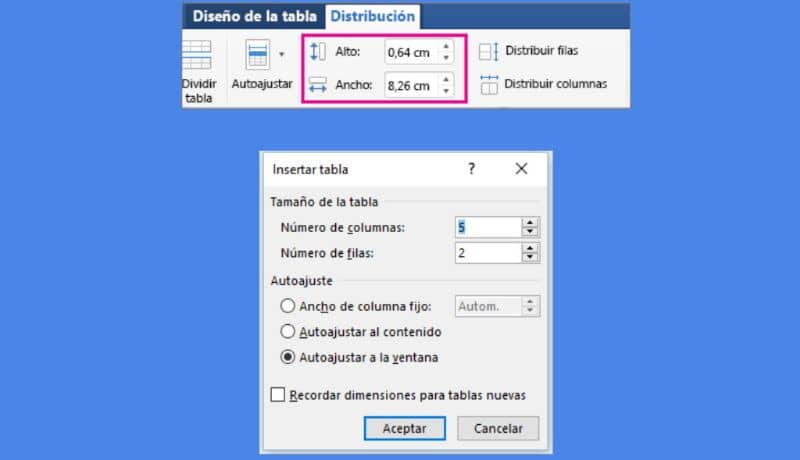
Es ist wichtig zu erwähnen, dass Sie, wenn Sie möchten, die Größe einer Spalte in der Tabelle anpassen können, es gibt auch zwei Möglichkeiten, dies zu erreichen. Aus diesem Grund müssen Sie die Schritte befolgen, die wir im Folgenden erläutern.
Um die Größe einer Tabellenspalte in Microsoft Word zu ändern, müssen Sie zunächst den Cursor bewegen, der auf den Trennlinien der Spalten angezeigt wird, er kann auf die gewünschte Größe gezogen werden.
Zusammen gibt es eine andere Methode, um dies zu erreichen, also müssen Sie eine Zelle eingeben, dann mit der rechten Maustaste klicken und nach “Tabelleneigenschaften” suchen. Als nächstes wird auf der Registerkarte “Spalte” das Maß angezeigt, das Sie haben, und direkt dort können Sie die gewünschte Größe für die horizontale Spalte eingeben und schließlich auf “Übernehmen” drücken.
Es sollte auch beachtet werden, dass Sie die Größe einer Zeile in Microsoft Word ändern können. Um dies zu tun, müssen Sie den Mauszeiger zwischen den Zeilen der Tabelle platzieren, um den Größenänderungszeiger zu finden, und dann ziehen, bis Sie die gewünschte Größe gefunden haben.
Kurz gesagt, Sie können die Größe anpassen, indem Sie mit der rechten Maustaste auf eine Zelle in der Zeile klicken, suchen Sie auch nach der Option “Tabelleneigenschaften”. In dem sich öffnenden Panel wird die Registerkarte “Zeile“ ausgewählt, wo die Messung für ihre Größe in der Tabelle angepasst werden kann.
Vielleicht gefällt Ihnen auch, wie Sie einen Spalten-, Zeilen- oder Seitenumbruch in Word einfach entfernen


