So erstellen Sie mehrstufige nummerierte oder gemischte Listen mit Adobe InDesign cc – Einfach und schnell
Die digitale Dokumentation stellt für uns einen erheblichen Fortschritt dar, indem sie uns hilft, eine große Menge an Informationen an einem Ort zu speichern. Wir haben derzeit viele Programme.
Diese geben uns Werkzeuge, mit denen wir unsere Aufgaben besser und viel praktischer erledigen können. Da es andererseits einen so großen Markt gibt, sind Unternehmen ständig innovativ.
So erstellen Sie nummerierte oder gemischte Listen mit mehreren Ebenen mit Adobe InDesign cc – schnell und einfach
So wie von Zeit zu Zeit neue Anwendungen entstehen, aber nur die besten mit den innovativsten Ideen erfolgreich sind. Auf diese Weise ist es notwendig zu wissen, welche zu verwenden sind, welche unseren Anforderungen am besten entsprechen und unsere Bedürfnisse befriedigen.
Wie erstellt man mehrstufige nummerierte oder gemischte Listen mit Adobe InDesign cc?

Eine der am weitesten verbreiteten Anwendungen zur Dokumentenbearbeitung ist Adobe InDesign, entwickelt von der Firma Adobe, die zu den spezialisiertesten ihrer Art gehört. Im Allgemeinen ist es ein sehr vollständiges Programm, das ständig aktualisiert wird.
Von Zeit zu Zeit erhalten wir neue Versionen, mit InDesign können wir alle Arten von Designs in Dokumenten erstellen und professionelle Arbeiten erstellen. Es konzentriert sich hauptsächlich auf den Bereich der Publikationen wie Zeitungs- oder Zeitschriftendesigns.
Zuerst müssen wir ein neues Dokument erstellen und konfigurieren, und sobald das Dokument erstellt ist, können wir es drucken oder direkt auf Webseiten veröffentlichen. Es ist ein sehr vollständiges Programm, mit dem wir unglaubliche Arbeiten ausführen können, Inhaltsverzeichnisse erstellen, Buchumschläge erstellen, Absatzstile erstellen, Sie müssen nur wissen, wie man es benutzt und wie man mit allen Tools umgeht, die es uns bietet.
In diesem Artikel konzentrieren wir uns darauf, Ihnen beizubringen, wie Sie mit Adobe InDesign nummerierte oder gemischte Listen mit mehreren Ebenen erstellen. Dafür müssen wir alle unten angegebenen Schritte ausführen.
Schritte zum Erstellen von mehrstufigen nummerierten oder gemischten Listen
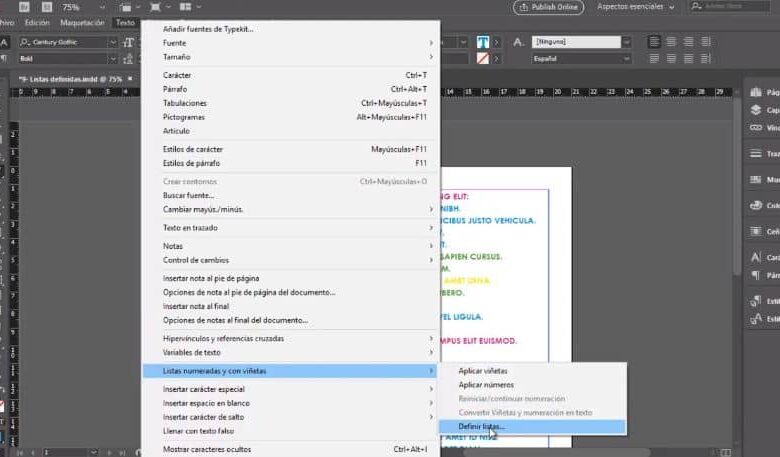
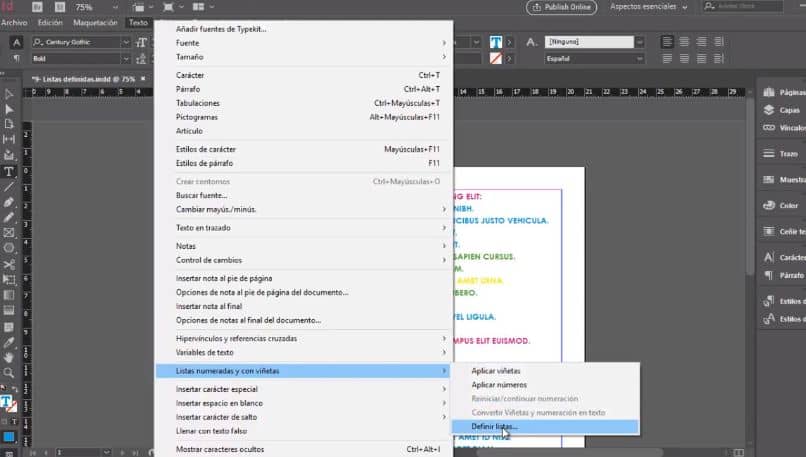
Zunächst öffnen wir das Programm Adobe InDesign und platzieren den Text, an dem wir arbeiten werden, auf dem Bildschirm. Der erste Schritt zum Erstellen unserer Listen besteht darin, zur Textoption in der oberen Leiste unseres Bildschirms zu gehen und darauf zu klicken.
Dann gehen wir nach unten, bis wir die Option Nummerierte und Aufzählungslisten finden, und markieren dann “Listen definieren”. Ein Feld wird geöffnet und wir wählen “Neu” und wir werden den Namen in unsere Liste aufnehmen.
Wir klicken auf Ok und erneut auf Ok. Jetzt öffnen wir die Option Steuerelemente zur Absatzformatierung. Wir bewegen den Cursor auf die Option “Nummerierte Liste” und halten die Alt + Klick-Tasten gedrückt, um die Optionen zu öffnen. Jetzt wählen wir den Listentyp nach Nummer aus.
Wo “Liste” steht, wählen wir die Liste aus, die wir zuvor erstellt haben, und klicken auf Ok, die erste Liste wird automatisch erstellt.
Wie erstelle ich nummerierte Listen der zweiten Ebene mit Adobe InDesign?
Um die nächste Listenebene zu erstellen, müssen wir mit der Maus den Absatz auswählen, den wir in diese Liste einfügen möchten.
Wir gehen zurück zur Option Nummerierte Liste und drücken die Alt + Klick-Taste, die Aufzählungszeichen und das Nummerierungsfeld werden erneut geöffnet. Wir wählen den Listentyp nach Nummer aus, in der zweiten Option wählen wir die Liste, die wir zu Beginn erstellt haben.
Im rechten Teil des Felds, wo Level steht, platzieren wir die Nummer 2. Im Menü Position oder Nummer des Aufzählungszeichens können wir die Ausrichtung oder die Einrückungen nach unseren Wünschen ändern, dann klicken wir auf Ok.
Um eine dritte Ebene zu erstellen, gehen wir genauso vor. Zuerst wählen wir den Text aus, den wir in dieser Listenebene platzieren möchten, und gehen zur Option Nummerierte Liste. Wir öffnen es mit Alt + Klick, in der ersten Option platzieren wir die Liste Typ nach Nummer.
In der zweiten Option wählen wir den Namen der Liste, die wir zu Beginn erstellt haben, aber jetzt platzieren wir Level 3. In der Option Nummerierungsstil können wir die Nummer der Listen und die Tabellierung ändern, wir klicken auf Ok, um unsere Listenebene zu speichern.
Wenn wir eine weitere Ebene erstellen möchten, müssen wir denselben Schritten folgen, den Text auswählen, dann Nummerierte Liste öffnen und dieselben Daten platzieren, wir ändern jetzt nur die Ebene auf 4. Wir konfigurieren die Stile und die Nummerierungsposition und klicken auf Ok.
Wir können bis zu 9 Ebenen erstellen, sobald wir alle erstellt haben. Als letztes müssen wir den Absatzstil für jede der Listen auswählen, wobei sich die Option Absatzstile auf der rechten Seite befindet.


