So erstellen Sie in wenigen Schritten einen interaktiven Index in Power Point
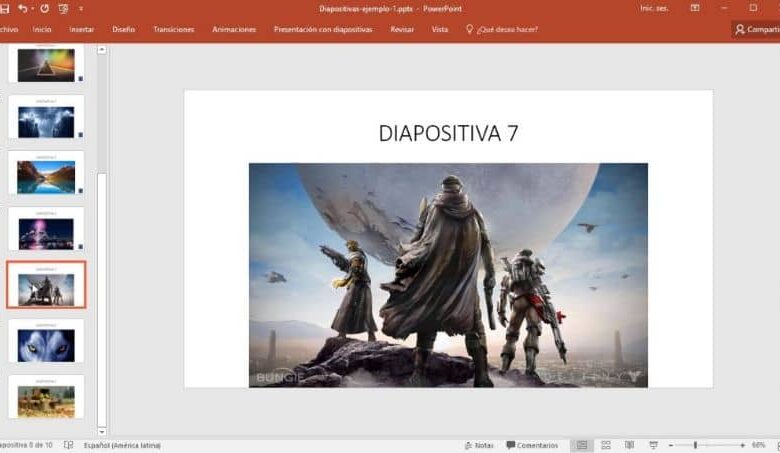
Office Power Point ist ein weiteres der vielseitigen Tools, die wir immer zum Erstellen unserer Folien verwenden. Aber wenn wir ehrlich sind, wissen wir sehr wenig darüber, wie man es benutzt, das Beste daraus macht und unseren Projekten eine professionelle Note verleiht.
Wir werden uns nicht zu sehr komplizieren, da Sie andere Tutorials wie das Erstellen eines Organigramms finden können und dies sehr detailliert erklärt wird, also werden wir explizit erklären, wie man einen interaktiven Index in Power Point erstellt ein paar Schritte.
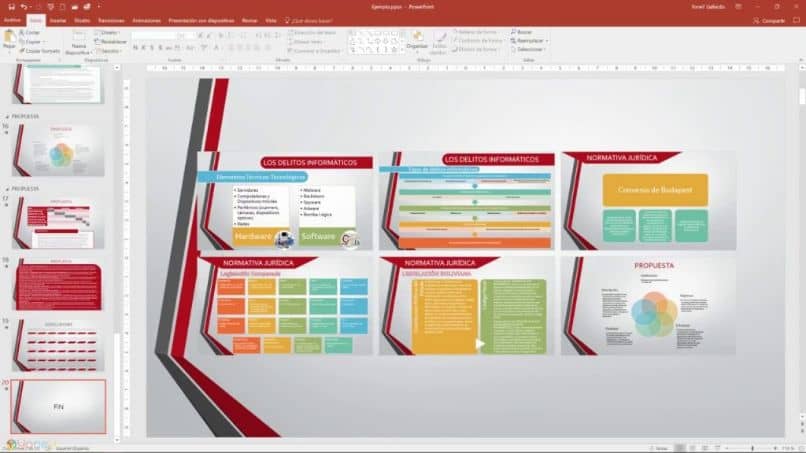
Wenn wir an der Erstellung von PowerPoint-Präsentationen arbeiten, fragen Sie sich vielleicht, warum Indexe erstellt werden sollen . In früheren Raten haben wir erklärt, wie das geht, aber wie man es interaktiv macht, es wird nicht sehr kompliziert sein, machen Sie mit, damit Sie ein wenig mehr über die effiziente Nutzung dieses Office-Tools erfahren.
Es scheint sehr praktisch zu sein, jede Seite unserer Präsentation organisiert zu haben und schnell darauf zugreifen zu können. Und damit vermeiden wir die Zeitverschwendung, die mit der Suche nach Daten oder Konzepten in unserem Dokument verbunden ist. Ja, Sie werden es mir sagen, aber dieses Programm hat diese Option zum Erstellen von Indizes nicht.
Nun, lassen Sie mich Ihnen sagen, dass es möglich ist, also lade ich Sie ein, weiter zu lesen und einfache Tricks zu lernen, um unser Ziel zu erreichen. Im Gegensatz zu Word, mit dem dies auf einfache Weise möglich ist, ohne unser Leben komplizierter zu machen. Mit Power Point gibt es einen Weg, der Sie mit seiner Einfachheit umhauen wird.
So erstellen Sie ein interaktives Inhaltsverzeichnis in Power Point
Wie in anderen Artikeln machen wir die Ausnahme, Ihnen zu sagen, dass wir Power Point 2016 verwendet haben, um diese Tricks auszuführen. Nachdem wir dies geklärt haben, beginnen wir mit der Erläuterung der folgenden Schritte.
Das erste, was wir berücksichtigen müssen, ist, dass wir unsere Präsentation erstellt haben und eine beliebige Folie auswählen. Wir wählen aus und gehen dann zur Registerkarte Einfügen und dann zu Zoom. Wir machen einen Clip und mehrere Optionen erscheinen, wir wählen Summary Zoom und ich wähle alle Folien aus, die ich in dieser Zusammenfassung haben möchte.
Ich kann den Betrag auswählen, den ich möchte, oder alle auswählen, alles hängt davon ab, was Sie in Ihrem Projekt benötigen. Nachdem Sie Ihre Wahl getroffen haben, gehen wir zu Einfügen und erstellen einen Clip. Diese Aktion führt uns zu einer Folie, auf der alle diejenigen angezeigt werden, die ich im vorherigen Schritt ausgewählt habe. Ich lösche die Option Titel hinzufügen.
Wenn ich möchte, kann ich den Bereich dieser Folie auswählen und vergrößern, um die darin enthaltenen Folien besser sehen zu können. Wenn ich zu diesem Zeitpunkt eine Folie löschen möchte, kann ich dies tun, indem ich zum oberen Menü gehe, die Registerkarte Format auswähle und auf der linken Seite auf die Registerkarte Zusammenfassung bearbeiten klicke.
Dann werden meine Folien mit einem Kästchen angezeigt, das anzeigt, dass sie ausgewählt sind, ich deaktiviere die eine oder die, die ich nicht mehr anzeigen möchte, und wir klicken auf Aktualisieren.
Wir haben diese Folie bereits fertig, wenn wir auf die linke Seite gehen, finden wir alle Folien unserer Präsentation und diese wurde hinzugefügt. Wir wählen es aus und ziehen es, um es hinter der Titelfolie zu positionieren.
Dia-Präsentation
Dies geschieht, um die Organisation unserer Präsentation zu haben, wobei der Titel zuerst steht, dann der Index und schließlich die Folie, die uns das Ende unserer Präsentation zeigt. Wir müssen es in dieser Reihenfolge platzieren und dann die Taste F5 drücken, um die Präsentation zu starten.
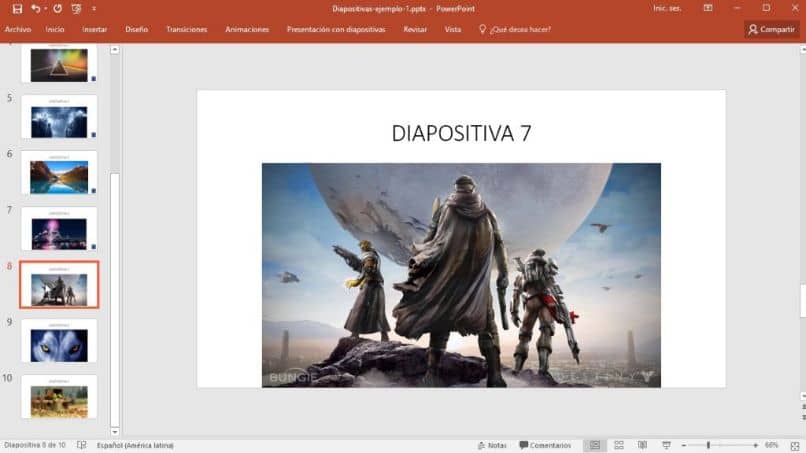
Wenn es beginnt, wird unser Titel angezeigt, dann mache ich eine Eingabe und es geht zur nächsten Folie, wo der Index aller Inhalte sein wird. Mit der Maus positioniere ich mich auf jeder Folie, die ich anzeigen möchte, und beschneide sie. Auf diese Weise wird ein interaktiver Zoom erstellt, der uns nur diese Folie zeigt.
Wenn ich diese Folie erneut anclipse, kehrt der Zoom zurück und zeigt uns wieder die gesamte Folie mit dem Inhaltsverzeichnis. Ich würde diese Option mit jeder der Folien ausführen, damit sie angezeigt werden. Wenn ich sie alle bestanden habe, drücke ich die Eingabetaste und gehe zur nächsten Folie, die das Ende wäre, und beende damit Ihre Präsentation.


