Formatierung in Word entfernen: Text und Tabellen zurücksetzen
Kopierter Text bringt oft Schriftarten, Farben und Hintergründe mit, die das Dokument unordentlich machen. Word besitzt mehrere Werkzeuge, um solche Formatierungen mit wenigen Klicks wieder loszuwerden.
Formatierung von Text entfernen
- Markieren Sie den Text. Mit Strg + A markieren Sie das gesamte Dokument.
- Klicken Sie im Reiter Start in der Gruppe Schriftart auf das Symbol Alle Formatierungen löschen (ein A mit Radiergummi).
- Der Text erhält das Format der Standardvorlage Standard zurück.
Alternativ: Strg + Leertaste entfernt nur Zeichenformate wie Fett oder Farbe, Strg + Q setzt Absatzformate zurück.
Formatierung beim Einfügen vermeiden
Besser ist es, das Problem gar nicht entstehen zu lassen. Fügen Sie Text mit Strg + Umschalt + V ein oder wählen Sie unter den Einfügeoptionen Nur Text übernehmen. Dann bleibt nur der reine Text erhalten.
| Ziel | Tastenkombination oder Befehl |
|---|---|
| Zeichenformat löschen | Strg + Leertaste |
| Absatzformat löschen | Strg + Q |
| Alles löschen | Start → Alle Formatierungen löschen |
| Ohne Format einfügen | Strg + Umschalt + V |
Formatierung einer Tabelle entfernen
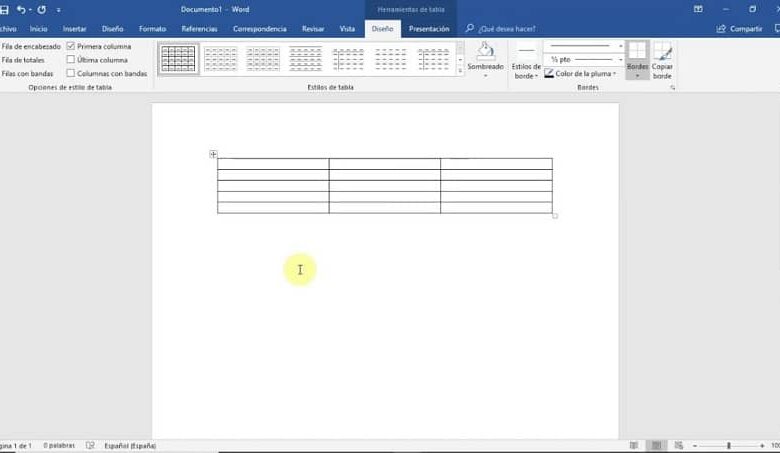
- Klicken Sie in die Tabelle, sodass die Registerkarten Tabellenentwurf und Layout erscheinen.
- Öffnen Sie in Tabellenentwurf die Liste der Tabellenformatvorlagen und wählen Sie ganz unten Löschen. Farben und Schattierungen verschwinden.
- Rahmenlinien entfernen Sie über Rahmen → Kein Rahmen.
Möchten Sie die Tabelle ganz loswerden, aber den Inhalt behalten, klicken Sie in die Tabelle und wählen Layout → In Text umwandeln. Als Trennzeichen eignet sich der Tabstopp oder der Absatz. Mehr zur Bearbeitung von Tabellen lesen Sie im Beitrag Tabellengröße in Word ändern und im Beitrag Tabelle in Word spiegeln oder drehen.
Wenn sich Formate nicht lösen lassen
- Prüfen Sie, ob der Text mit einer Formatvorlage (zum Beispiel Überschrift 1) verknüpft ist. Wählen Sie dann die Vorlage Standard.
- Entfernen Sie Hervorhebungen separat über Start → Texthervorhebungsfarbe → Keine Farbe.
- Schattierungen im Absatz stehen unter Start → Schattierung → Keine Farbe.
Häufige Fragen
Entfernt Alle Formatierungen löschen auch Bilder?
Nein. Es betrifft nur Text- und Absatzformatierungen, Bilder und Tabellen bleiben erhalten.
Gilt das auch für Word im Browser?
Das Symbol zum Löschen aller Formatierungen gibt es auch in Word für das Web. Einzelne Tabellenfunktionen sind dort eingeschränkt.
Kann ich eine Formatierung rückgängig machen?
Ja, mit Strg + Z machen Sie den letzten Schritt rückgängig.