Warum kann ich auf Instagram keine Videoanrufe tätigen?
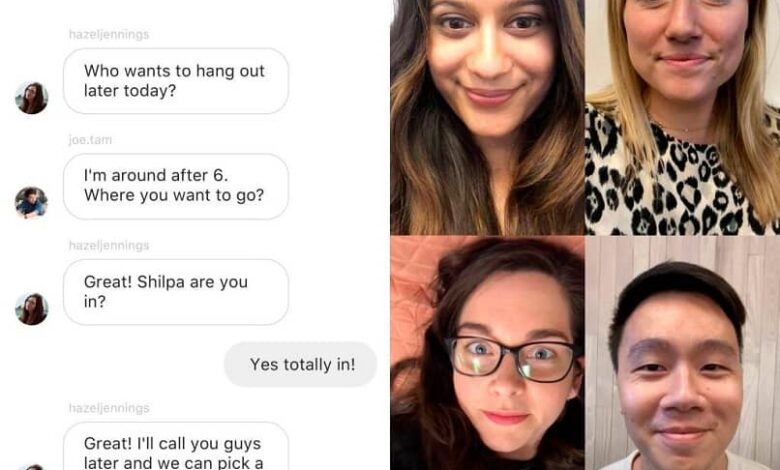
Instagram ist in kurzer Zeit stark an Nutzerzahlen gewachsen. Videoanrufe zu tätigen ist eine der Funktionen, die uns heute unseren Freunden näher bringt. Wenn Sie damit Probleme haben und keine Videoanrufe auf Instagram tätigen können, geben wir Ihnen einige Lösungen.
Warum ich auf Instagram keine Videoanrufe tätigen kann
Warum kann ich mit der Instagram-Lösung keine Videoanrufe tätigen?
Es kann Ihnen passieren, dass Sie Probleme haben , Videoanrufe auf Instagram zu tätigen, oder dass es plötzlich nicht mehr funktioniert. Wenn Ihnen das passiert ist, probieren Sie einige dieser Tipps aus:
Sie müssen über eine starke und stabile Internetverbindung verfügen. Obwohl Videoanrufe viel Spaß machen können, werden dabei in Wahrheit viele Daten verbraucht, da Sie Live-Bilder und -Töne senden müssen.
Löschen Sie den Instagram-Cache. Dazu müssen Sie die “Einstellungen” Ihres Mobiltelefons aufrufen und nach der “Anwendungsverwaltung” suchen. Suchen Sie in Ihren Anwendungen nach Instagram, um die Informationen dazu anzuzeigen. Klicken Sie auf “Cache leeren > OK“.
Deinstallieren Sie Instagram und installieren Sie es erneut. Es kann manchmal vorkommen, dass es nicht richtig funktioniert und es so ist, als würden wir es neu starten.
Wenn Sie Instagram Beta Tester auf Ihrem Gerät haben, löschen Sie ihn und wechseln Sie zur Original-App. Wenn Sie eine Beta-Anwendung haben, kommen die Updates zwar zuerst, aber meistens funktioniert es nicht richtig.
Überprüfen Sie die Berechtigungen. Um auf alle Funktionen von Instagram zugreifen zu können, ist es wichtig, dass Sie der App die Berechtigungen erteilt haben, auf die anderen Anwendungen Ihres Geräts wie Kamera, Speicher, Standort, Audio usw. zugreifen zu können.
Wenn Sie alle diese Optionen überprüft haben und immer noch alle Funktionen nutzen können, melden Sie das Problem bitte. Klicken Sie dazu auf den Avatar Ihres Profils. Tippen Sie dann oben rechts auf das Optionsmenü. Suchen Sie “Hilfe“ > “Problem melden“ > “Kommentar schreiben“ > “Problem melden“.
So führen Sie einfach und schnell Videoanrufe auf Instagram
Um einen Videoanruf auf Instagram starten zu können, beginnen wir mit der App und suchen nach der Person oder den Personen, mit denen wir sprechen möchten. Denken Sie daran, dass nur von der Mobil- und Windows-Anwendung aus auf alle Funktionen zugegriffen werden kann.
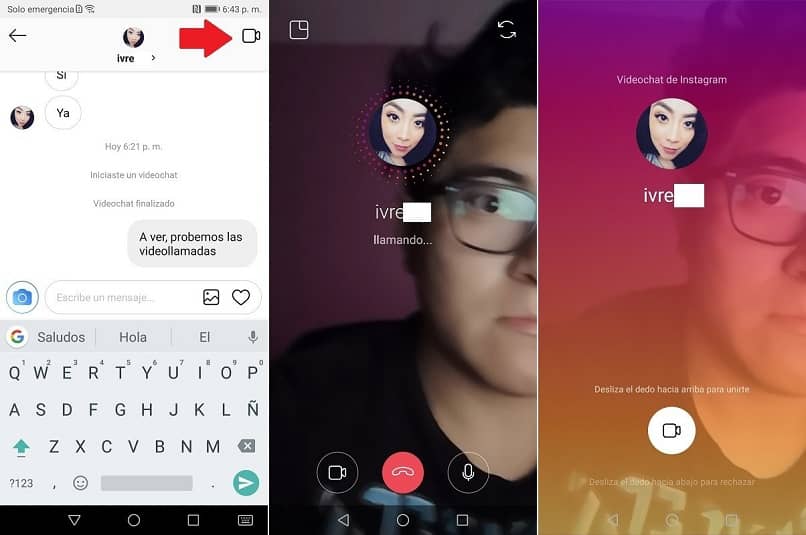
Instagram ermöglicht es Ihnen, Videoanrufe einzeln oder in Gruppen zu tätigen. Um einen individuellen Anruf zu tätigen, gehen wir in die App. Tippen Sie oben rechts auf, um auf Konversationen zuzugreifen.
Falls Sie keine vorherige Konversation mit dieser Person haben, können Sie mit dem Benutzernamen in der Suchleiste, die Sie oben auf dem Bildschirm haben, danach suchen.
Sobald Sie sich im Chat befinden, berühren Sie die Videokamera- Schaltfläche, die Sie oben neben dem Benutzernamen haben. Wenn die andere Person den Anruf annimmt, können Sie ihr Gesicht auf einem freigegebenen Bildschirm sehen.
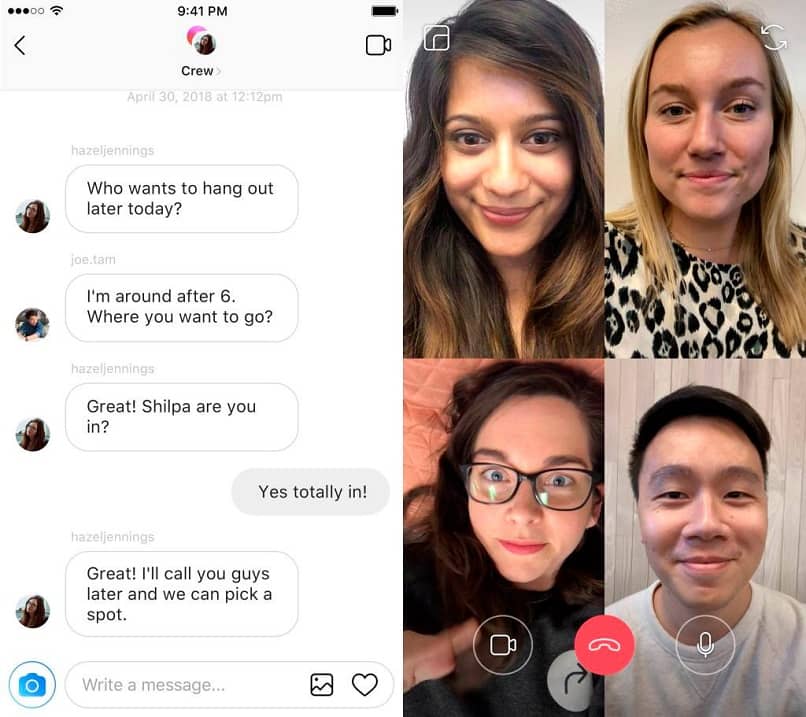
Wenn Sie einen Gruppenvideoanruf tätigen möchten, rufen Sie die App auf. Klicken Sie in den Gesprächen zunächst auf die Videokamera, die Sie rechts oben auf dem Bildschirm haben.
Sie gelangen zu einer Kontaktliste von Personen, denen Sie folgen. Scrollen Sie durch die Liste oder suchen Sie sie anhand des Benutzernamens über die Suchleiste oben auf dem Bildschirm.
Wenn Sie die Personen auswählen, die Sie hinzufügen möchten, klicken Sie auf deren Namen, sodass rechts von ihnen ein hellblaues Häkchen angezeigt wird. Wenn Sie fertig sind, drücken Sie oben rechts auf “ Start “.
Sie gelangen in einen Chat, in dem Sie sprechen können. Von dort aus können Sie die anderen Mitglieder benachrichtigen, dass Sie einen Videoanruf tätigen werden.
Klicken Sie zum Starten oben rechts auf das Symbol für Videoanrufe. Wenn sie sich anschließen, wird der Bildschirm geteilt, sodass Sie sie alle sehen können.
Von dort aus haben Sie verschiedene Funktionen, auf die Sie während eines Videoanrufs zugreifen können. Sie können Ihrem Video einige Filter hinzufügen, den Bildschirm minimieren, damit Sie Ihr Gerät weiterhin auf und außerhalb von Instagram verwenden können, Screenshots machen, Ihr Mikrofon stumm schalten usw.