Wie lade ich einen iOS-, iPhone-, iPad-Emulator herunter und installiere ihn auf einem Mac?

Dies war jedoch eher bei Windows und bei der Übernahme von Android-Eigenheiten und deren Merkmalen der Fall. Glücklicherweise kann die Apple-Community jetzt iOS auf ihren Macs genießen.
Wie bekomme ich einen iOS-Emulator auf dem Mac?
Um einen Emulator zu haben, müssen Sie eine spezialisierte Anwendung direkt aus dem App Store auf Ihren Mac-Computer herunterladen.Obwohl sie sich eher an Entwickler richtet, enthält sie viele Funktionen, darunter die Möglichkeit, einen Emulator von zu verwenden iPad oder iPhone.
Wir öffnen also den ” App Store “, warten, bis der Hauptbildschirm geladen ist, und suchen die Suchleiste oben rechts. Als nächstes wird der Name des Tools eingegeben, das ist ” Xcode ” und wir beginnen mit der Suche. Als Ergebnis haben wir die angegebene erste Option.
Dies zeigt als Bild ein blaues Flugzeug mit einem Hammer darauf. Direkt unter dem Namen und der Bewertung befindet sich die Schaltfläche “ Installieren “, die gedrückt werden muss.
Folglich fordert Sie das System auf, die Apple-ID zu bestätigen und das Administratorkennwort einzugeben, und wählen Sie dann die Schaltfläche “ Anmelden “. Die Installation des Programms beginnt sofort, ein Vorgang, der einige Zeit in Anspruch nehmen kann. Am Ende können wir über das Menü auf den Xcode zugreifen.
Beginnen Sie mit Xcode
Wenn Sie die App über das Symbol ausführen, das sie darstellt, wird ein Begrüßungsfenster angezeigt, aber der Emulator kann hier nicht gestartet werden, sodass es nicht erforderlich ist, ihn zu öffnen. Im Gegenteil, die Funktion, die wir brauchen, muss über den Finder gefunden werden, also fahren wir mit der Ausführung fort.
Dann befindet sich der Abschnitt “ Anwendungen “ im Menü auf der linken Seite, normalerweise befindet er sich im Abschnitt “Favoriten“ direkt unter “ Alle Dateien “.
Beim Öffnen des Abschnitts werden alle Apps angezeigt, daher muss der “ Xcode “ angezeigt werden und mit der rechten Maustaste darauf geklickt werden. Daher wird ein Fenster oder ein Einstellungsmenü angezeigt, und die zweite Option “ Paketinhalt anzeigen “ wird durch einen Linksklick ausgewählt.
Daraufhin öffnet sich ein separates Fenster mit einem einzelnen Ordner namens “ Contents “, auf den geklickt werden muss, um darauf zuzugreifen. Jetzt wird es andere Optionen geben, von denen uns nur die “ Entwickler “ genannte Option interessieren wird, innerhalb derer sie in “ Plattformen “ angegeben wird.
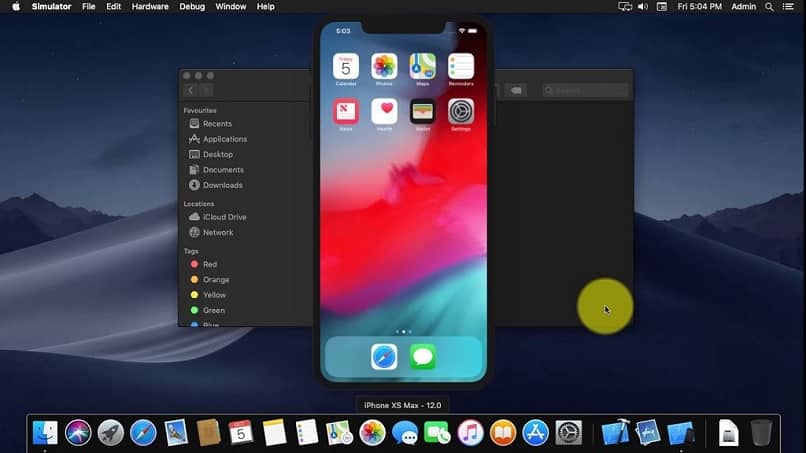
Danach werden die folgenden Elemente “ iPhoneSimulator.platform “, “ Entwickler “ und schließlich “ Anwendungen “ der Reihe nach geöffnet. Auf diese Weise erhalten Sie endlich ein Symbol namens ” iOS Simulator “, das ist der iOS-Emulator auf dem Mac, nach dem wir so lange gesucht haben.
Jetzt müssen Sie nur noch mit der linken Maustaste auf dasselbe Element klicken, um es zu starten und es normal zu verwenden.
Nachteile
Wie bereits gesehen wurde, ist das Verfahren zum Auffinden der Datei, mit der Sie auf den Simulator zugreifen oder ihn ausführen können, ziemlich kompliziert.
Und einer der Nachteile dieser Anwendung ist, dass es bisher niemandem gelungen ist, das Symbol oder die Verknüpfung zum Tool an einer anderen Stelle zu platzieren.
Daher müssen Sie jedes Mal, wenn Sie es verwenden oder starten möchten, den gesamten oben genannten Prozess durchlaufen. Einige Benutzer werden sogar so vertraut damit, dass sie es vollständig auswendig lernen.
Aber für diejenigen unter Ihnen, die das etwas kompliziert finden, können Sie diese 10 Schritte aufschreiben, die Sie befolgen müssen, um es einfacher zu machen.
Öffnen Sie nach der Installation von Xcode den Finder und folgen und öffnen Sie dann die folgenden Adressen in genau dieser Reihenfolge:
- Anwendungen.
- Xcode (rechte Taste).
- Xcode (rechte Taste).
- Inhalt.
- Entwickler.
- Plattformen.
- iPhoneSimulator.platform.
- Entwickler.
- Anwendungen.
- iOS-Simulator.