Wie überprüfe ich die Temperatur und den Zustand meiner SSD in Windows 10?

Bei Festplatten ist das SSD-Solid-State-Laufwerk aufgrund seiner Eigenschaften als Betriebssystemspeicher und seiner Vielseitigkeit bei der Lese- und Schreibleistung eine gefragte Option. Diese ist unter anderem auch für ihre Sicherheit und hohe Geschwindigkeit beim Systemstart bekannt, aber in Wahrheit erfordert auch dieser Festplattentyp Pflege.

Trotz der Tatsache, dass diese Festplatten einen Vorteil haben, ob wir Defragmentierungen durchführen müssen oder nicht, haben diese im Gegensatz zu obligatorischen HDD-Festplatten eine Besonderheit, die mit der Temperatur zu tun hat. Wenn diese in Grad so stark ansteigen, kann die Erwärmung Probleme im System verursachen. Aus diesem Grund müssen wir uns immer bewusst sein und diesen Status der Festplatte immer überprüfen.
Welche Schritte sind zu befolgen, um die Temperatur und den Status Ihrer SSD anzuzeigen?
Dazu müssen wir zuerst die Windows-Version sehen, da ab Version 20226 eine Option hinzugefügt wurde, mit der wir die Temperatur sehen können, für die wir eingeben (Windows + R) und “Winver” kopieren, die uns die Kompilierungsnummer von mitteilt das Betriebssystem. In früheren Versionen wurde diese Option nicht gefunden, auf jeden Fall können wir auch den Temperaturstatus der SSD-Festplatte sehen.
Um die Temperatur anzuzeigen, folgen wir dieser Route Start> Einstellungen> System> Speicher In diesem Windows müssen wir die Option “Festplatten und Volumes verwalten“ eingeben. Wir wählen die SSD-Festplatte aus und klicken dann auf Eigenschaften. In diesem Teil sehen wir die Temperatur, wo unten “Einheitenstatus“ steht.
Hier können wir auch die verbleibende Lebensdauer sehen, dies gibt uns eine Einschätzung, ob die PC-Festplatte beschädigt ist oder viel Zellabnutzung aufweist, falls die Information 100% der verbleibenden Lebensdauer ist, wird alles so sein, wie es sollte.
Warum wird Ihre Sata-SSD sehr heiß und wie kann man das beheben?
An sich ist dies eine Hardware, die sehr hohe Temperaturen erreicht, aber wenn sie diese überschreitet, können die Gründe ermittelt werden. Es könnte sein, dass im Hintergrund Prozesse laufen, die durch die zusätzliche Datenverarbeitung den Temperaturanstieg beschleunigen, es könnte Schadsoftware sein, die dort interagiert und diese Anomalie erzeugt.
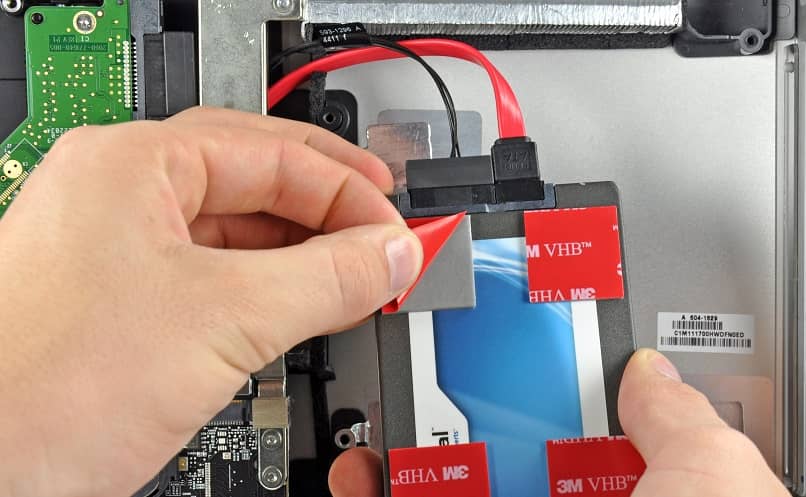
Bei der Installation der Scheibe auf der Platine darf das Wärmeleitpad des Kühlkörpers nicht in der richtigen Position platziert werden, in diesem Fall muss ein guter Kontakt zwischen dem Pad und dem Kühlkörper bestehen, da die Scheibe sonst nach und nach an Temperatur gewinnt. Die Platzierung in der Nähe der Grafikkarte wirkt sich auch auf die Festplatte aus, da der Kühlkörper bei so vielen sehr hohen Wattzahlen heißere Luft projiziert, was kontraproduktiv ist.
Welche Programme werden von Ihrem Windows 10-Computer verwendet, um die Temperatur zu überwachen?
Was den Moment der Installation einer SSD-Festplatte in unserem Computer betrifft, müssen wir bedenken, dass die Temperatur ein grundlegender Faktor ist, deshalb müssen wir auf jeden Fall wissen, welche Programme uns bei dieser Überwachung helfen würden. Wir können dies nicht ignorieren, da eine fehlende Temperaturkontrolle den Betrieb des Systems im Allgemeinen beeinträchtigen und sogar die Hardware beschädigen kann.
Jetzt stellen wir Ihnen zwei Programme vor, die verwendet werden, um diese Aktion auszuführen, eines ist CristalDiskInfo und das andere ist HWiINFO, jetzt werden wir sehen, worum es bei ihnen geht und wie diese beiden Programme funktionieren, mal sehen.
CrystalDiskInfo
Dieses Programm zielt darauf ab, den Zustand einer Festplatte zu bestimmen, unter ihren Nutzungsfaktoren zu suchen und alle ihre Teile zu analysieren. In einigen Fällen stellen wir fest, dass die Festplatte einwandfrei funktioniert, aber sie droht zusammenzubrechen, und wir wissen es nicht. Wir finden dieses Programm auf seiner offiziellen CristalDiskInfo- Seite.
Eines der größten Risiken, denen eine Festplatte in ihrem Leben ausgesetzt ist, besteht darin, dass sie so überhitzt, dass sie ihr internes System beschädigt und sich direkt auf ihren Inhalt auswirkt. Mit diesem Programm erhalten wir mehrere Tools, um das gesamte System unserer Festplatte im Detail zu sehen.
HWiINFO
Dies ist ein sehr effektives kostenloses Programm, das auf die Überwachung der verschiedenen Komponenten ausgerichtet ist, aus denen ein PC besteht. Es ist eine der besten Optionen, es kann alles erkennen, was in das System integriert ist, und es gibt uns die Möglichkeit, alles durch Grafiken zu sehen, es ist sehr intuitiv und leistungsstark.
Dies wird uns zweifellos dabei helfen, die Festplatte zu analysieren und die Kontrolle über die Prozesse zu haben, die diese beleuchten, ihren Status und natürlich ihre Temperatur und ihren Status zu überwachen.