So aktivieren, deaktivieren und verwenden Sie den neuen Gutenberg-Editor in WordPress – Erklärendes Tutorial

Falls Sie WordPress schon seit einiger Zeit verwenden oder lernen möchten, wie man mit diesem Tool eine Webseite erstellt, wird es Sie interessieren, etwas über den neuen Editor zu erfahren. Ja, und die neue Version 5.0 von WordPress brachte den neuen Gutenberg-Editor mit sich, der dabei helfen wird, Beiträge und Seiten zu verbessern.
So aktivieren, deaktivieren und verwenden Sie den neuen Gutenberg-Editor in WordPress – Erklärendes Tutorial
Lesen Sie also weiter und durch das folgende erklärende Tutorial erfahren Sie, wie Sie den WordPress Gutenberg-Editor aktivieren, deaktivieren und verwenden, los geht’s!
So verwenden Sie Gutenberg in WordPress
Wie bei jeder anderen neuen Modalität kann es natürlich schwierig sein, zum neuen Editor zu wechseln, aber nachdem Sie gelernt haben, ihn zu manipulieren, werden Sie ihn nicht mehr verlassen. Achte also auf folgende wichtige Punkte, damit du den neuen WordPress-Editor einfach und schnell nutzen kannst:
Titel
Das erste, was Sie tun müssen, ist, zum linken Menü von WordPress zu gehen und dort zu klicken, wo “ Einträge “ und dann “ Neu hinzufügen “ steht. Und bereit, um mit der Erstellung eines neuen Beitrags zu beginnen, beginnen wir natürlich mit dem Titel, indem wir auf “ Titel hinzufügen“ klicken.
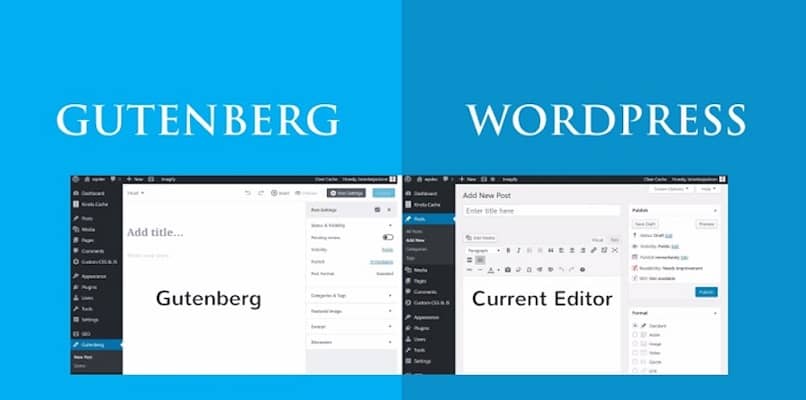
Unmittelbar nachdem wir unseren Titel geschrieben haben, klicken wir auf ” Enter”, um unseren Titel fertig und fertig zu speichern.
Absätze
In diesem Schritt sehen wir, dass unter dem Titel der Satz “ Schreibe deine Geschichte “ erscheint und wenn du darauf klickst, kannst du mit der Entwicklung deiner Ideen beginnen. Wir empfehlen Ihnen, bei der Eingabe dieser Absätze die verschiedenen Vorschläge zur Webpositionierung zu berücksichtigen, die zur Verbesserung Ihrer Seite beitragen.
Da Sie weitere Textfelder eingeben müssen, sollten Sie die Schaltfläche “ Enter “ drücken und ein Feld für die neuen Absätze wird schnell erscheinen. Wenn Sie Absätze verschieben oder Bilder dazwischen einfügen möchten, können Sie deren Position mit den Pfeilen neben den Absätzen nach oben oder unten verschieben.
Bilder
Um ein Bild zwischen zwei Absätzen einzufügen, stellen Sie möglicherweise fest, dass bei Verwendung der Pfeile nach oben und nach unten ” Text hinzufügen oder eingeben… ” angezeigt wird. Sie klicken also auf einen Kreis mit dem Symbol + oder dem Bildsymbol.
Um Ihnen das schnelle Auffinden der gewünschten Bilder zu erleichtern, können Sie die Bilder in Medienbibliotheksordnern organisieren. Jetzt, da Sie wissen, wie Sie den neuen WordPress Gutenberg-Editor aktivieren, deaktivieren und verwenden, machen Sie das Beste daraus, denn es ist die Zukunft.
Was soll ich tun, um Gutenberg zu deaktivieren?
Um zu beginnen, müssen Sie zuerst den klassischen Editor deaktivieren, um den neuen Editor zu aktivieren, und das geschieht, indem Sie ein paar sehr einfache Schritte befolgen:
- Gehen Sie in die WordPress-Seitenleiste und klicken Sie auf die Schaltfläche “Einstellungen “ und dann auf “ Schreiben “.
- Im Abschnitt “Standardeditor für alle Benutzer“ sehen Sie, dass es zwei Optionen gibt, den “Klassischen Editor“ und den “Blockeditor“. Wählen Sie den Blockeditor aus.
- Falls Sie zur alten Editorseite gehen und dort immer noch steht, dass Sie den klassischen Editor verwenden, wählen Sie das Menü mit den drei Punkten auf der rechten Seite. Und du klickst auf das Dropdown-Menü und dann auf die Stelle, wo “ In Blöcke konvertieren “ steht.
Deaktivieren mit einem Code

Installieren Sie ein WordPress Classic Editor-Plugin
Jetzt können Sie dies auf jeder einzelnen Ihrer Seiten tun, an der Sie arbeiten. Und falls Sie zum alten Editor zurückkehren und den Gutenberg-Editor deaktivieren möchten, sind dies die gleichen Schritte, nur dass Sie jetzt den “Classic Editor” auswählen.
Wenn Sie sich in den “Schreiben“-Einstellungen befinden, wählen Sie “Ja“, wo es heißt “ Benutzern erlauben, Editoren zu wechseln “. Auf diese Weise können Sie beim Bearbeiten einer Seite zwischen dem klassischen Editor oder dem Gutenberg-Editor wählen.


