So ändern Sie die Größe, den Stil und die Höhe einer Tabellenzeile in Word
Tabellen in Word? Ja, es ist eines der Tools, die dieses Programm zum Favoriten für schriftliche Arbeiten machen. Sie können die Art und Weise, wie Sie Ihre Informationen präsentieren, weiterentwickeln und vereinfachen, indem Sie Tabellen auf professionelle, ästhetische und attraktive Weise erstellen. Und wir zeigen Ihnen, wie Sie die Größe, den Stil und die Höhe einer Tabellenzeile in Word ändern. Wie? Wir erklären Schritt für Schritt.
So ändern Sie die Größe, den Stil und die Höhe einer Tabellenzeile in Word
Tabelle in Word einfügen
Um eine Tabelle zu erstellen, tun Sie dies auf der Registerkarte Einfügen. Sie können dies auf drei Arten tun: Wählen Sie zuerst in Tabelle im Raster aus, wie die Tabelle zusammengesetzt werden soll; Zweitens können Sie Tabelle einfügen verwenden, ein Fenster wird angezeigt, in dem Sie die Anzahl der Zeilen und Spalten angeben können, indem Sie sie mit der Tastatur eingeben oder die Pfeile verwenden.
Drittens, wählen Sie Tabelle zeichnen und ziehen Sie den Bleistift über die Seite, bis Sie ein Kästchen erhalten, dann zeichnen wir die inneren Linien, die die Zeilen und Spalten bilden, jetzt können Sie den Inhalt vertikal oder horizontal hinzufügen, aber wie können Sie die Größe ändern, Stil der Tabelle in Word? Es gibt mehr als einen Weg, dies zu tun, lesen Sie weiter und wir geben Ihnen die Antwort.
Tabellengröße in word ändern
Die Auswahl der Tabelle aktiviert die Tabellen-Tool-Registerkarten, diese sind Design und Präsentation. In Presentation können Sie die Größe der Zeilen in Auto fit anpassen, Sie haben 3 Optionen:
- Automatisch an Inhalt anpassen, Höhe und Breite der Spalten passen sich an den in der Tabelle enthaltenen Text an,
- Fenster automatisch anpassen, die Größe passt sich der Seite des Dokuments an,
- Feste Spaltenbreite, die Spalten behalten ihre Größe und die Höhe der Zeilen passt sich an das an, was Sie schreiben, sodass sie so hoch sind, wie Sie es für Ihren Inhalt benötigen.
Wir können hinzufügen, dass beim Klicken mit der entgegengesetzten Maustaste auf die Tabelle ein Fenster angezeigt wird, in dem Sie die Tabelleneigenschaften abrufen können. Hier wird ein Feld mit mehreren Registerkarten angezeigt. Sie erhalten die Option Zeile, in der Sie die Höhe angeben können. In all diesen Fällen können Sie es Zeile für Zeile tun oder alle Kästchen auswählen.
Tabellenstil in word ändern
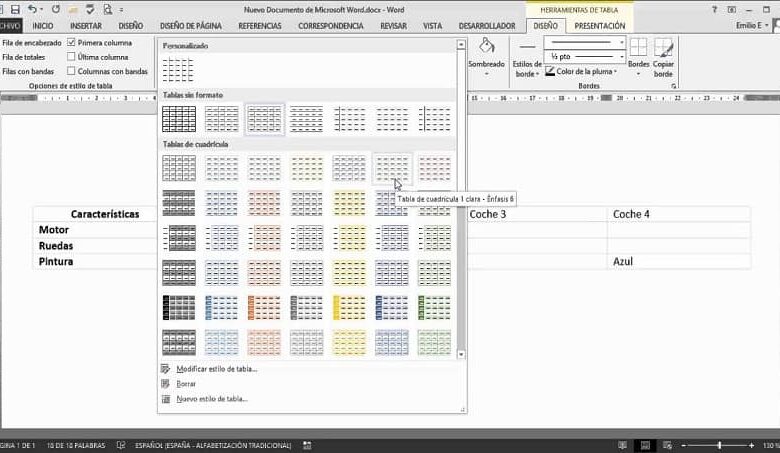
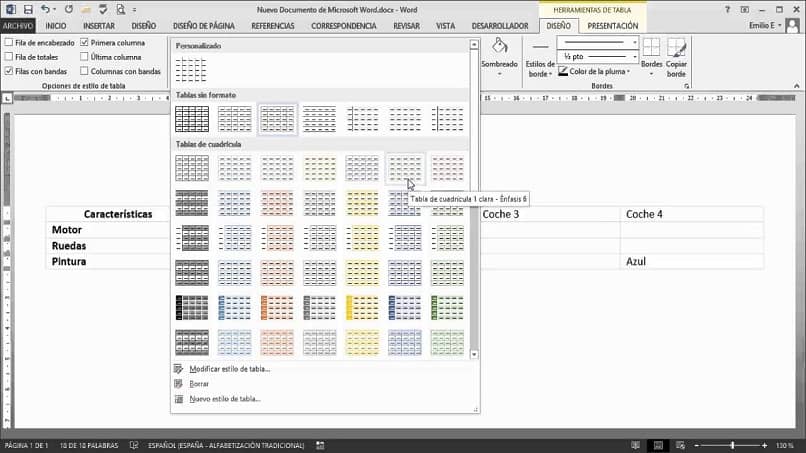
- Was den Stil betrifft, so gibt es viele Möglichkeiten. Zuerst erhalten Sie auf der Registerkarte Design verschiedene Stile. Diese werden sofort nach der Auswahl auf alle Zeilen angewendet. Es gibt eine Vielzahl von Farben, diese ändern den Stil des Textes, die Buchstaben können fett oder normal sein, dies variiert in jedem Design. Die von Ihnen festgelegte Schriftart bleibt jedoch gleich.
- Wenn Sie das gesamte Fenster mit vordefinierten Tabellen anzeigen, sehen Sie unten die Option Tabellenstil ändern. Sie können die Schriftart, die Farben und die Dicke der Linien aller vordefinierten Stile ändern.
- Sie können den neuen Stil, den Sie generieren, für zukünftige Jobs speichern.
- Auf der Registerkarte Design in den Tabellentools haben Sie Optionen zum Ändern des Stils. Schattierung können Sie die Zeilen der Tabelle einfärben, Ihre eigene Kombination erstellen oder die Farbe der Standardlayouts ändern.
- Grenzen , Sie können wählen, welche Grenzlinien sichtbar sein sollen oder nicht.
- Rechts von diesem Menü haben Sie die Option Rahmen zeichnen , mit dem Stift können Sie manuell Linien im gewünschten Stil zeichnen. Ändern Sie auch die Dicke und Farbe. Mit dem Stift können Sie bestimmte Abschnitte ändern.
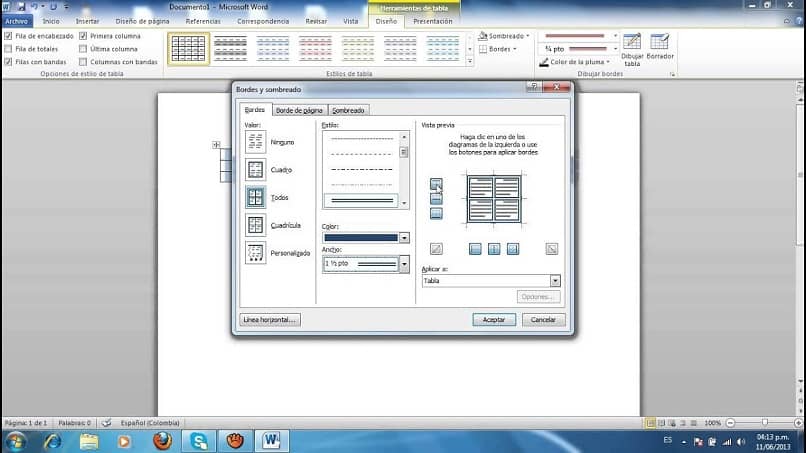
Sie können dies auch über die Tabelleneigenschaften tun. Am unteren Rand des Fensters finden Sie die Schaltfläche Rahmen und Schattierung, von dort aus können Sie alle Änderungen vornehmen.
Ohne Zweifel bietet Ihnen Word eine Vielzahl von Werkzeugen für Ihre Dokumente. Darüber hinaus sind die Optionen, die wir Ihnen vorgestellt haben, sehr nützlich, wenn es darum geht, die Größe und den Stil eines Tisches zu ändern. Unabhängig davon, ob Sie die Schnellzugriffswerkzeuge verwenden oder sich für die komplexeren Menüs entscheiden, hoffen wir, dass Sie die Informationen nützlich finden.