So beheben oder korrigieren Sie verschwommene Fotos mit Photoshop
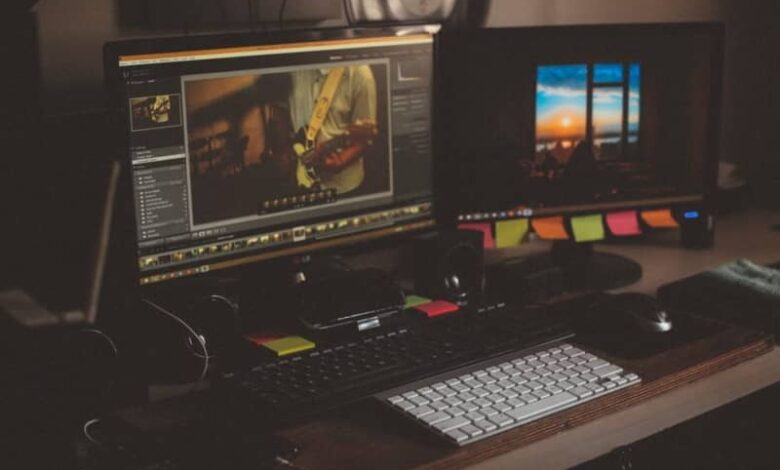
Fotoliebhaber haben viele tägliche Herausforderungen, wie das Fehlen einer guten Kamera oder eines Handys, schlechte Lichtverhältnisse oder verschwommene Fotos. Ein verschwommenes Foto ist der Albtraum eines Fotografen, aber es gibt Möglichkeiten, es zu korrigieren. Wenn Sie also wissen möchten, wie Sie verschwommene Fotos mit Photoshop korrigieren oder korrigieren können, lesen Sie diese Informationen.
So reparieren oder korrigieren Sie verschwommene Fotos mit Photoshop
Es gibt viele Gründe, warum ein Foto verschwommen ist. Zuerst müssen wir unser Bild analysieren, um für jeden Fall die richtige Lösung zu finden. Lesen Sie sorgfältig, was wir Ihnen mitteilen, damit Sie dieses wichtige Foto reparieren können.
Gründe, warum ein Foto verschwommen aussieht
Es ist nicht nur ein Grund, warum ein Foto verschwommen und detailarm wirkt, im Gegenteil, es gibt viele Faktoren, die dieses unangenehme, aber immer wiederkehrende Ärgernis erzeugen können. Einige der häufigsten sind:
sehr ausgesetzt
Überbelichtung ist der Lichtüberschuss, der in unserem Bild erscheinen kann, mit anderen Worden, wenn das Umgebungslicht sehr stark ist. Wenn zu viel Licht vorhanden ist, können Bilder verschwommen und ohne Details aussehen.
Um dieses Problem zu vermeiden, lernen Sie am besten, wozu die Dodge- und Schwammwerkzeuge in Photoshop dienen. Auf diese Weise vermeiden Sie eine Überbelichtung Ihrer Bilder, die den lästigen “Blur-Modus” erzeugt.
sehr dunkles Bild
Andererseits könnte ein zu dunkles Bild einen ähnlichen Effekt hervorrufen, bei dem der Mangel an Details dazu führt, dass unser Bild dunkel aussieht. Aus diesem Grund ist es immer ratsam, Fotos in gut beleuchteten Umgebungen zu machen.
Es ist jedoch auch möglich, ein dunkles Foto in Photoshop aufzuhellen, was oft dazu beiträgt, dass das Bild nicht verschwommen aussieht.
Verschwommenes oder verpixeltes Bild
Ein weiterer Grund, warum ein Bild verschwommen aussieht, ist, dass es unscharf ist. Wenn ein Bild sehr unscharf ist, kann leider nicht viel getan werden. Besonders unangenehm ist das bei Fotos von Personen, da dadurch der Eindruck entsteht, dass das Bild sehr verschwommen ist.
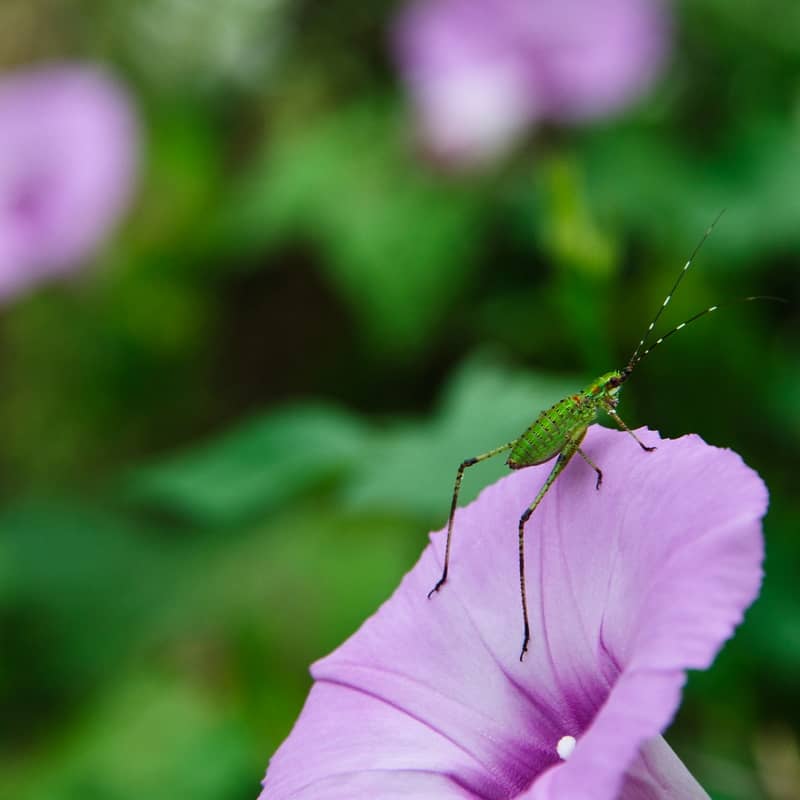
Auf der anderen Seite gibt es die sogenannte Pixelisierung, ein unangenehmer Effekt, der das Gefühl von “Verschwommenheit” vermittelt. Glücklicherweise können Sie mit Photoshop ein verpixeltes Bild entpixeln oder wiederherstellen, was zweifellos zur Schärfe des Fotos beiträgt.
So beheben oder korrigieren Sie verschwommene Fotos mit Photoshop, das sollten Sie wissen
Um ein Bild mit Photoshop wiederherzustellen, müssen alle Aspekte analysiert werden, die dazu führen, dass es seinen Charme verliert. Jedes Bild ist eine Welt und wir können nicht die gleiche Methode anwenden, um eine Gruppe von Fotos zu verbessern oder wiederherzustellen, jedes einzelne braucht Fokus und Analyse.
Um dies zu verstehen, weisen wir auf einige der häufigsten Probleme bei verschwommenen Fotos hin und wie man sie löst:
Korrigieren Sie verschwommene Fotos mit Photoshop, wenn das Bild überbelichtet ist
- Öffnen Sie das Bild, das Sie bearbeiten möchten.
- Duplizieren Sie die Ebene, um Vergleiche anzustellen, und wählen Sie nur eine zur Anzeige aus.
- Suchen Sie nach dem Dodge- Tool. Abhängig von Ihrer Version von Photoshop wird es möglicherweise mit einer Lupe oder einem Handsymbol angezeigt.
- Klicken Sie mit der rechten Maustaste auf diese Option und wählen Sie Brennwerkzeug.
- Verwenden Sie das Nachbelichtungswerkzeug für die Bereiche, die zu hell sind.
- Auf diese Weise stellen Sie die natürlichen Farben des Bildes wieder her, sodass sich das Foto weniger verschwommen anfühlt.
Korrigieren Sie verschwommene Fotos mit Photoshop, wenn das Bild zu dunkel ist
Der Vorgang ist sehr ähnlich wie beim Ausweichen Ihres Fotos, tatsächlich verwenden Sie dasselbe Werkzeug, nur dass Sie dieses Mal die Option Ausweichen-Werkzeug auswählen.
- Suchen Sie nach den Bereichen, die in Ihrem Foto sehr dunkel sind, und wenden Sie den Filter vorsichtig an.
- Denken Sie daran , es nicht zu übertreiben, da Sie sonst das Bild überbelichten könnten, was zu Rauschen und anderen Störungen führen könnte.
Genauso wie ein überbelichtetes Bild wirkt ein Bild verschwommen und unansehnlich, wenn Sättigung und eine fehlende Balance zwischen Licht und Farbe vorhanden sind. Mit diesen Methoden können Sie unscharfe Fotos subtil verbessern.
Korrigieren Sie verschwommene Fotos mit Photoshop, wenn das Bild unscharf ist
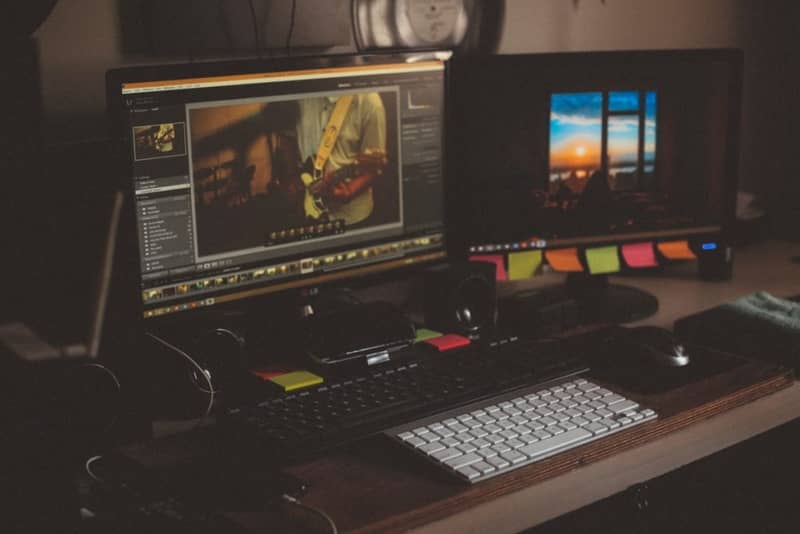
Wenn das Bild unscharf ist, fühlt es sich natürlich verschwommen an. Obwohl es normalerweise schwieriger zu lösen ist, ist das Korrigieren oder Korrigieren verschwommener Fotos mit Photoshop auch auf unscharfe Bilder anwendbar.
Führen Sie die folgenden Schritte aus, um dieses Problem zu beheben:
- Nachdem Sie das zu bearbeitende Bild ausgewählt haben, sollten Sie nach dem Schärfen-Werkzeug suchen. Klicken Sie mit der rechten Maustaste und wählen Sie die Option Schärfen.
- Suchen Sie alle unscharfen Stellen, an denen das Bild verschwommen aussieht.
- Schieben Sie Ihren Cursor vorsichtig durch all diese unfokussierten Bereiche. Das Tool wird alles tun, um diese Bereiche wiederherzustellen.
In diesem Zusammenhang gibt es Online-Tools zum Korrigieren von unscharfen oder verschwommenen Bildern, eine gute Alternative, falls Sie es schwierig finden, Photoshop für diese Aufgabe zu verwenden.
Denken Sie daran, dass das Wiederherstellen eines verschwommenen Bildes viel schwieriger ist als andere Aufgaben. Wenn Sie jedoch ein gutes Auge haben und das Tool nicht missbrauchen, ist es sehr wahrscheinlich, dass Sie das verloren geglaubte Foto wiederherstellen können.