Wie kann man Excel einfach mit Word verknüpfen oder verknüpfen?

Obwohl viele Menschen wissen, wie man Word und Excel getrennt verwendet, gibt es Fälle, in denen beide Arten von Dokumenten verknüpft werden können, um die Arbeit im Büro zu erleichtern; Wenn wir dies tun, dient die Word-Datei als Vorlage und alle Änderungen, die wir an den verknüpften Inhalten vornehmen müssen, müssen nur in Excel vorgenommen werden. Sehen Sie sich also an, wie Sie Excel mit Word verknüpfen können.
So VERKNÜPFEN oder verknüpfen Sie Excel einfach mit Word
Was sind die Vorteile der Verknüpfung oder Verknüpfung von Excel mit Word?
Die Verknüpfung von Excel mit Word ist sehr nützlich, um die ständige Bearbeitung einer Word-Datei zu vermeiden. Beispielsweise kann man in Excel eine Art Anwesenheitsliste haben, wo genaue Daten von Personen erscheinen, und diese von einem Word-Dokument gelesen werden. Dadurch werden mögliche Übertragungsfehler bei der Erstellung eines beglaubigten Dokuments vermieden.
Um das Gesagte zu verstehen, erklären wir kurz ein paar Beispiele, in denen wir eine Excel-Datei mit Word verknüpfen; im ersten verknüpfen wir eine Namensliste in Excel mit einem Word-Brief, und im zweiten fügen wir eine Excel-Tabelle ein, die mit dem Word-Dokument verknüpft wird.
Beispiel zum Verknüpfen oder Binden einer Liste
Wir müssen vorher unser Word-Dokument haben, zum Beispiel eine Studienbescheinigung, deren Text für jeden Studenten gleich ist, aber für jeden Fall muss der Name des Studenten geändert werden; Das andere, was wir brauchen, ist eine Excel-Datei mit einer vertikalen Liste aller Schülernamen (1 Name pro Zelle).
Gehen Sie zur Registerkarte Sendungen → Seriendruck starten → Schritt-für-Schritt-Seriendruck-Assistent ; dann sehen wir auf der rechten Seite ein Kontextmenü mit 6 Schritten, in dem es mehrere Optionen gibt; In Schritt 1 lassen wir die markierte Stelle, wo Letters steht, und drücken Next.

Dann wählen wir in Schritt 2 die Option Use Current Document und drücken Next ; In Schritt 3 wählen wir die Option Use an Existing List und drücken Browse, um nach der Excel-Datei zu suchen; Ein Feld mit dem Namen Tabelle auswählen wird geöffnet und zeigt uns die Tabelle, die wir mit der Schaltfläche OK mit Word verknüpfen werden.
In Schritt 4 des Kontextmenüs von Mail Merge (rechte Seite) sehen wir mehrere Optionen; Wir wählen dasjenige mit der Aufschrift “ Mehr Elemente“ aus, um das Fenster “Kombinationsfeld einfügen“ zu öffnen. Dort drücken wir die Schaltfläche Einfügen und auf der rechten Seite drücken wir auf Nächste Kartenvorschau, um zu Schritt 5 zu gelangen.
Auf der Registerkarte “ Korrespondenz “ sehen wir einige Steuerelemente mit Pfeilen, um den benötigten Namen auszuwählen. die Auswahl, die wir treffen, ist Schritt 6; Wenn Sie dann andere Namen entfernen oder hinzufügen müssen, müssen Sie nur die Excel-Zellen bearbeiten, ohne etwas anderes in der Word-Datei ändern zu müssen. Dann bleibt es nur, es zu drucken; Vielleicht gefallen Ihnen die Ränder nicht oder Sie möchten etwas ändern, um es zu lösen, sehen Sie, wie Sie ein Dokument von einem Brief zu einem offiziellen Brief verkleinern oder vergrößern.
Beispiel zum Verknüpfen oder Binden einer Tabelle
Tabellen in Word sind sehr verbreitet und oft reicht es nur, auf die Registerkarte Einfügen → Tabelle zu gehen und die gewünschte Anzahl von Tabellen mit der Maus auszuwählen; Wenn Ihr Inhalt jedoch variabel ist, erstellen Sie am besten eine Verknüpfung mit Excel . Am einfachsten ist es, die Option Excel-Tabelle auszuwählen, aber aus Gründen, die wir weiter unten erläutern werden, ist dies nicht die beste.
Dieser Tabellentyp kann nur für die Anzahl der Zellen angepasst werden, es ist nicht möglich, seinen Stil zu ändern; Deshalb ist es am besten , die zuvor in Excel erstellte Tabelle mit ihren Daten und ihrem Stil (Farben, Größe, Ausrichtung usw.) zu haben, und sobald sie fertig ist, wählen wir alle Zellen mit der Maus aus und kopieren sie mit Strg +C.
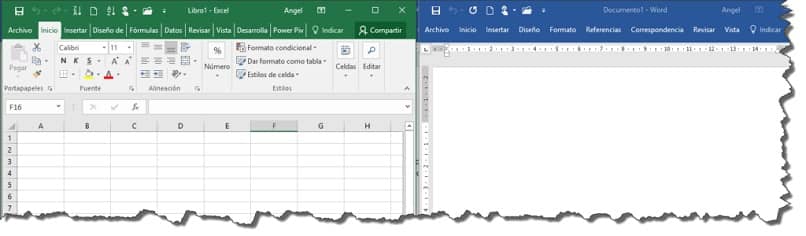
In Word gehen wir zur Registerkarte Start → Einfügen → Inhalte einfügen, im Feld Inhalte einfügen wählen wir Link einfügen und dann die Option Microsoft Excel Object Spreadsheet, um mit der Schaltfläche OK abzuschließen ; Das Objekt wird genau wie in Excel in Word eingefügt, kann jedoch nicht bearbeitet, sondern nur verschoben oder in der Größe geändert werden.
Alles, was wir in Excel ändern, wird sofort in Word widergespiegelt , was uns Zeit, Mühe und Fehler beim manuellen Übertragen der Daten in jeder Zelle erspart. Vor einigen Tagen haben wir einen weiteren ähnlichen Artikel erstellt, mit dem wir Daten oder Excel-Tabellen verknüpfen, in dem die Ergebnisse in Word wiedergegeben werden. Wenn es Sie interessiert, können Sie es sich ansehen. Nachdem Sie nun wissen, wie sinnvoll es ist, Excel mit Word zu verknüpfen, müssen Sie diese beiden Beispiele ab jetzt nur noch in die Tat umsetzen.