So entfernen Sie den schreibgeschützten Modus aus einem Word-Dokument
Sicherheit ist alles, wenn wir Geräte wie Computer und mobile Geräte verwenden, und wir beziehen uns nicht auf Ihre eigene Sicherheit, sondern auf die der dort vorhandenen Daten. Wenn wir bedenken, dass wir bei der Verwendung eines Computers oder Mobiltelefons am Ende viele verschiedene Programme installieren, die Änderungen im System verursachen, müssen wir wachsam sein.
Diese Änderungen können alle Arten von unerwünschten Aktivitäten hervorrufen, z. B. die vollständige Änderung der zentralen Systemdateien oder das Löschen bestimmter Dateien, die wir benötigen. Daher müssen wir wachsam sein, was mit unserer Festplatte in Kontakt kommen kann.
Aus diesem Grund gibt es Antivirenprogramme, dies sind die besten Programme, die für die Pflege von Antispyware und Antimalware verantwortlich sind, schädliche Programme für das System, die Informationen stehlen oder viele unerwünschte Programme installieren können, damit der Autor Geld verdienen kann.
Aber manchmal treten die Bedrohungen nicht in so offensichtlicher Form wie ein Virus auf, den wir in einem Download finden oder auf einer verdächtigen Website besuchen können, aber sie können auf die am wenigsten erwartete Weise auftreten.
Eine dieser Möglichkeiten, die etwas lästig sein kann, ist die Form von Word-Dateien, die anscheinend nicht allzu viele Bedrohungen enthalten. Tatsächlich gibt es bestimmte Viren, die sich in Dateien einnisten und viele Probleme verursachen können , deshalb gibt es den Nur-Lese-Modus, einen Modus, in dem Word seine Benutzer und Dateien vor verschiedenen Bedrohungen schützt, damit sie nicht geändert oder kopiert werden können. zum Beispiel.
Durch diesen Modus muss der Benutzer jedoch nicht befürchten, dass eine Word-Datei mit einem Virus geladen wird, und kann sie problemlos lesen , wenn sie vom Computer stammt oder sogar wenn die Erstellung des Word-Dokuments vom Android-Handy aus erfolgt Falls Sie die heruntergeladene Word-Datei bearbeiten müssen, können Sie jederzeit dem folgenden Tutorial folgen.
Entfernen des Nur-Lese-Modus aus Word
Jedes Mal, wenn Sie eine Word-Datei von Ihrer E-Mail-Adresse oder einer anderen Website herunterladen, stellen Sie möglicherweise fest, dass sie geschützt ist: Sie kann nur im schreibgeschützten Modus oder in der geschützten Ansicht geöffnet werden, ein Leben, das auch verhindert, dass Viren in Ihren Computer eindringen als eine Ansicht, die Sie daran hindert, das betreffende Dokument zu bearbeiten, was lästig sein kann.
Jedes Mal, wenn Sie eine Datei eingeben, die sich in der geschützten Ansicht befindet, wird oben im Fenster darauf hingewiesen, und Sie können den Modus über die Schaltfläche neben der Meldung “ Bearbeitung aktivieren“ entfernen. Denken Sie daran, dass Sie ein Dokument jederzeit über die Registerkarte “Überprüfen“ in die schreibgeschützte Ansicht versetzen und dann unter “Schützen“ auf “ Bearbeitung einschränken “ klicken können.
durch die Optionen
Eine geschützte oder schreibgeschützte Ansicht kann für manche Leute etwas lästig sein, besonders wenn es jedes Mal passiert, wenn Sie eine Datei lesen, die Ihnen ein Kollege oder Mitarbeiter geschickt hat. Es scheint nicht viel Aktivität zu sein, aber im Laufe der Zeit kann das Aktivieren der Bearbeitung für einige etwas komplizierter werden, insbesondere wenn Sie es eilig haben, ein bestimmtes Dokument anzuzeigen.
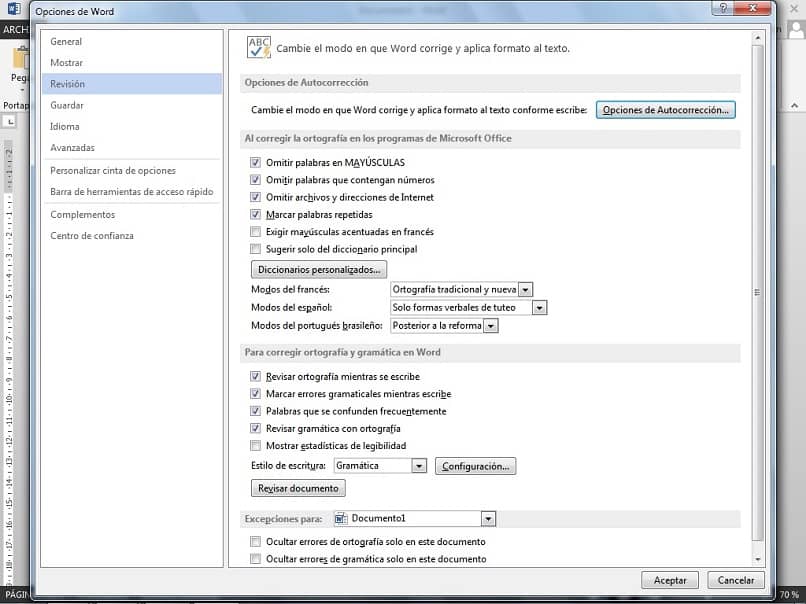
Um diesen Vorgang nicht erneut durchführen zu müssen, müssen Sie nur die Option eingeben, die sich oben in Word unter “Datei“ befindet. Geben Sie hier “Optionen“ ein, wo sich ein neues Fenster mit allen verfügbaren Programmoptionen öffnet.
Sie müssen jedoch nicht sehr weit gehen, da Sie in der Option “Allgemein“ eine Option finden, die besagt: “ E-Mail-Anhänge und andere nicht bearbeitbare Dateien in der Leseansicht öffnen “, also deaktivieren Sie sie und akzeptieren Sie sie, damit Sie es nicht tun. Sie müssen eine Datei nicht erneut im Lesemodus öffnen. Falls Sie kein Vielwortbenutzer sind, können Sie den Nur-Lese-Modus in OpenOffice auch einfach deaktivieren oder entfernen.