So entfernen Sie einen Virus von meinem PC oder USB, ohne Antivirus zu haben – Lösung manuell

Computer oder PCs helfen uns, unsere Aufgaben in jedem Lebensbereich, in dem wir uns entwickeln, zu beschleunigen und zu erleichtern. Wie alles im Leben müssen auch diese elektronischen Geräte gewartet werden, damit sie langfristig so gut wie möglich funktionieren.
Wenn es etwas gibt, das seinen Betrieb beeinträchtigen kann, sind es die Viren oder Malware, die im Internet im Überfluss vorhanden sind. Aus diesem Grund sind Antivirenprogramme wie zum Beispiel Avast so notwendig, um unseren Computer sauber zu halten. Aber was tun, wenn wir kein Antivirenprogramm haben oder es nicht so effektiv ist? In diesem Artikel erklären wir, wie man einen Virus manuell vom PC oder USB entfernt.
Was sind die Voraussetzungen, um einen Virus ohne Antivirus von Ihrem Computer oder USB zu entfernen?
Ein Computer, der häufig mit dem Internet verbunden ist, wird mit größerer Wahrscheinlichkeit mit schädlichen Dateien oder Malware infiziert. Das Entfernen von Viren hilft uns, die PC-Leistung zu verbessern und gleichzeitig unsere Arbeit lohnender zu machen.

Die Hauptanforderung zum Entfernen eines Virus von Ihrem Computer besteht darin, festzustellen, wo er gehostet oder versteckt ist. Sobald wir es gefunden haben, heben wir die Markierung auf, um es manuell mit den Tools des Betriebssystems zu entfernen. Dazu sind einige Computerkenntnisse erforderlich, was die zweite Voraussetzung wäre.
Wie ist das Verfahren, um einen Virus von Ihrem PC oder USB zu entfernen, ohne ein Antivirenprogramm zu haben?
Es ist sehr wichtig, dass wir den Computer regelmäßig mit Windows Defender überprüfen, dem Antivirenprogramm, über das das Windows-Betriebssystem standardmäßig verfügt. Wir können dies auch manuell tun und im Folgenden erklären wir zwei Möglichkeiten, dies zu erreichen.
Verwenden Sie die Taste “Windows + R”.
Viren sind in der Lage , Registrierungsschlüssel von Systemdateien so zu ändern, dass sie jedes Mal automatisch ausgeführt werden, wenn wir uns am PC anmelden. Wir müssen sie ausfindig machen, um sie dauerhaft zu eliminieren. Um dies mit der Taste “Windows + R“ zu tun, können wir die folgenden Schritte ausführen.
Sobald wir die Tasten “Windows + R“ drücken, wird das Feld “Ausführen“ geöffnet. Im Suchfenster geben wir den Ausdruck msconfig ein. Sobald wir akzeptieren oder eingeben, wird ein weiteres Systemkonfigurationsfeld mit den Programmen geöffnet, die auf dem PC ausgeführt werden, wenn wir ihn starten.
Im neuen Dialog klicken wir auf das Fenster “Dienste“ und dies führt zu einer Liste von Dienstdateien, die auf dem System ausgeführt werden. Diese sind mit dem Namen des Herstellers und seinem aktuellen Stand versehen. Wir durchsuchen diese Liste nach einem verdächtigen Namen und kopieren ihn, um später das betreffende Web zu konsultieren oder zu durchsuchen.
Wenn das Suchergebnis zeigt, dass es sich nicht um eine normale Systemdatei, sondern um eine schädliche Datei handelt, deaktivieren wir sie, um sie zu deaktivieren und so zu verhindern, dass sie beim Start weiter ausgeführt wird.
Direkt über CMD
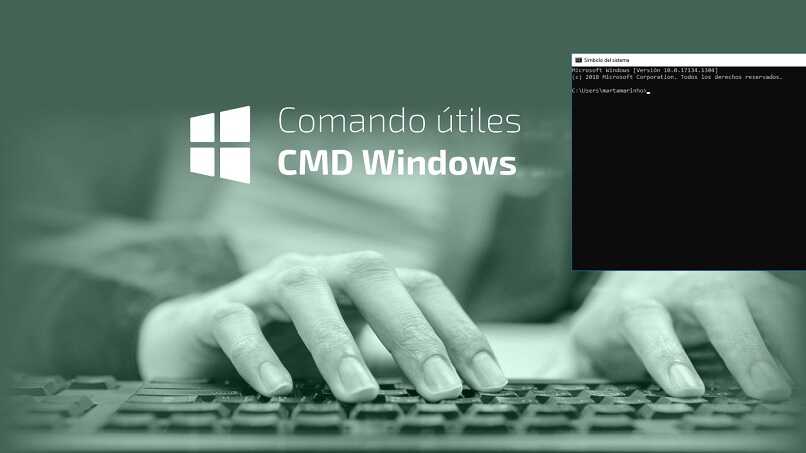
Die Dateien, die wir mit dem CMD-Befehl löschen, lassen sich nicht so einfach wiederherstellen. Aus diesem Grund müssen wir sicherstellen, dass das, was wir löschen werden, tatsächlich ein Virus ist und kein Programm, das auf dem Betriebssystem des Computers funktioniert. Allerdings müssen wir wie folgt vorgehen.
Wir drücken die Taste “Windows + R“ und platzieren CMD im Suchfeld , um das Herz des Betriebssystems eingeben zu können. Es erscheint ein Dialogfeld mit schwarzem Hintergrund, dort platzieren wir den Befehl “cd“, bis wir das Stammverzeichnis erreichen. Es sollte so aussehen C:\> und dort platzieren wir den Befehl ‘dir’ und dann ‘enter’. Dies zeigt uns die Systemdateien. Es gibt jedoch Dateien, die hier nicht angezeigt werden oder ausgeblendet sind.
Um alle versteckten Dateien anzuzeigen, geben wir erneut ‘dir/a’ ein und es werden alle versteckten Dateien dort angezeigt. Wir suchen dort, bis wir einen verdächtigen finden, der ein Virus sein könnte. Um zu überprüfen, ob es sich nicht um eine Systemdatei handelt, können wir einen Experten konsultieren oder bei Google suchen.
Auch hier setzen wir in der Befehlszeile ‚attrib‘ ein, damit uns die Attribute der Dateien angezeigt werden. Um das bösartige Dateiattribut zu entfernen, setzen wir attrib – (Attributbuchstaben) ein Leerzeichen und dann die Dateiadresse und dann “Enter“. Die Liste mit den Dateien und dem Virus ohne Attribut wird angezeigt. Um dies zu beseitigen, setzen wir den Befehl ‘del’ (Leerzeichen) und dann den Namen der Datei mit ihrer Erweiterung und dann ‘enter’.
Um einen Virus von USB zu entfernen, geben wir in der Befehlszeile den Buchstaben ein, der das USB-Gerät identifiziert, z. B. D:, und geben Sie dann ein. Der Rest folgt dem gleichen Verfahren wie oben beschrieben.
Wie können Sie vom Virus betroffene Dateien von Ihrem PC oder USB wiederherstellen?
Windows bietet mehrere Wiederherstellungsmethoden für Dateien, die mit Malware infiziert sind. Ihre Verwendung hängt von der Art der Datei und ihrem Speicherort ab. Am effektivsten ist es, dies von der Systemsicherung aus zu tun.
Wir beginnen mit dem Drücken der “Start“-Taste und wählen “Systemsteuerung“. Aus der Liste der angezeigten Elemente gehen wir zu “ Sichern und Wiederherstellen “. Im neuen Fenster suchen wir nach “Meine Dateien wiederherstellen“ und dann “Nach Dateien suchen“. Fügen Sie die Datei hinzu, die Sie wiederherstellen möchten, und klicken Sie auf “OK“ oder “Weiter“, um das Einstellungsfenster zu öffnen. Wir platzieren die Site, auf der die Datei wiederhergestellt werden soll, und klicken dann auf “Wiederherstellen“.
Um beispielsweise Dateien vom USB-Laufwerk D wiederherzustellen, gehen wir wie folgt vor: Wir öffnen das oben beschriebene CMD-Befehlsfenster. Dann setzen wir chkdsk D: /f und geben ‘enter’, dann ‘Y’ und dann ‘enter’ ein. Dann ‘D’ und ‘enter’ und dann attrib –h –r –s/s/d*.*und dann ‘enter’. Wir können jetzt den USB öffnen und nach den Dateien suchen.
Wie können Sie Ihren Computer und USB effektiv vor diesen Computerviren schützen?
Der beste Weg, Ihren Computer vor Viren zu schützen, besteht darin, ein gutes Antivirenprogramm darauf zu installieren. Darüber hinaus müssen wir diese Programme auf dem neuesten Stand halten, um ihre Wirksamkeit zu verbessern. Wenn wir kein Antivirenprogramm haben, ist es ideal, eine regelmäßige manuelle Überprüfung durchzuführen, um Malware zu erkennen und zu beseitigen.


