So ersetzen oder entfernen Sie Sternchen in Excel Schritt für Schritt
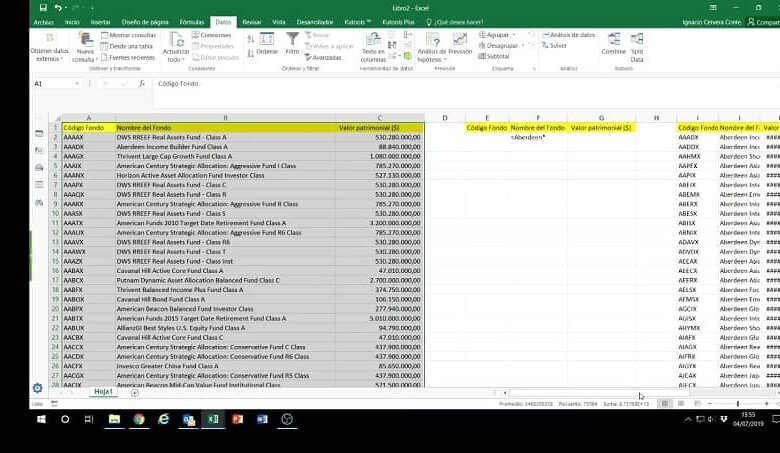
Ein effektives Management von Büroautomatisierungsprogrammen kann aus akademischer Sicht große Probleme lösen. Da sie über genügend Werkzeuge verfügen, um neben vielen anderen Dingen Schriften, Grafiken, Minigrafiken und Präsentationen vorzubereiten, die Sie in Ihrer Klasse oder Arbeitsgruppe hervorheben könnten. Erfahren Sie sogar, wie Sie einige lästige Sternchen in Excel ersetzen oder entfernen.
Aber der Anfang ist für niemanden einfach. Manchmal, egal wie einfach die Lösung für einen kleinen Fehler auch sein mag, wenn man nicht alle Funktionen dieser Programme genau kennt, scheint es, als wäre es etwas wirklich Unlösbares.
Reden wir über Microsoft
Viele Unternehmen haben sich stark der Entwicklung von Programmen dieser Art verschrieben, um sich einen Platz unter den besten Programmen zu sichern, die Sie auf Ihrem Computer oder Mobilgerät installieren können.
Der Thron der Microsoft Office-Programme ist jedoch mehr als etabliert, insbesondere wenn es um Programme wie Word oder Excel geht.
Das vielseitige Excel
Microsoft Excel, die am weitesten verbreitete Tabellenkalkulation der Welt, verfügt über ein umfangreiches Arsenal erstaunlich leistungsstarker Tools, mit denen Sie unglaubliche Dokumente strukturieren können, um Konten zu verfolgen, Grafiken oder andere Arten von Elementen zu verwalten.
Eine wichtige Überlegung
Der Umgang mit diesem Programm mag zunächst etwas mühsam und unpraktisch erscheinen. Es ist jedoch wichtig darauf hinzuweisen, dass ein korrekter und gründlicher Umgang mit dieser Software Sie zu einem sehr wichtigen Platz in der Arbeit und im akademischen Umfeld machen kann.
Dieser Grund hat das Interesse verschiedener Organisationen geweckt, Kurse auf verschiedenen Niveaus durchzuführen, damit andere Menschen auf geführte, einfache und sehr lehrreiche Weise alle Funktionen dieser Software erkunden und entdecken können, wozu sie in der Lage sind.
Nun, das Internet kann auch sehr hilfreich sein, falls Sie nicht genug Zeit oder Bereitschaft haben, einen Kurs zu besuchen, indem Sie die Möglichkeit haben, auf Webplattformen zuzugreifen, die auf die Verbreitung von Informationen über diese Software spezialisiert sind, um alle auftretenden Probleme zu lösen Sie
Apropos Fehler …
Eine Situation, die für jeden auftreten kann, der mit der Verwendung von Microsoft Excel beginnt, ist das Erscheinen von Zeichen oder anderen Arten von Elementen, wenn versucht wird, Werte festzulegen, die einen Abschnitt Ihres Dokuments definieren.
Manchmal wird das Problem möglicherweise nicht behoben, unabhängig davon, wie viel Sie den Betrag, den Sie in einer bestimmten Zelle anzeigen möchten, erneut einfügen. Am häufigsten erscheint ein Sternchen.
Warum erscheint dieses lästige Sternchen?
Bei der Eingabe bestimmter Arten von Daten oder Informationen in eine Zelle kann das Sternchen das Vorhandensein einer Gruppe von Zeichen darstellen, aber auch ein einzelnes Zeichen darstellen.
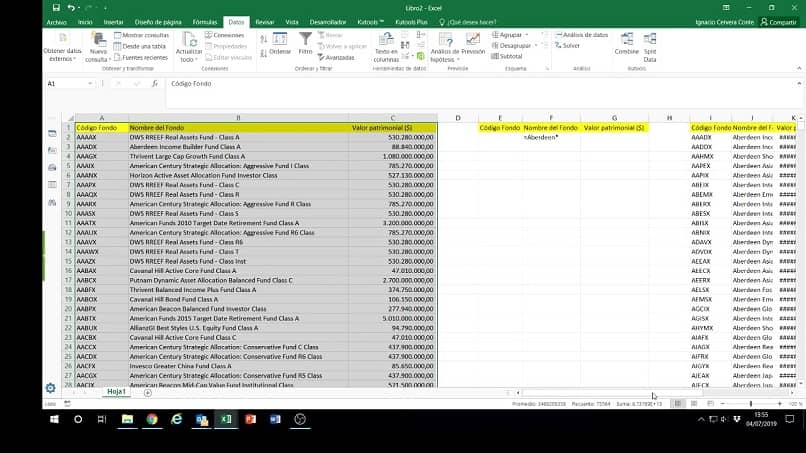
Das kann für viele Menschen ziemlich ärgerlich sein, aber nicht jeder findet einen Weg, um diese unangenehme Situation zu lösen… liegt es daran, dass es keinen gibt? Auf keinen Fall! Der Weg zur Lösung der durch das Erscheinen des Sternchens verursachten Probleme ist recht einfach, und in diesem Artikel finden Sie die erforderlichen Anweisungen dafür.
Gehen wir Schritt für Schritt vor
Was Sie tun müssen, um das Sternchen in Excel zu entfernen, ist, zwei Wörter im Hinterkopf zu behalten: Texte ersetzen, da dies genau die Aktion ist, die Sie über die Microsoft Excel-Tools ausführen müssen, damit Ihre Zellen die Informationen anzeigen, die sie enthalten wirklich wollen, dass sie angezeigt werden.
Dies wird nicht viel Zeit in Anspruch nehmen und Sie müssen nur die Schritt-für-Schritt-Anleitung genau beachten, die unten gezeigt wird.
- Suchen Sie auf der Registerkarte “Startseite“ die Schaltfläche “Durchsuchen und auswählen“, um darauf zu klicken.
- Klicken Sie unter den Optionen, die im Menü angezeigt werden, das vor der vorherigen Aktion angezeigt wird, auf “Ersetzen“.
- Geben Sie im Abschnitt “Suchen“ die Symbole “~*“ ein.
- Der Abschnitt “Ersetzen durch“ ist leer.
- Klicken Sie abschließend auf die Option “Alle ersetzen“.
Auf Wiedersehen, Sternchen!
Nachdem Sie diese Anweisungen befolgt haben, ist das Sternchen aus der Zelle (bzw. den Zellen) verschwunden. Nachdem Sie nun wissen, wie Sie Sternchen in Excel ersetzen oder entfernen, können Sie weitere Änderungen vornehmen. Fügen Sie außerdem alle gewünschten Elemente in einer Excel-Tabelle hinzu.


