So summieren Sie Zellbereiche und ignorieren Fehler in Excel – sehr einfach
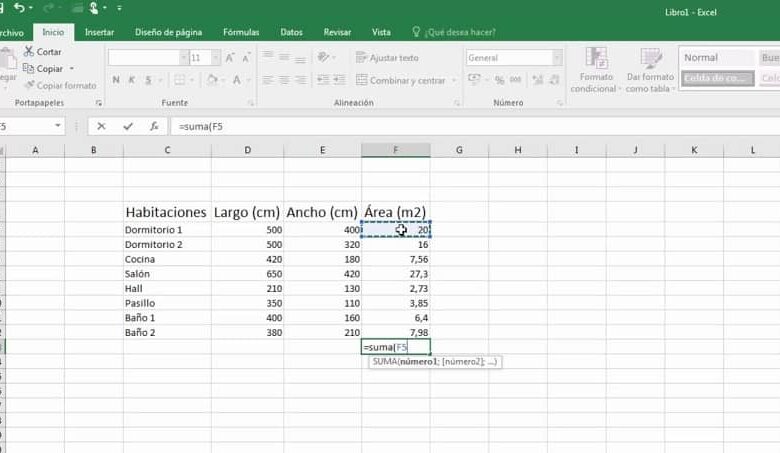
Bei der Eingabe von Daten in eine Reihe von Zeilen oder Spalten besteht die Möglichkeit, dass einige dieser Werte falsch sind, daher müssen Fehler ignoriert werden, wenn eine Berechnung innerhalb dieses Bereichs durchgeführt wird.
Unabhängig davon, ob Sie den Speicherort und die Daten des Zellenbereichs abfragen müssen, den Sie hinzufügen möchten, oder einfach nur den Satz auswählen müssen, solche Fehler können Teil der Formel sein.
Alles hängt direkt von den Bedürfnissen jedes Benutzers ab, wo Sie definieren, ob Sie die Berechnung unter Berücksichtigung der Anzahl der Fehler, die der Bereich aufweist, angeben möchten oder nicht.
Lernen, ”SUMME WENN” zu verwenden, um eine Reihe von Zellen zu summieren
Auch als “ ZÄHLEN, WENN “ bekannt, besteht es aus einer bestimmten Anzahl von Zellen, deren numerische Werte hinzugefügt werden können, und das Ergebnis wird in einem neuen Abschnitt innerhalb der Tabelle angezeigt.
Der Kontext dieser Formel basiert auf einem Kriterium, das der ausgewählten Wertegruppe entsprechen muss ; so dass diese schließlich in einem ganzzahligen oder dezimalen Wert addiert werden, abhängig von den Eigenschaften der Zahl, die die Operation integriert.
Formelsyntax
Bevor wir über das Hinzufügen einer Reihe von Daten sprechen, bei denen Fehler ignoriert werden sollten; Es ist notwendig, die Art und Weise zu kennen, in der die zu verwendende Formel in der vom Programm bereitgestellten Tabelle konjugiert wird.
Wie oben erläutert, ist SUMME WENN für das Hinzufügen einer Gruppe von Zellen verantwortlich, die Teil des Blatts sind, und abhängig von dieser Zahl variiert der Formelstil, der transkribiert werden muss.
Ein schnelles Beispiel ist die Eingabe von “A2+A3“ bei zwei Zellen, deren Zahlen addiert werden müssen; wird dagegen der Bereich deutlich erweitert, muss die Position, an der er beginnt und endet, in die Formel eingetragen werden.
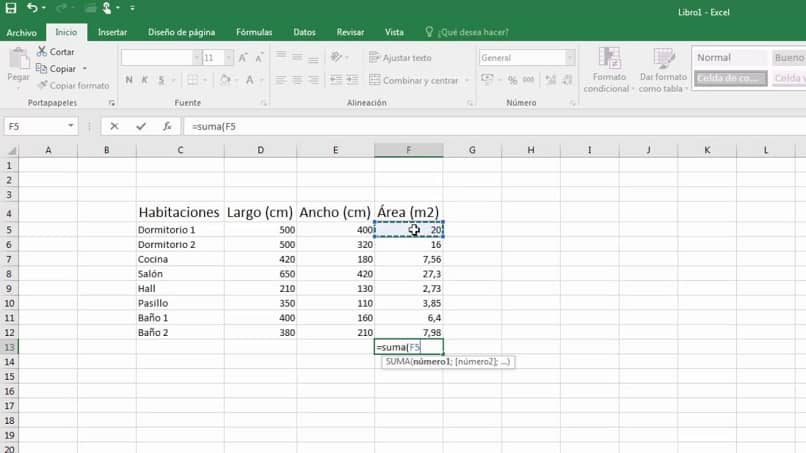
Auf diese Weise sollte jeder Benutzer Folgendes in die Bearbeitungsleiste oder in dieselbe Zelle des Blatts transkribieren: “ =suma(A2:A8) “.
Wenn es notwendig ist, die Berechnung für eine andere Gruppe von Bereichen durchzuführen, sollten Sie wissen, dass Sie ihre Zellen in die Klammern integrieren können; Trennen Sie sie durch ein Komma voneinander und drücken Sie dann “Enter“, um automatisch das Ergebnis zu erhalten.
Gibt es eine Formel, mit der Fehler beim Summieren eines Bereichs ignoriert werden können?
Glücklicherweise ist die Antwort ja. Unter den Zeichen, die Teil einer Berechnung sein können, sind diejenigen ausgeschlossen, die Buchstaben oder Symbole jeglicher Art enthalten.
Wenn also ein von Ihnen geschriebener Bereich einen Wert hat, der diese Kriterien erfüllt, sollten Sie wissen, dass sie nicht im SUM IF berücksichtigt werden können; und wird folglich einen Fehler melden.
Wie bereits erwähnt, gibt es eine Möglichkeit, diese Fehler in den Bereich aufzunehmen, und unabhängig davon, ob sie berücksichtigt werden oder nicht, können Werte gefunden und ein Ergebnis in Text oder Zahlen angegeben werden.
Syntax zum Ignorieren von Fehlern innerhalb eines Bereichs beim Hinzufügen
Wie andere Aspekte in Microsoft Excel fungiert die Funktion “ IFERROR “ als Adjektiv innerhalb der Formelsyntax. Auf diese Weise teilt es dem Berechnungssystem mit, dass jedes Mal, wenn es einen anderen Wert als ein numerisches Zeichen findet; Nehmen Sie es als null und addieren Sie mit den restlichen Zahlen weiter.
Auf diese Weise wird die Formel beim Umschreiben in die Zelle wie folgt gebildet: ” =SUMME(IF.ERROR(Cell range, “”)) “, was auch innerhalb der “AVERAGE“-Funktion angewendet werden kann, um dies zu berechnen Angebot.
Es sollte beachtet werden, dass die Bereiche im Allgemeinen breit sind; Diese Funktion muss als Array verwendet werden, also muss die Tastenkombination “ Control + Shift + Enter “ verwendet werden.
Durch diese einfache Methode können Sie Fehler innerhalb einer Wertetabelle oder eines bestimmten Datenbereichs weglassen und sogar Formeln und Funktionen zugunsten Ihrer Bedürfnisse ersetzen.
Dank solcher Formeln können mehrere Benutzer Stunden der Datenanalyse auf der Suche nach einem Fehler sparen, damit SUMAR SI für sie richtig arbeiten kann.