So erstellen oder erstellen Sie Schritt für Schritt einen Aktivitätsplan in Word
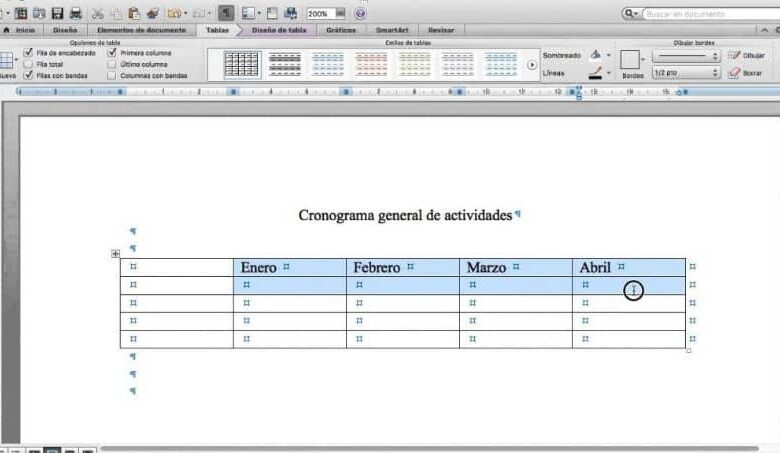
Heutzutage ist es sehr praktisch, den Office-Texteditor zu erlernen und optimal zu nutzen. Aus diesem Grund werden wir Ihnen in diesem kleinen Tutorial beibringen, wie Sie einen Aktivitätsplan in Word erstellen oder erstellen.
So erstellen oder erstellen Sie Schritt für Schritt einen AKTIVITÄTSPLAN in Word
Der Word-Texteditor erweist sich als sehr vielseitiges Werkzeug, wenn es darum geht, unsere Studienarbeiten oder Arbeitsskizzen durchzuführen, für unsere Abschlussarbeit oder jedes Dokument, das wir erstellen möchten.
Wir zeigen Ihnen Schritt für Schritt, wie Sie, ohne ein Experte zu sein, der mit dem Word-Texteditor arbeitet, Zeitpläne erstellen können. Sie werden sehen, es ist ganz einfach und Übungssache, wie alles im Leben und Experte werden.
Nun, ohne weitere Zeit zu verschwenden, lernen wir, wie man einen Zeitplan für Aktivitäten in Word erstellt oder erstellt.
So erstellen Sie einen Aktivitätsplan
Um mit der Erläuterung der folgenden Schritte zu beginnen, müssen wir das Word-Programm aufrufen und ein leeres Dokument auswählen. Wir müssen erwähnen, dass die Schritte, die wir hier beschreiben, einfach und einfach sind. Aus diesem Grund können Sie sie für andere Projekte verwenden, in denen Sie Tabellen einfügen müssen.
Fangen wir an, wenn unser Blatt leer ist, gehen wir zur Registerkarte “Einfügen”. Wenn es nicht behoben ist, können wir es verankern. Auf der Registerkarte Einfügen schneiden wir die Tabelle aus und können die gewünschte Anzahl von Zeilen und Spalten auswählen. Es gibt auch eine Registerkarte mit der Aufschrift Tabelle einfügen, und Sie können die Anzahl der Zeilen und Spalten eingeben, die Ihre Tabelle enthalten soll.
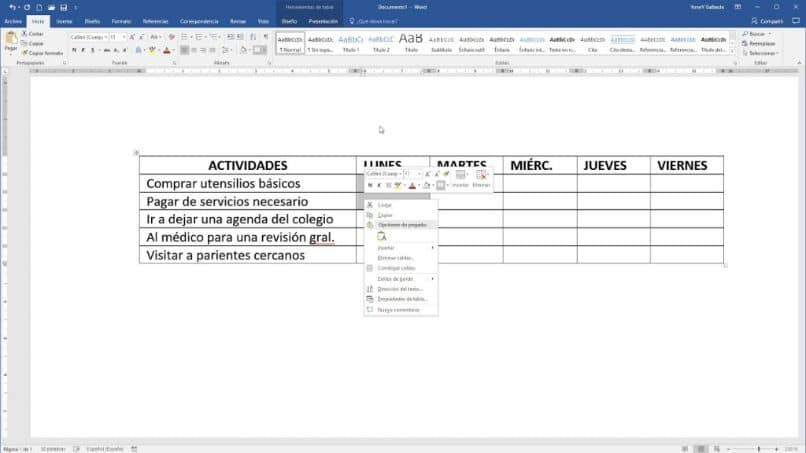
Nachdem wir die Anzahl der Spalten und Zeilen ausgewählt haben, wählen wir in unserem Beispiel 6 Spalten, da wir einen Zeitplan für Aktivitäten von Montag bis Freitag erstellen möchten.
Und die Anzahl der Zeilen hängt von den verschiedenen Aktivitäten ab, die Sie in diesen Tagen ausführen werden. Also tragen wir in die erste Spalte die Aktivitäten ein und in die folgenden die Wochentage.
Sie müssen berücksichtigen, dass Sie jeder Spalte eine bestimmte Breite geben können. Dies erreichen Sie, indem Sie den Mauszeiger auf die Linie setzen, die jede Spalte trennt, und ziehen. Auf diese Weise können Sie jeder Spalte die gewünschte Größe geben, damit Sie alle Informationen in jede Zeile schreiben können.
Dieser Vorgang kann auch anders durchgeführt werden, so dass die Spalten die gleiche Breite haben. Wir tun dies, indem wir den Zeiger etwas über der ersten Spalte platzieren, die wir abgleichen möchten, wir schneiden an dieser Stelle ab, halten und ziehen zur letzten Spalte, lassen dann los und alles ist ausgewählt.
Dann platziere ich den Mauszeiger über dem schattierten Bereich und wir machen einen Clip mit der rechten Maustaste, ein kleines Fenster erscheint und wir wählen die Option, um die gesuchte Breite zu platzieren. Entweder sind einige Spalten größer als andere oder alle haben das gleiche Breitenmaß. Es hängt alles davon ab, wie Ihr Zeitplan aussehen soll.
Leeren von Informationen und Bearbeiten, um den Zeitplan der Aktivitäten zu erstellen
Wie bereits erwähnt, werden wir einen Zeitplan für die Aktivitäten erstellen, die wir während der Woche durchführen werden. Nachdem wir dies getan haben, platzieren wir nun die verschiedenen Aktivitäten, die wir ausführen werden, und beginnen, alle Informationen auf unserem Tisch zu leeren. Jetzt müssen wir nur noch festlegen oder angeben, an welchen Wochentagen diese Aktivitäten durchgeführt werden sollen.
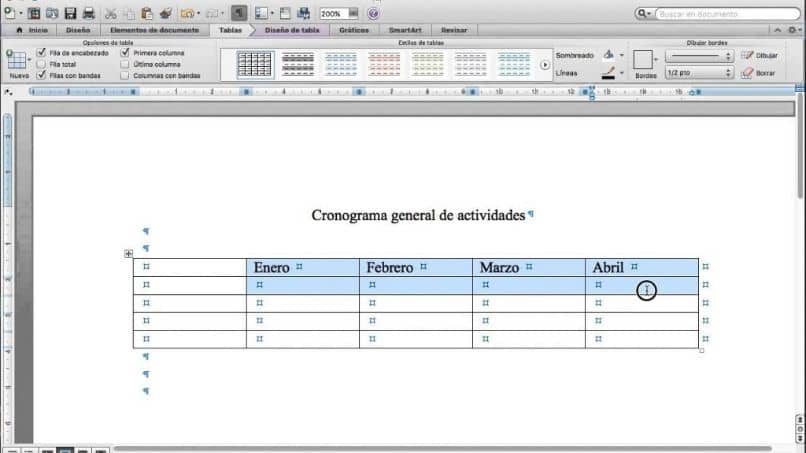
Für diesen Schritt schneiden wir die Zelle aus, die der Aktivität und dem Wochentag entspricht, gehen dann zu Tabellentools, dann zu Layout und wählen Schattierung. Eine kleine Farbtabelle erscheint und wir wählen aus. So können wir auswählen, jede Aktivität mit dem Tag oder den Wochentagen abzugleichen.
Eine andere Möglichkeit, unserem Tisch einen Hauch von Raffinesse zu verleihen, besteht darin, den Tisch auszuwählen, dafür machen wir einen Clip in einem beliebigen Bereich davon, ein kleines Kästchen erscheint in der oberen linken Ecke, wir machen einen Clip an dieser Stelle und wir werden sehen, dass der gesamte Tisch schattiert wird. Wir gehen wieder zu Table Tools und dann zu Design und dort können Sie das auswählen, das Ihnen am besten gefällt.
Wie Sie sehen werden, sieht Ihr Tisch eleganter aus, wenn Sie einige zusätzliche Änderungen an den Abmessungen Ihres Tisches vornehmen möchten. Wählen Sie einfach , gehen Sie zu Start, gehen Sie zu Absatz und bearbeiten Sie.