So erstellen oder fügen Sie in wenigen Schritten ein Histogramm in Word ein

Derzeit ist Microsoft Word ein sehr nützliches Programm, mit dem wir nicht nur Dokumente erstellen und bearbeiten können, sondern auch die Möglichkeit haben , eine Konzeptkarte, Diagramme und Histogramme zu erstellen oder zu erstellen. Mit einem Histogramm können wir schwer verständliche numerische Daten in einem geordneten und verständlichen Bild darstellen, das den Prozess erleichtert. Wir laden Sie ein, etwas mehr über sie zu erfahren. Sie erfahren, wie Sie in wenigen Schritten ein Histogramm in Word erstellen oder einfügen können.
So erstellen oder fügen Sie in wenigen Schritten ein HISTOGRAMM in Word ein
Im Laufe der Jahre hat uns die Word-Anwendung endlose Möglichkeiten gegeben, praktisch jedes Dokument zu erstellen, das wir brauchen. Tatsächlich hat es viele Funktionen, die vielleicht wenig bekannt sind, da uns dieses Programm beispielsweise die Möglichkeit gibt , eine kreative Zeitachse zu erstellen.
Die Verwendung dieses Programms ist nicht auf den PC beschränkt, da wir damit auch Dokumente vom Handy aus erstellen und bearbeiten können, was sehr nützlich ist, wenn wir keinen Computer in der Nähe haben.
Wofür werden Histogramme verwendet?
Histogramme sind in der Statistik weit verbreitet. Besonders praktisch sind sie in den Sozialwissenschaften, da sie es ermöglichen, Sozialdaten, wie zum Beispiel die Ergebnisse einer Volkszählung, zu überprüfen. Vergleichen Sie Werte und identifizieren Sie mögliche Ursachen eines Problems, um schneller zu einer effektiven Lösung zu gelangen.
Sie werden immer in Form von vertikalen Balken dargestellt und spiegeln sich in einer horizontalen Achse wider, die die Werte der Variablen nebeneinander darstellt, und einer vertikalen Achse, die die Häufigkeiten enthält.
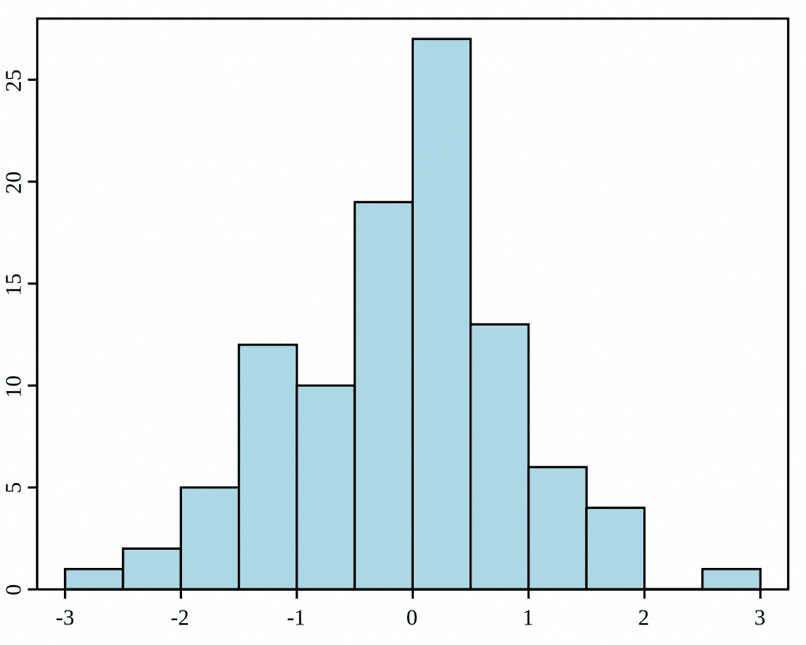
Die Balken werden immer mit der gleichen Breite gezeichnet, proportional zum Intervall, und mit der Höhe, die die absolute Häufigkeit angibt. All diese Informationen sind für Sie nützlich, um selbst ein Histogramm zu erstellen, unabhängig davon, ob Sie es physisch oder virtuell erstellen. Heute zeigen wir Ihnen, wie Sie ganz einfach ein Histogramm in Word erstellen.
Schritte zum Einfügen eines Histogramms in Word
Obwohl es auch möglich ist, ein Histogramm in Excel zu erstellen, gibt es zwei Möglichkeiten, Histogramme in Word einzufügen oder zu erstellen. Beide Methoden sind sehr einfach anzuwenden und liefern hervorragende Ergebnisse. Die Optionen sind in der Registerkarte “Einfügen” in der Schaltfläche “Diagramm” enthalten. Sobald Sie sich dort befinden, können Sie wählen, ob Sie das Histogramm im Abschnitt “Spalte“ oder in den “Histogrammen“ erstellen möchten
Wenn Sie dies von dem Abschnitt aus tun möchten, der den Namen ¨ Column ¨ trägt, müssen Sie:
- Wählen Sie das Diagramm in den Optionen aus, die oben im gerade geöffneten Fenster angezeigt werden, und klicken Sie auf “OK”. Es öffnet sich ein Excel-Fenster, das intern in Word programmiert ist, um mit der Eingabe der Daten zu beginnen.
- Tragen Sie Ihre Statistikdaten in die entsprechenden Spalten ein.
- Schließen Sie das Fenster und Sie sehen das Diagramm sofort in Word.
Um Ihr Diagramm aus dem Abschnitt “ Histogramm “ zu erstellen, müssen Sie Folgendes tun:
- Wählen Sie das gewünschte Histogrammmodell und klicken Sie auf “OK“. Wie im vorherigen Abschnitt wird ein internes Excel-Fenster geöffnet.
- Geben Sie die Daten ein, die Sie zur Validierung Ihres Diagramms benötigen.
- Schließen Sie das Fenster und das Histogramm wird automatisch in Word erstellt.
Grundsätzlich können Sie mit nur diesen drei Schritten in Word ein Histogramm erstellen oder einfügen. Aber wenn Sie es noch weiter anpassen möchten, ist das auch möglich, da die Layoutoptionen direkt neben dem Diagramm angezeigt werden.
Mit ihnen können Sie das Histogramm parallel zum Text platzieren oder daran anpassen. Sie haben drei weitere Optionen, um Ihre Grafik mit den originellsten Merkmalen sensationell aussehen zu lassen.
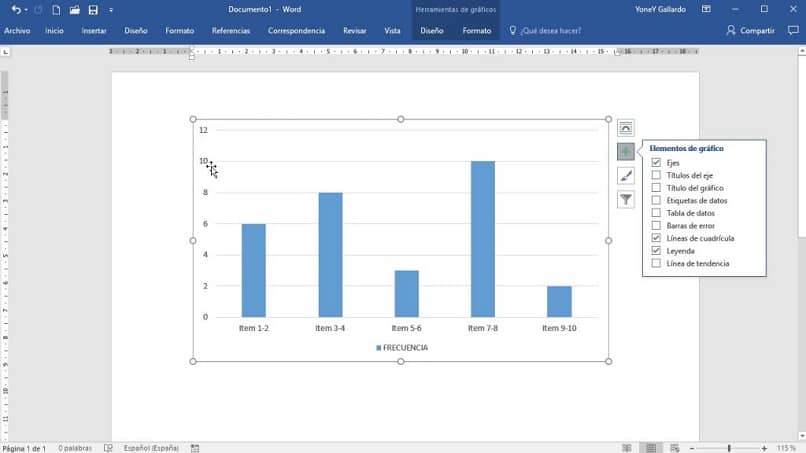
Weitere Optionen zum Anpassen eines Histogramms in Word
- Diagrammelemente: In dieser Option können Sie auswählen, welche Elemente in Ihrem Histogramm angezeigt werden sollen oder nicht. Kreuzen Sie die Kästchen an, die Sie bevorzugen, und die Änderung wird vorgenommen.
- Stil-Farbe: Dort finden Sie verschiedene Vorschläge für Balkenstile und Farbkombinationen, die Ihre Grafik zum Leben erwecken.
- Werte-Namen: Seien Sie noch spezifischer, wie Ihr Histogramm die Namen und Werte platzieren soll, indem Sie sie den zuvor ausgewählten Farben zuordnen.
Probieren Sie alle diese Vorschläge in Ihrem eigenen Word-Dokument aus, Sie werden feststellen, dass es sehr einfach ist, ein Histogramm zu erstellen. Überraschen Sie sich selbst, Ihre Lehrer und Klassenkameraden mit den besten Grafiken, die in Word erstellt wurden.