So erstellen Sie ein Pareto-Diagramm in Excel – vollständige Anleitung
Wenn Sie alle Arten von statistischen Daten in einem Diagramm darstellen möchten, gibt es nichts Besseres, als ein Pareto-Diagramm in Excel zu erstellen. Außerdem ist es perfekt, um den Problemen, die Organisationen, Unternehmen oder Branchen betreffen können, eine Reihenfolge von Prioritäten zuzuweisen. Wenn Sie es immer noch nicht installiert haben, können Sie Excel von der offiziellen Website herunterladen.
So erstellen Sie ein PARETO-DIAGRAMM in Excel – vollständige Anleitung
Ebenso lässt sich das Pareto-Diagramm problemlos auf alle Studienbereiche anwenden und deshalb wird es für Sie sehr interessant sein, es eingehend kennenzulernen. Wenn Sie wirklich lernen möchten, wie man statistische Daten wie ein Profi in Excel darstellt, damit Sie sie auf jedes Thema anwenden können, lesen Sie diesen Artikel weiter.
Wie erstellt man ein Pareto-Diagramm in Excel?
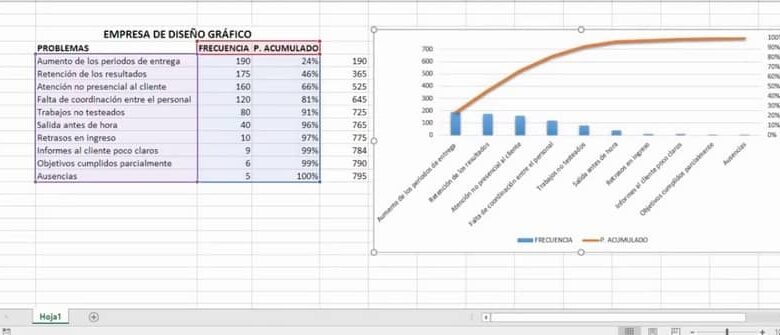
Es ist wichtig, dass Sie wissen, dass ein Pareto -Diagramm ein Diagramm ist, das verschiedene Probleme einer Organisation anhand von Balken und einer Linie darstellt. Dabei stellen die Balken die Häufigkeit dar, mit der diese Probleme auftreten, und die Linie würde den Prozentsatz jedes Problems darstellen, mit dem die Organisation konfrontiert ist.
Wir werden dieses Diagramm anhand eines einfachen Diagramms darstellen, das sehr nützlich sein wird, um die häufigsten Fehler einer Organisation zu priorisieren. Als nächstes lernen Sie die Schritte kennen, um relevante Informationen mit dem Pareto-Prinzip in ein Excel-Diagramm zu integrieren.
Organisieren Sie die Daten
Sobald Sie sich in Excel befinden, werden Sie die Informationen, die Sie über die Probleme haben, die die Organisation häufig betreffen, platzieren, ohne sich um die Reihenfolge zu kümmern. In der ersten Spalte tragen Sie die Probleme ein, in der zweiten Spalte die Häufigkeit und in der dritten Spalte den kumulierten Prozentsatz. Wenn Sie nicht wissen, wie man es hinzufügt, können Sie lernen , Spalten in Word einzufügen oder zu erstellen
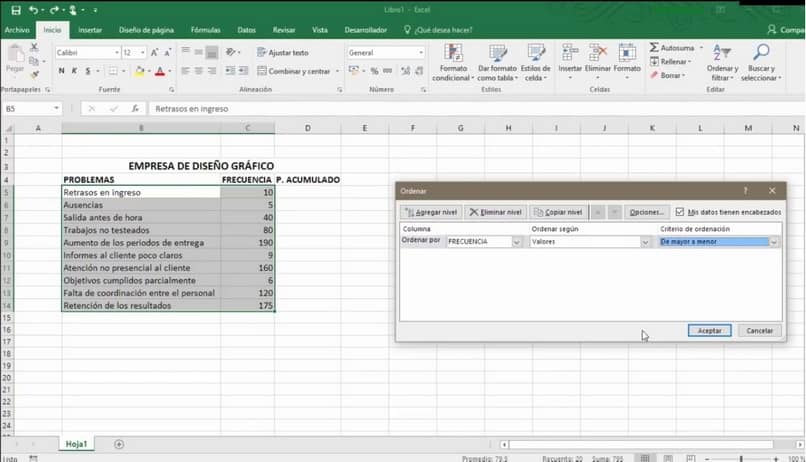
Als nächstes werden Sie alle oben genannten Probleme auswählen, um sie in der Reihenfolge von den häufigsten bis zu den seltensten zu organisieren. Gehen Sie dann zur Excel-Taskleiste und klicken Sie auf “Sortieren und filtern“ und wählen Sie “Häufigkeit“.
Außerdem öffnen Sie die Registerkarte “Bestellkriterien” und wählen zwischen “Höchste bis niedrigste”, auf diese Weise werden Ihre Daten sortiert.
Berechnen Sie den kumulativen Prozentsatz
Um den Prozentsatz in Excel zu erhalten, der jedem Problem entspricht, müssen Sie zuerst alle Häufigkeitsdaten hinzufügen. Sie können dies erreichen, indem Sie zu einer leeren Spalte gehen, die parallel zu den vorherigen ist, und Sie geben “= Zellennummer der Häufigkeit des ersten Problems + die vorherige Zellennummer“ ein.
Als nächstes haben Sie das Ergebnis der Summe in dieser Zelle, wählen Sie es aus und füllen Sie alle nachfolgenden Zellen automatisch aus. Auf diese Weise erhalten Sie die Gesamtsumme der Häufigkeit und die Einzelsumme jedes Problems, mit dem die Organisation konfrontiert ist.

Als Nächstes wählen Sie die erste Zelle in der Spalte “ kumulierter Prozentsatz “ aus und dividieren die Häufigkeitszahl für jedes Problem durch die kumulierte Summe. Sie tun dies, indem Sie “= Zellennummer der Summe der Häufigkeit des Problems zwischen der Summe der Summe der Häufigkeit des Problems” platzieren.
Anschließend führen Sie das automatische Ausfüllen aller unteren Zellen durch und Excel übernimmt die Werte jeder Zelle des kumulierten Prozentsatzes. Schließlich wählen Sie die Prozentschaltfläche in der Excel-Taskleiste und Sie erhalten den Prozentwert jedes Problems.
Erstellung des Diagramms
Wenn Sie alle diese Daten haben, gehen Sie zur Taskleiste, wählen Sie “Einfügen”, dann wählen Sie “Empfohlene Grafiken” und dann “Gruppierte Spalte”. Dann geben Sie die Schaltfläche “Akzeptieren“ ein und das Diagramm wird in Excel angezeigt, um die Daten zu platzieren.
Damit Sie die Werte der numerischen Achse platzieren können, wählen Sie sie aus und klicken Sie mit der rechten Maustaste darauf. Dann öffnet sich ein Fenster und Sie wählen “Achse formatieren”, dann erscheint ein weiteres Fenster, in dem Sie die Frequenzwerte platzieren können.
Das nächste Element, das im Diagramm geändert werden muss, sind die Prozentwerte, und wir führen die gleichen Schritte wie oben aus, um ihre Werte zu ändern. Sobald Sie sich innerhalb des Achsenformats befinden, platzieren Sie den Wert “0“ in der “Minimum“-Zeile und den Wert “1“ in der Maximum-Zeile, was 100 % entspricht.
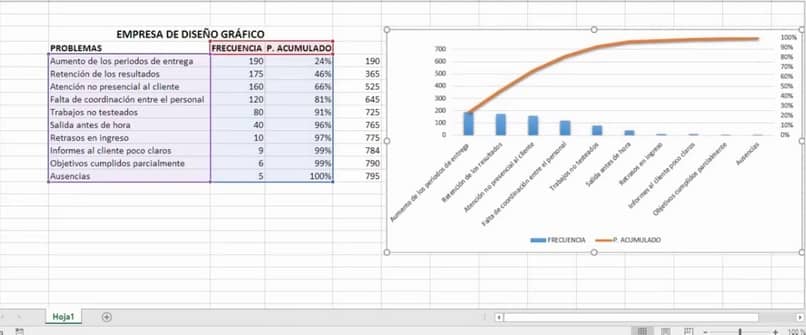
Auf diese Weise ist Ihr Pareto-Diagramm fertig, in dem alle Probleme Ihrer Organisation in Prozentform und deren Häufigkeit dargestellt werden. Wenn Sie es geschafft haben, mit dieser vollständigen Anleitung ein Pareto-Diagramm in Excel zu erstellen, folgen Sie diesem wunderbaren Beitrag.